プロフィールと学習分析
マイプロフィールはwatsonx Workshopにおける、パーソナライズされたハブです。ご自身の体験を最適化し、プラットフォームの利用状況を分析できます。右上のメールに移動し、マイプロフィールをクリックして、言語、表示テーマをカスタマイズし、Workshopの稼働時間をYour Learning(YL)と同期して、Think 40クレジットを獲得しましょう。マイアクティビティページを調べると、あらゆるアクティビティタイプにわたって、セッション、メッセージ、週間トレンド、YL時間を通して進捗が可視化されているのが確認できます。生成されたポッドキャストやプレゼンテーションから、Client Role Play、Practice Gym、さらにはオンボーディングに至るまで、すべてのやり取りは意味のある学習クレジットに変換されます。
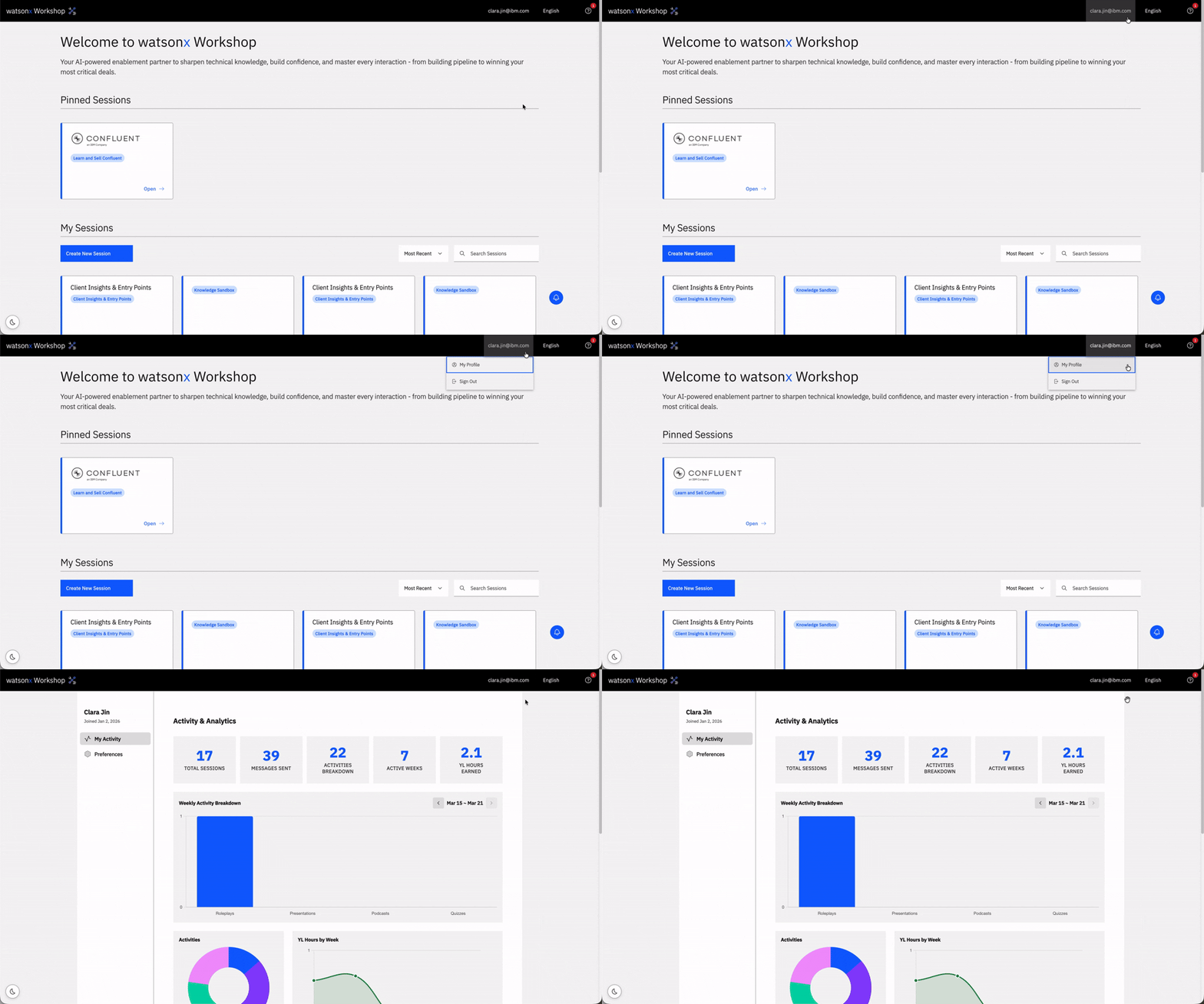
マイアクティビティ
watsonx Workshopのご利用状況を、詳細かつ視覚的に把握するには「マイ アクティビティ」ページへ移動してください。このページでは、学習の歩みを、学習の進捗状況を時間の経過とともに理解するための視覚的なチャートとアクティビティ概要を通じて、明確に俯瞰できます。
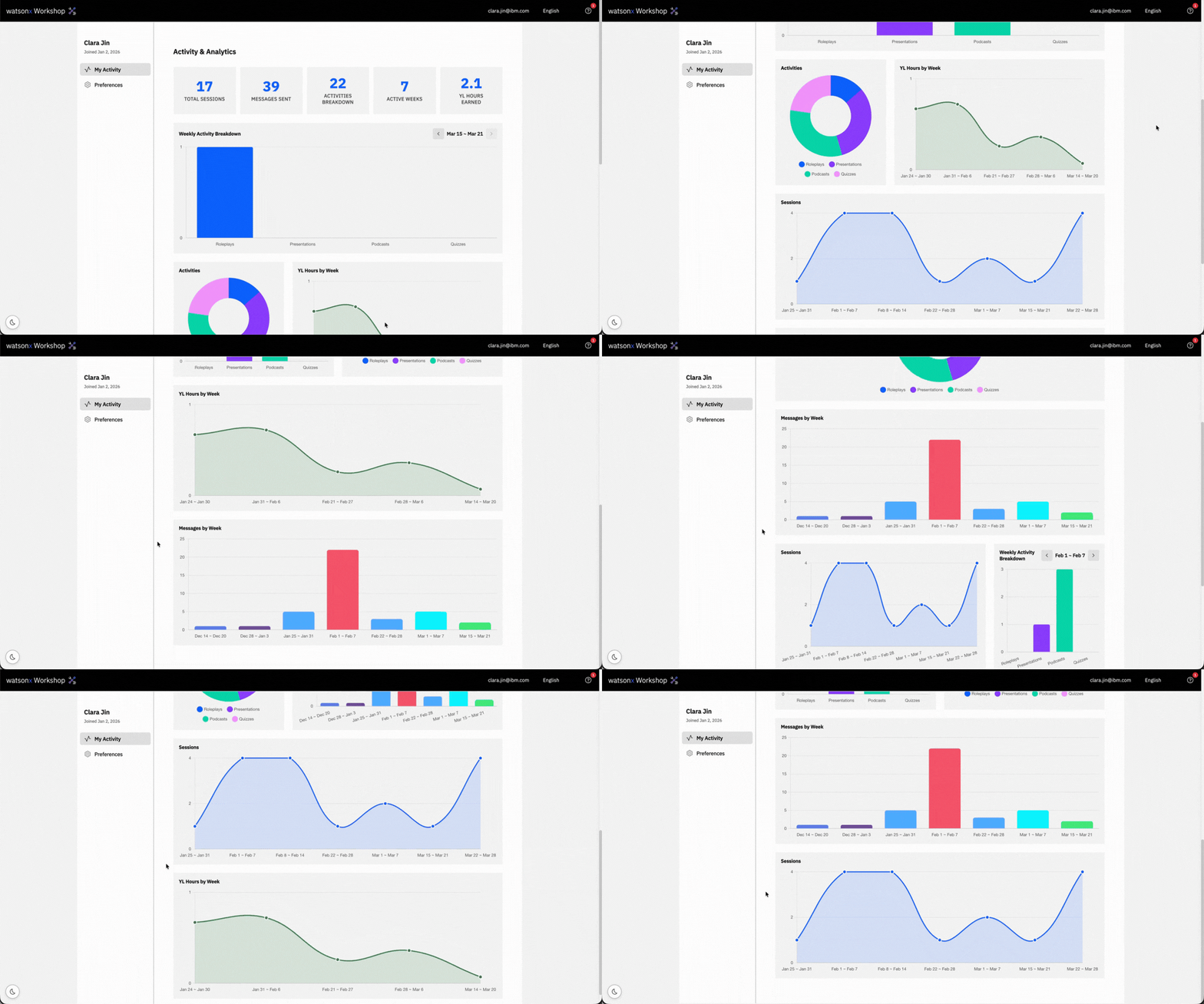
一目でわかる主要学習指標
重要な統計情報を確認してください。以下を含みます:
- 総セッション数: 入会してから作成したセッションの数。
- 送信メッセージ数: すべてのセッションで送信したメッセージの合計。
- アクティビティの内訳: すべてのセッションで使用した Studio ツールの合計。
- アクティブな週数: watsonx Workshop で活動してきた週数。
- 獲得した学習時間: watsonx Workshop の利用状況を、「Think 40」にカウントされる 学習時間 の合計に換算したもの。
週次の学習インサイト
毎週の視覚的な分析でさらに深く掘り下げます:
- アクティビティの内訳: バーグラフと円グラフで、すべてのセッションにわたってStudioツールを通じたアクティビティを内訳表示します。
- 週別のYL時間: プラットフォーム上でアクティブな週ごとに、watsonx Workshopの利用状況を分解して、YL時間に換算します。
- 週別のセッション数: watsonx Workshop上のすべてのアクティブな週で作成されたセッション数。
- 週別のメッセージ数: アクティブなすべての週にわたってプラットフォームで送信されたメッセージを内訳表示するバーグラフ。
学習時間の計算方法
watsonx Workshop内で提供されている各種アクティビティタイプにまたがる実際の参加状況を反映するよう、YL(学習)時間は慎重に計測されています。YL時間は、Workshopの利用状況を反映するため、毎週土曜日の午前2:00(EST)に自動的に更新され、**YLでの学習完了の「トップ」**に表示されます。Think 40における各コンポーネントが学習時間にどのように貢献するかは以下のとおりです:
- チャットでの一般メッセージアクティビティ: 少なくとも1つのメッセージが送信された、アクティブな5分間のウィンドウごとに5分間のクレジットを獲得します。時間は送信されたメッセージ数に基づくのではなく、アクティブな期間にのみ付与されます。
- インタラクティブ・ポッドキャスト: 生成されたポッドキャストを再生することで時間が付与され、そのポッドキャストの音声の全長に合わせて加算されます。
- プレゼンテーション: ポッドキャストの付与と同様に、生成されたプレゼンテーションの動画を視聴することで時間が獲得でき、その動画の全再生時間に合わせて加算されます。
- クライアント役割プレイ: クレジットにはログに記録された通話の所要時間が含まれ、さらにセッションごとに追加で3分の準備時間が加算されます。
- プラクティス・ジム: 付与される時間は、記録されたクイズの所要時間に基づき、加えて復習と理解のための20%の読解時間調整が上乗せされます。
- オンボーディング: 初めて「イントロダクション動画」と「インタラクティブ・チュートリアル」を視聴したときに、1回限りの10分のクレジットが自動的に付与され、オンボーディングにかかる時間が認識されます。
学習時間の確認
Your Learning で watsonx Workshop の学習アクティビティを表示するには、Your Learning に移動してプロフィールをクリックします。Think 40 を選択し、Learning hours の下にある Learning completions セクションまでスクロールしてください。そこで、watsonx Workshop というタイトルの学習アクティビティが見つかるので、それをクリックすると、Workshop で過ごした時間に基づく、累積された総学習時間が表示されます。Go to activity をクリックすると、学習体験へシームレスに戻れるよう watsonx Workshop に直接移動します。

設定
設定ページでは、watsonx Workshop の見た目、操作感、そして学習のより広い旅との接続方法をカスタマイズできます。
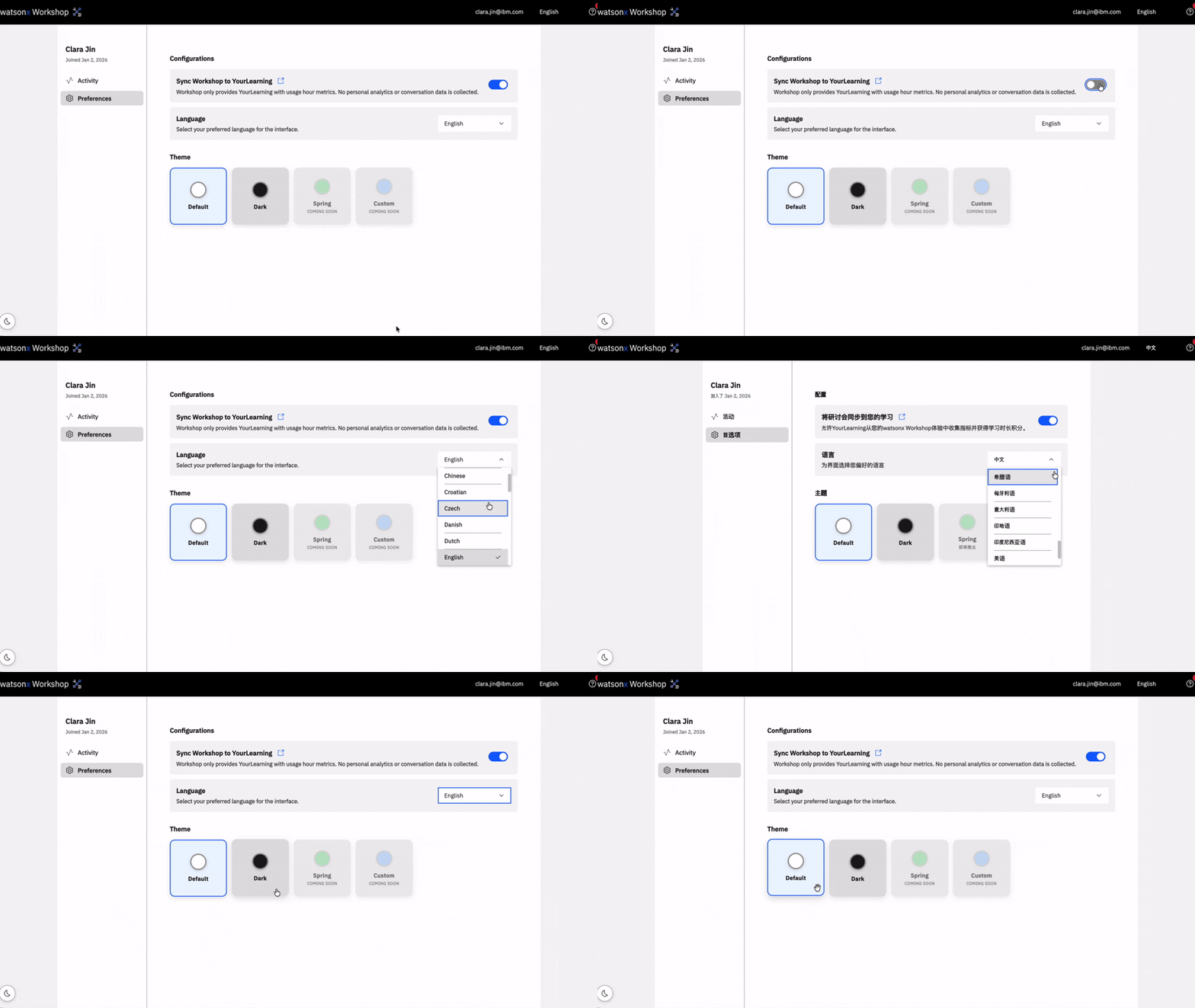
設定
- 学習に合わせてワークショップを同期: watsonx Workshop でのあなたのアクティビティは、Your Learning と自動的に同期されます。ワークショップのアクティビティでクレジットを獲得したくない場合は、単に切り替えてオフにしてください。
- 言語: お好みの言語を設定すると、ワークショップでのナビゲーションや学習が自然で直感的に感じられます。
テーマ
watsonx Workshopのビジュアルスタイルを、快適さと明瞭さのために設計されたテーマオプションでカスタマイズします。