Think 2026 アクティベーションエージェント
Think 2026で生まれた勢いを継続するために、その中核テーマをクライアントのビジネス優先事項に合わせ、単一の体験の中で完結させましょう。Think 2026 Activation Agentは、IBMのセールス担当者がThink 2026のメッセージを、クライアント向けの成果物へと変換できるよう支援します。成果物は、案件をまたいでカスタマイズ、共有、再利用が可能です。エージェントはThink 2026の5つの中核テーマを基盤に設計されています。
- AI Native Developer
- Agenticの時代におけるIdentity
- AI時代のHybrid Operations
- 設計によるSovereign AI
- AIのためにエンタープライズデータを活性化
Think 2026に続いて、IBMのセールス担当者には、クライアントとともにパーソナライズされたPresentationとInteractive Podcastの両方を作成し、共有することが推奨されます。このプロセスを複数のISCの機会にわたって繰り返し、2026年を通じてエンゲージメントを維持してください。
勢いを止めずに、そのまま前へ。会話の主導権を握ってください。
はじめに
ステップ1:ISCの機会または口座番号を追加します
Client Data の下で、IBM Sales Cloud(ISC)データをワークショップのセッションコンテキストに直接統合できます。これにより、関連するアカウントまたは案件の詳細が Chat と Studio に自動的に取り込まれ、生成された回答を、クライアントとの関係、案件の履歴、そしてビジネス上の状況に合わせるのに役立ちます:
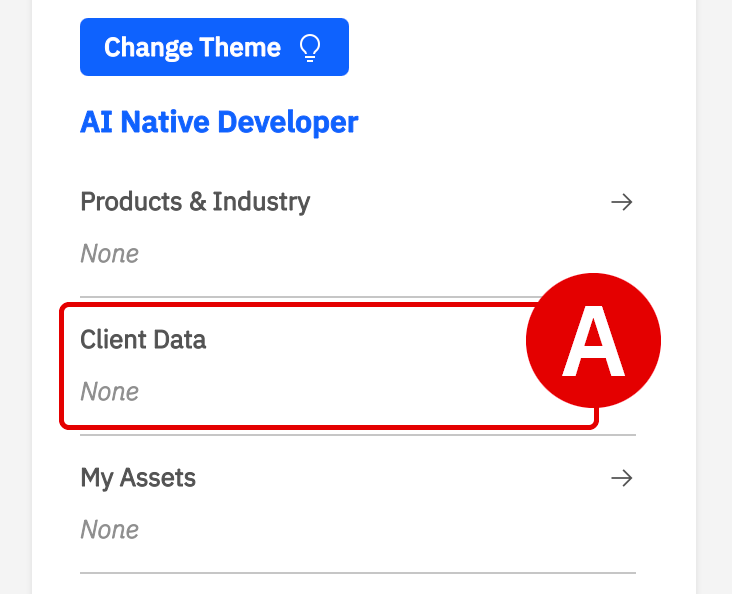
- Think 2026 Activation Agent の中で、左側の Context パネルを見つけ、Client Data (A) をクリックします。
- クライアントデータの設定 で、ISC ID Type (B) に移動し、Opportunity または Account のいずれかを選択します。
- ISC番号を入力し、検索 (C) をクリックして関連レコードを取得します
- セッションの設定 (D) をクリックして、ISCコンテキストを直接セッションに追加します。
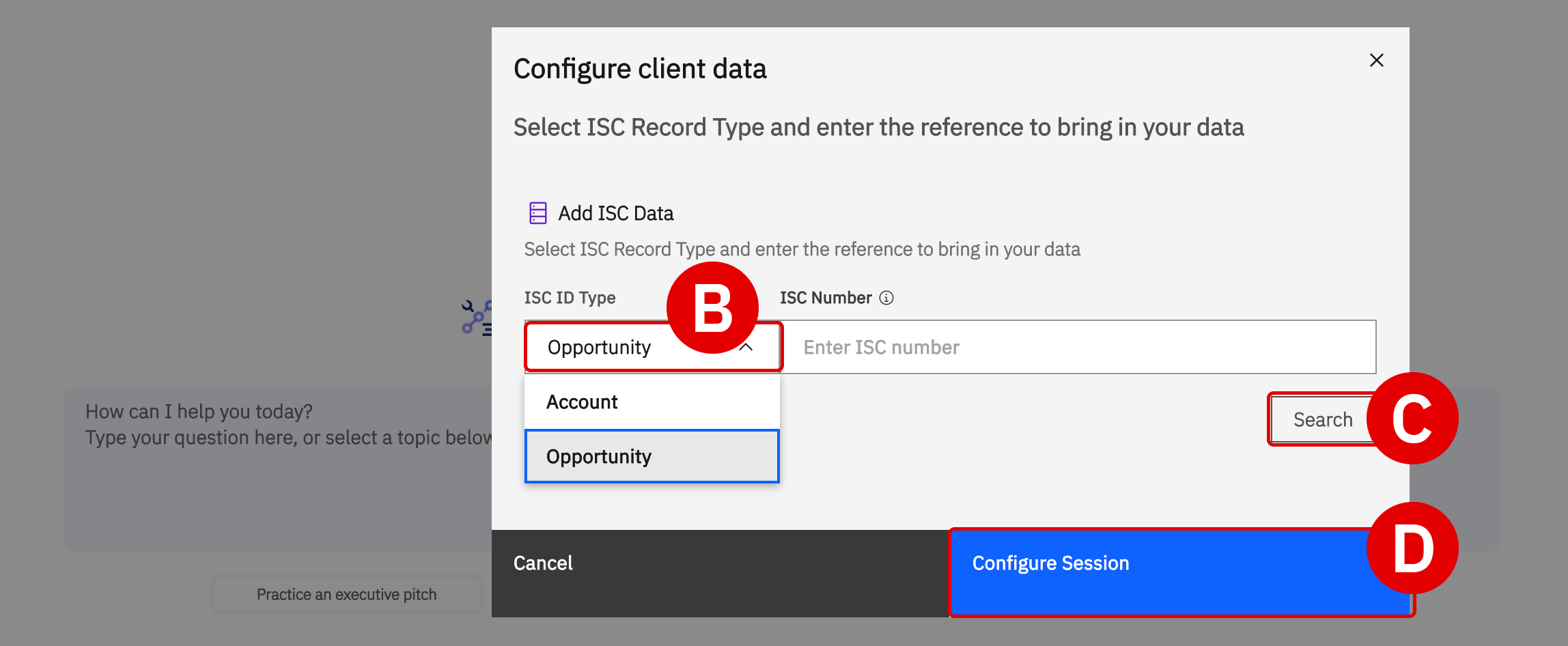
設定後、Think 2026 Activation Agent は、関連する ISC の機会およびアカウントのコンテキストをセッション全体を通じて活用します。これにより、生成される洞察、メッセージング、推奨事項が、クライアントのビジネス上の優先事項および関連する Think 2026 のテーマに確実に沿ったものになります。
ステップ2:クライアントの目標に合わせたThink 2026のデッキをダウンロードし、パーソナライズします
- テーマの変更 (A) をクリックして、テーマ (B) 下にある5つの Think 2026 テーマを切り替えます。選択したテーマに基づいて、エージェントのコンテキストは動的に更新されます。

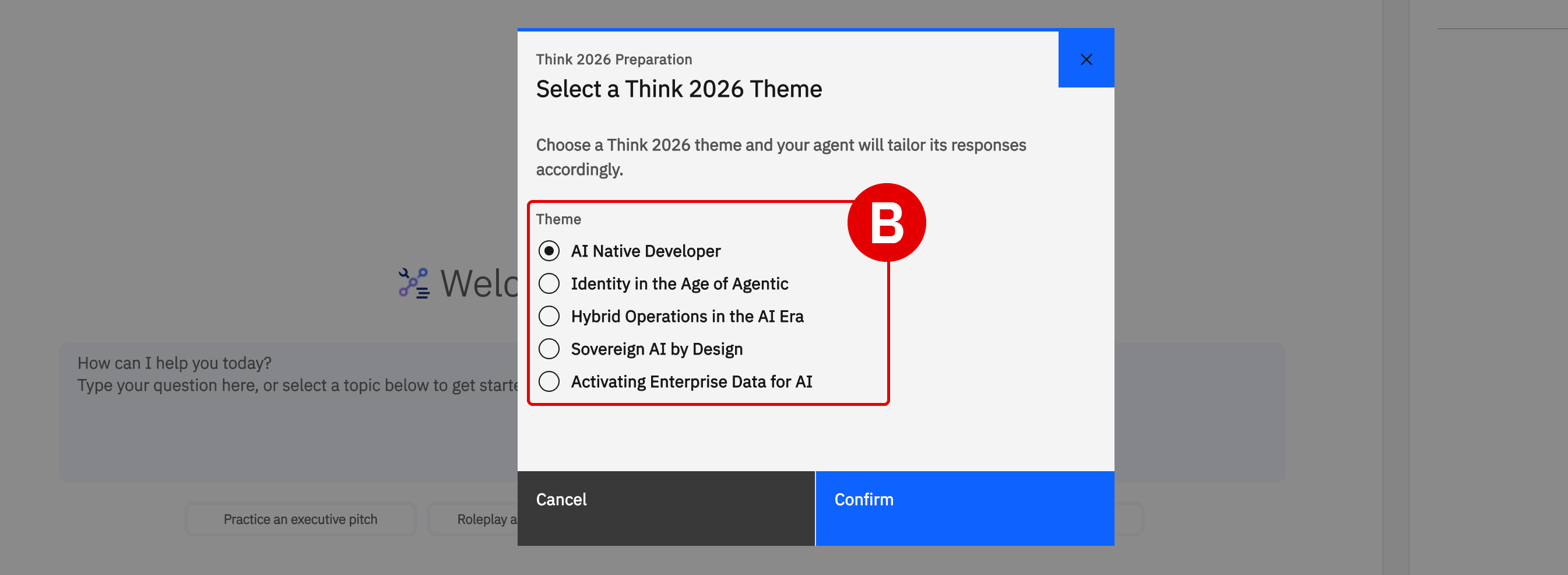
- **Context(コンテキスト)**パネル内にも、選択した Think 2026 テーマに合わせた、クライアント向けの PowerPoint 資産のコレクションがあります。テーマを更新すると、利用可能なプレゼンテーション資産が自動的に更新されます。
- 任意の資産リンクを選択すると、対応する Seismic のソースページが開きます。
- プレゼンテーションをダウンロードして、ISC の機会およびクライアントの優先事項に合わせてメッセージングを調整し始めてください。
ステップ3:ISCの機会に合わせてアセットをカスタマイズする
Chat内で、Think 2026 Activation Agent は、選択した Think 2026 テーマと、セッションで設定された ISC の機会/アカウント コンテキストの両方にアクセスできるようになりました。チャットボックスの下には Skills(A) があり、あらかじめ用意されたプロンプトとワークフローを使って、素早く的を絞った高いインパクトのある出力を生成することを目的としています。Think 2026 Activation Agent には、たとえば次のような Skills が含まれます:
- エグゼクティブ向けのピッチを練習する
- クライアントとの会話をロールプレイする
- 重要な技術アップデートを要約する
- 反論への対応を練習する
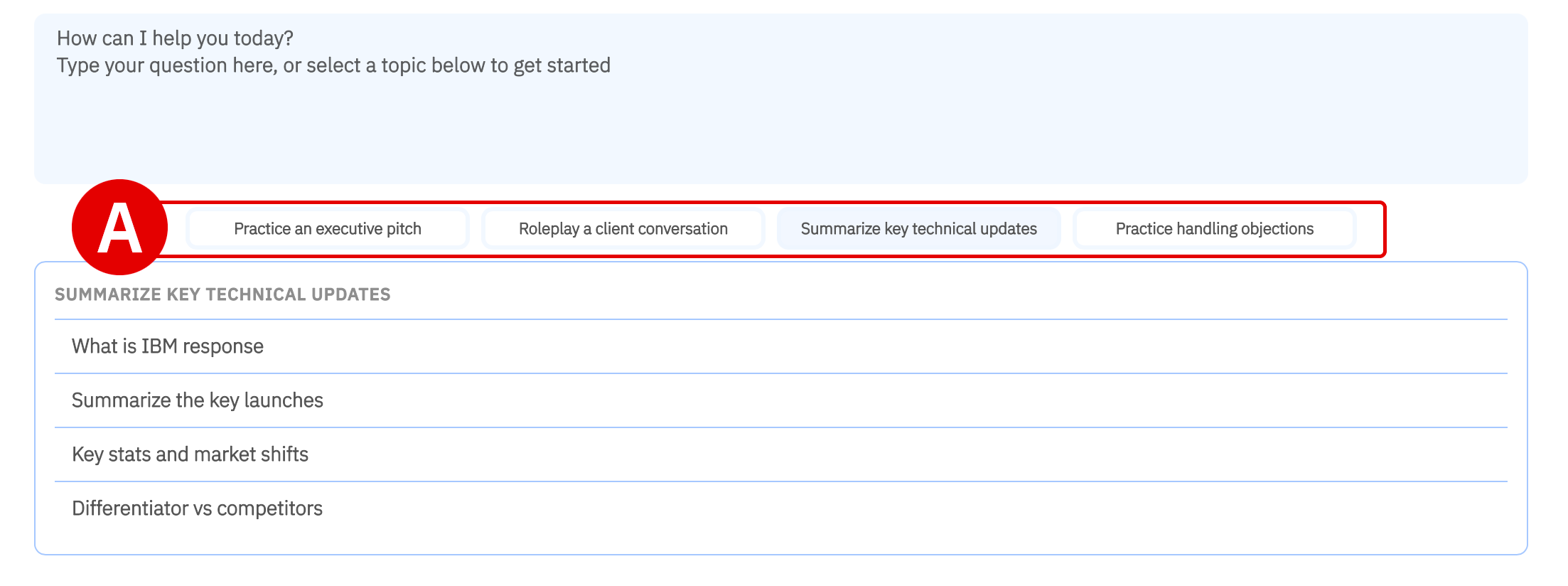
スキルを活用することで、複雑なプロンプト作成の必要性を減らしつつ、クライアント準備のスピードを向上させるのに役立ちます。
スキルまたはご自身のプロンプトのいずれかを使って、選択したThink 2026のテーマが、クライアントのビジネス上の優先事項、業界の課題、および機会の状況とどのように整合するかを探り始めてください。
メッセージやレコメンデーションが生成されたら、ダウンロードしたプレゼン資料の内容をさらに調整し、ISCの機会に沿ったよりパーソナライズされたクライアントとのエンゲージメントを作成します。
ステップ4:インタラクティブなポッドキャストを生成し、カスタマイズする
Interactive Podcast は、Think 2026 のテーマを、会話形式のマルチスピーカー音声体験へと変換し、そのままクライアントと共有できるようにします。Interactive Podcast は、長さと重点の両方をカスタマイズできます。Think 2026 のフォローアップ施策としてのエンゲージメントでは、所要時間を約5分以下に保つことをおすすめします。
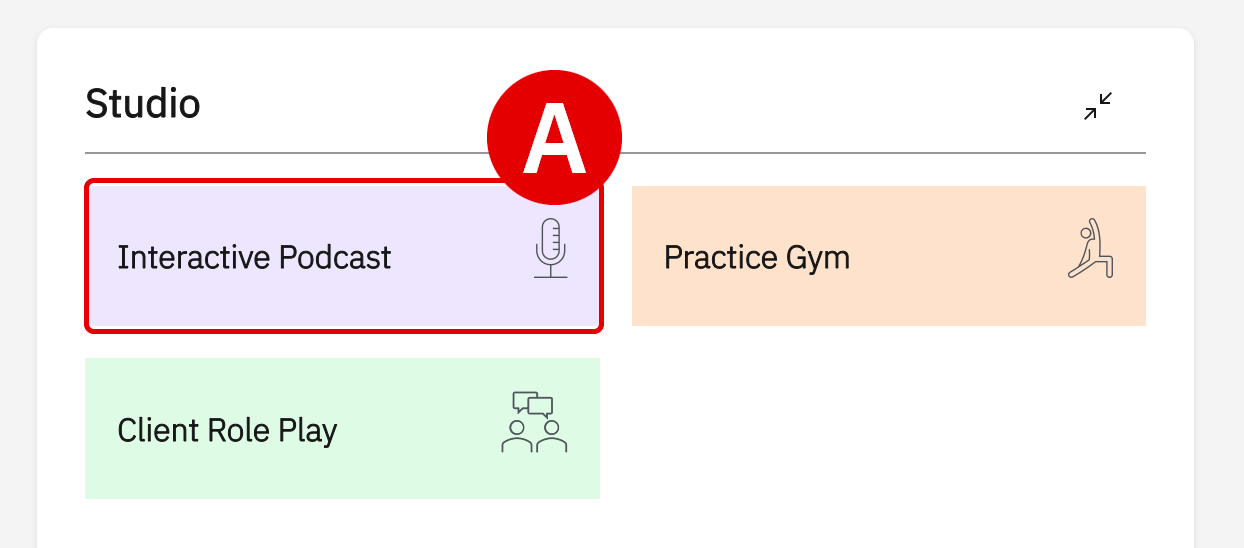
- 右側の Studio パネルで Interactive Podcast (A) を選択し、ポッドキャスト生成のワークフローを開きます。
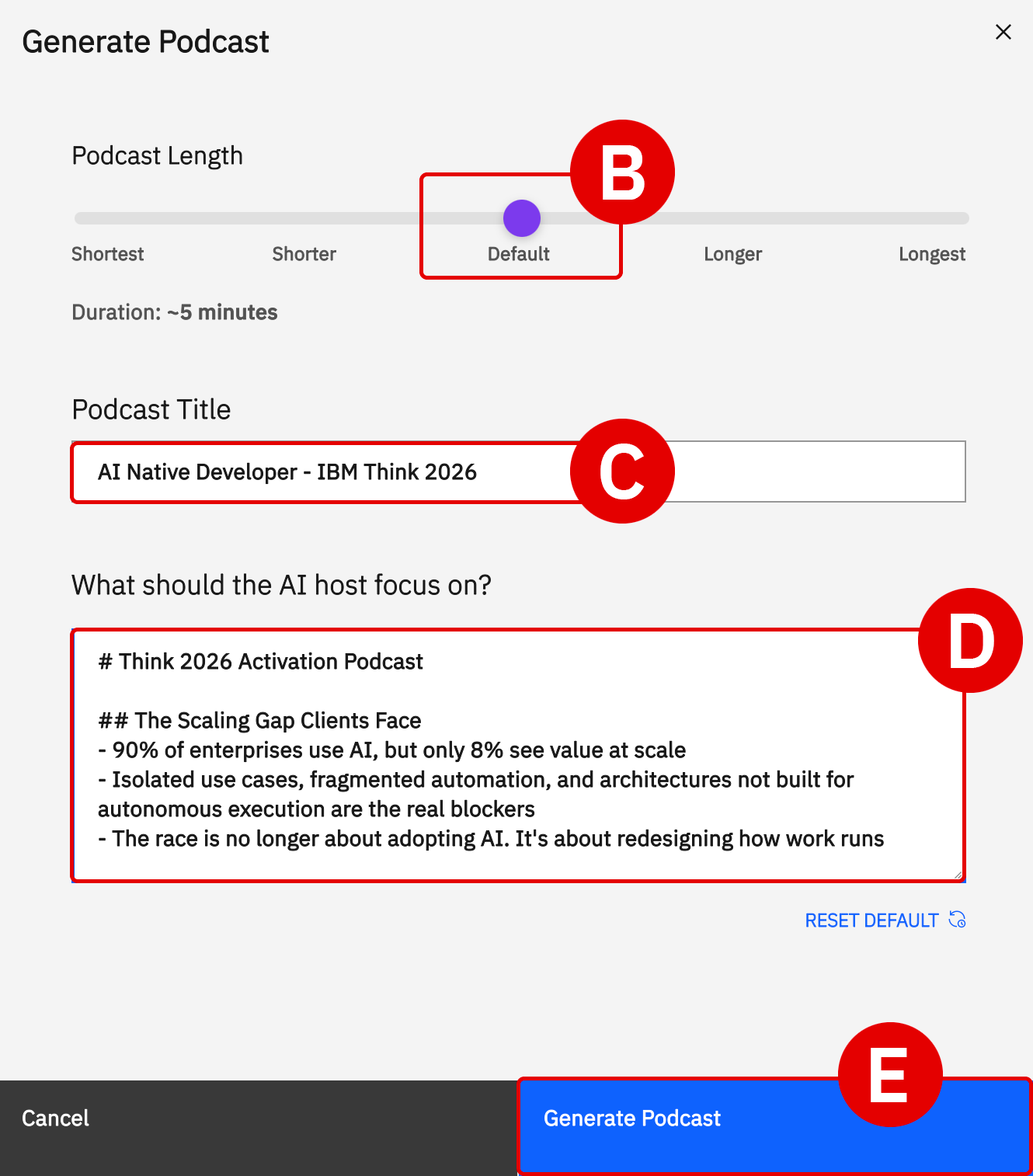
- Podcast Length (B) をデフォルトの約5分の長さに設定します。
- Podcast Title (C) を、あなたのクライアントまたは ISC の案件/アカウントを反映する内容に更新します。
- Think 2026 Activation Agent は、設定した ISC コンテキストと選択したテーマの両方を使用して、よりカスタマイズされたポッドキャスト体験を生成します。必要に応じて、What should the AI host focus on? (D) のプロンプトを、次のような追加のクライアント固有の詳細でさらに調整できます:
- 事業上の優先事項
- 業界の文脈
- 経営層のステークホルダー
- 案件の目標
- クライアントに最も関連する Think 2026 テーマ
- 準備ができたら、生成を開始するために Generate Podcast (E) をクリックします。ポッドキャストの作成には数分かかる場合があります。進捗と完了状況は、Studio パネル内で直接確認できます。
インタラクティブ ポッドキャストは、クライアントに外部共有する前にダウンロードしておく必要があります。ポッドキャストを、ワークフロー内で前に作成したテーラーメイドのプレゼンテーションと組み合わせることを検討してください。
ステップ5:クライアントと共有する
資産の準備が完了したら、イベントそのものを超えてThink 2026の会話を継続するために、クライアントに対してプレゼンテーションとインタラクティブ ポッドキャストの両方を共有してください。
Think 2026 Activation Agentを複数のISCの機会で活用し、各クライアントのビジネス上の優先事項と、関連するThink 2026のテーマに沿ったパーソナライズされたクライアントとのエンゲージメントを作成します。
ISCの機会に関する文脈、調整されたメッセージ、そしてクライアントがすぐに使える資産を組み合わせることで、セラーはフォローアップのエンゲージメントを加速し、営業サイクル全体を通じてThink 2026の勢いを広げることができます。
Earn Think 40 Credit: watsonx Workshop のセッションは IBM Your Learning と統合されています。Workshop およびその Agents 内で作業に費やした時間は、自動的に Think 40 Learning Hours に加算されます。詳細については、Your Profile & Learning Analytics セクションをご覧ください。