スタジオ
Studio は、watsonx Workshop 内のダイナミックな学習ハブです。知識を深め、スキルを磨き、実際の営業シーンに備えられるように設計されています。Chat の右側にあり、会話形式のポッドキャストで取り組みたい場合、クライアントとの打ち合わせの準備をしたい場合、あるいはピッチを完璧にしたい場合など、さまざまな学習スタイルやユースケースを支えるツール群を提供します。Studio には 4 つの主要ツールがあり、それぞれ、あなたのワークフローや好みに合った学び方をサポートするように作られています。
インタラクティブ ポッドキャスト
watsonx Workshopのインタラクティブポッドキャストは、アップロードした資料を、複数人による音声ディスカッションへと変換し、外出先でもすぐに聞けるようにします。
主な機能
- 長さと焦点をカスタマイズ可能
- ポッドキャストの途中で質問でき、AIが生成した回答を受け取れる
- 社内でダウンロードおよび共有可能(クライアント利用は不可)
- モバイル端末に対応
はじめに
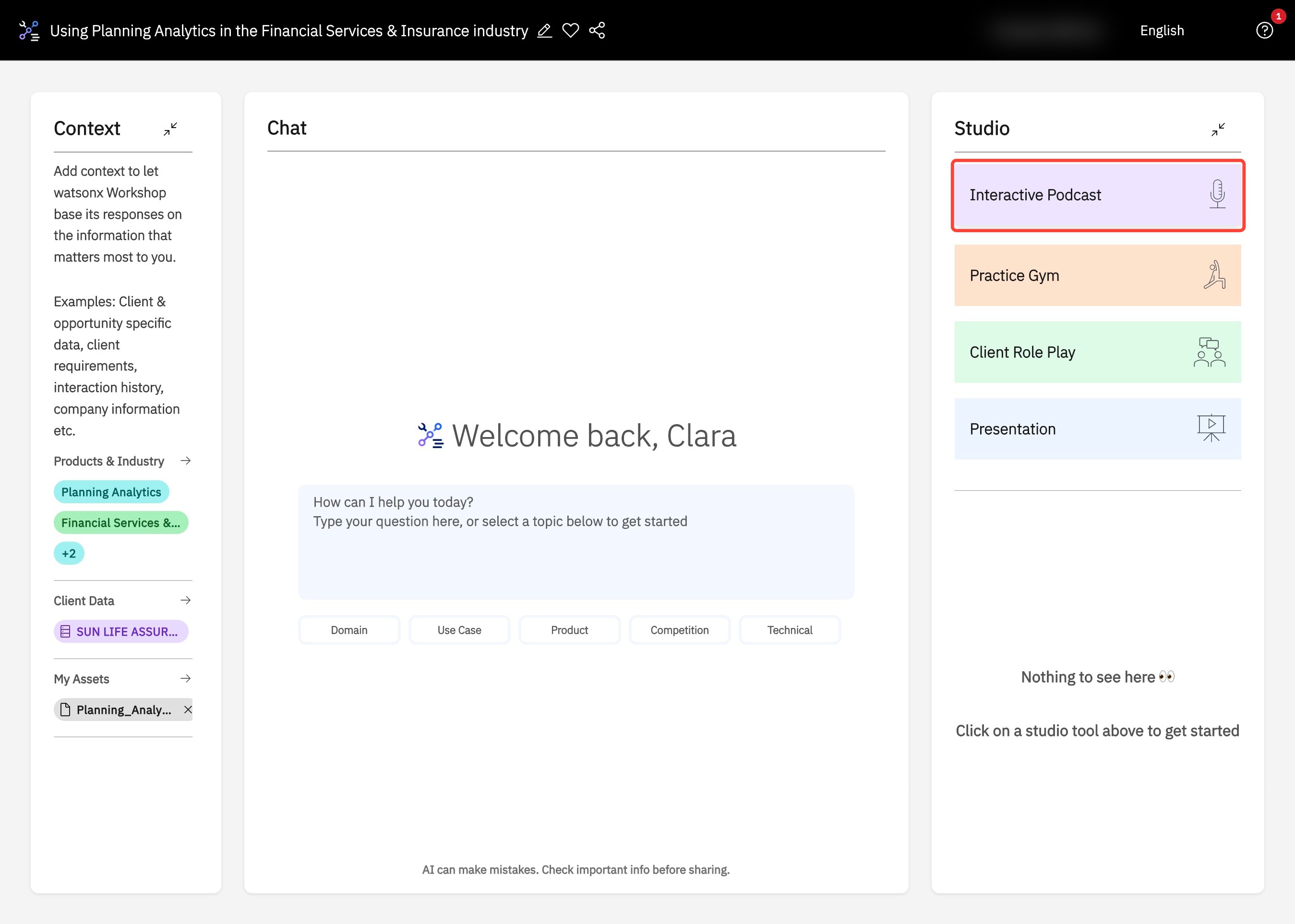
- watsonx Workshop のセッション中は、画面右側に Studio パネルが Chat. の横に表示されます。開始するには、Studio 内の Interactive Podcast をクリックして Generate Podcast メニューを開きます。
- メニュー上部のスライダーを使って Podcast Length を設定します。推定 Duration が下に表示され、デフォルトは約 5 分です。
- Podcast Title を入力します。これにより、後でさまざまなポッドキャストを簡単に整理して見分けられます。
- What should the AI host focus on? の下のテキストボックスを編集することで、ポッドキャストの焦点を調整できます。デフォルトでは、提案されるディスカッショントピックのリストが表示されます。必要に応じてこのリストを変更できます。たとえば:
- 「What are a client’s main concerns in this domain?」のように、焦点を絞ったプロンプトを追加する
- 「Make this discussion about IBM’s future impact in this industry.」のように、より広いプロンプトで会話全体の方向性を再構成する 元の提案に戻すには、テキストボックスの下の RESET DEFAULT をクリックします。
- 詳細を設定したら、右下の Generate Podcast をクリックします。
- Studio で新しいポッドキャストを開き、play を押します。
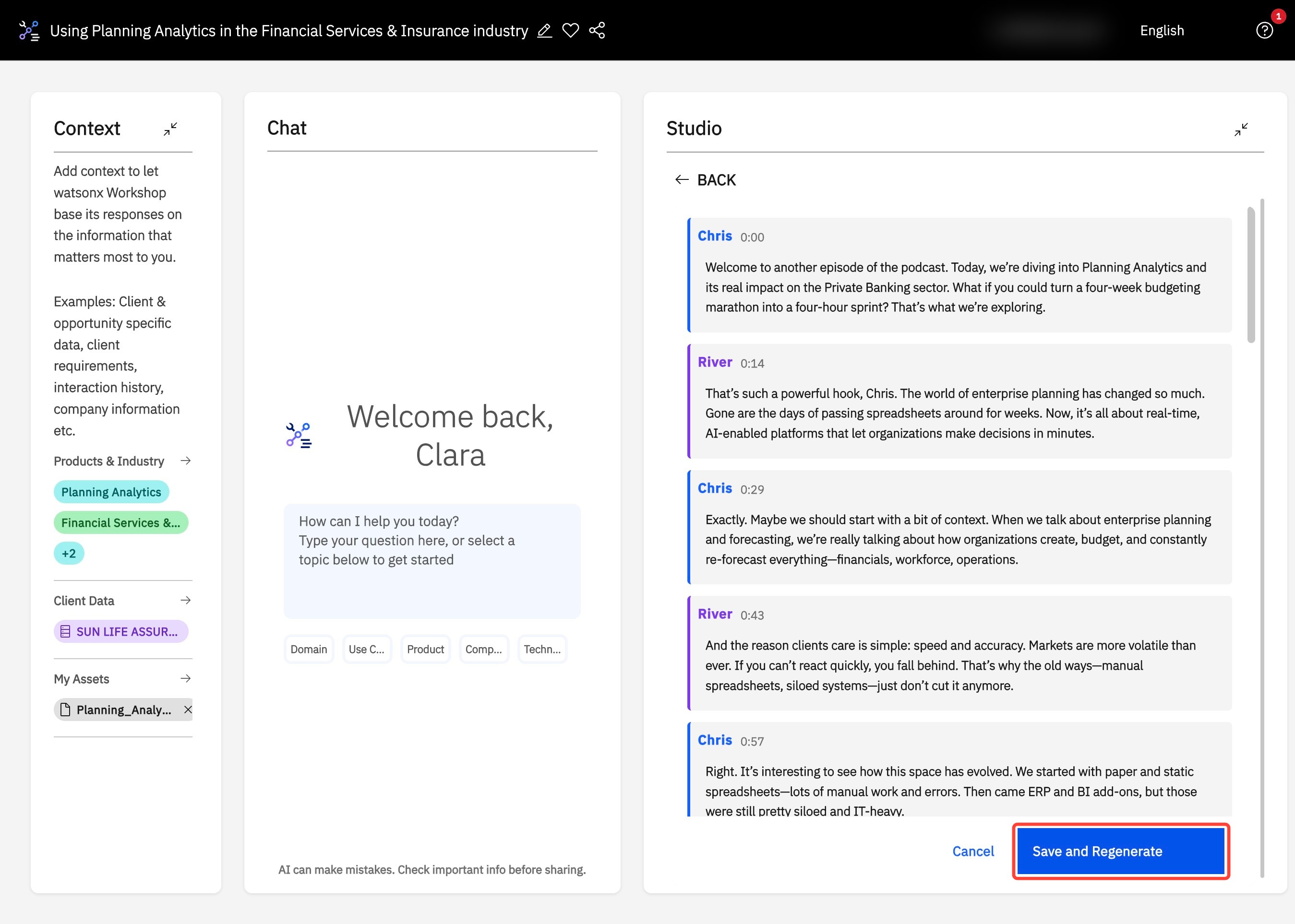
- 字幕(トランスクリプト)を編集するには、メディアコントロールの横にある pencil icon をクリックします。
- トランスクリプト表示で更新したい行の pencil icon をクリックします。
- 選択した行内で字幕テキストを直接編集し、変更を適用するために check mark をクリックします。
- すべての編集が完了したら、Save & Regenerate をクリックしてポッドキャストを更新します。
- 外出先でも聞くには、download icon をクリックします。
- ポップアップで、大きな download icon をクリックすると、ポッドキャストを現在のデバイスに直接保存できます。
- あるいは、電話番号を入力してから Send をクリックすることで、ポッドキャストをモバイルデバイスに送信できます。
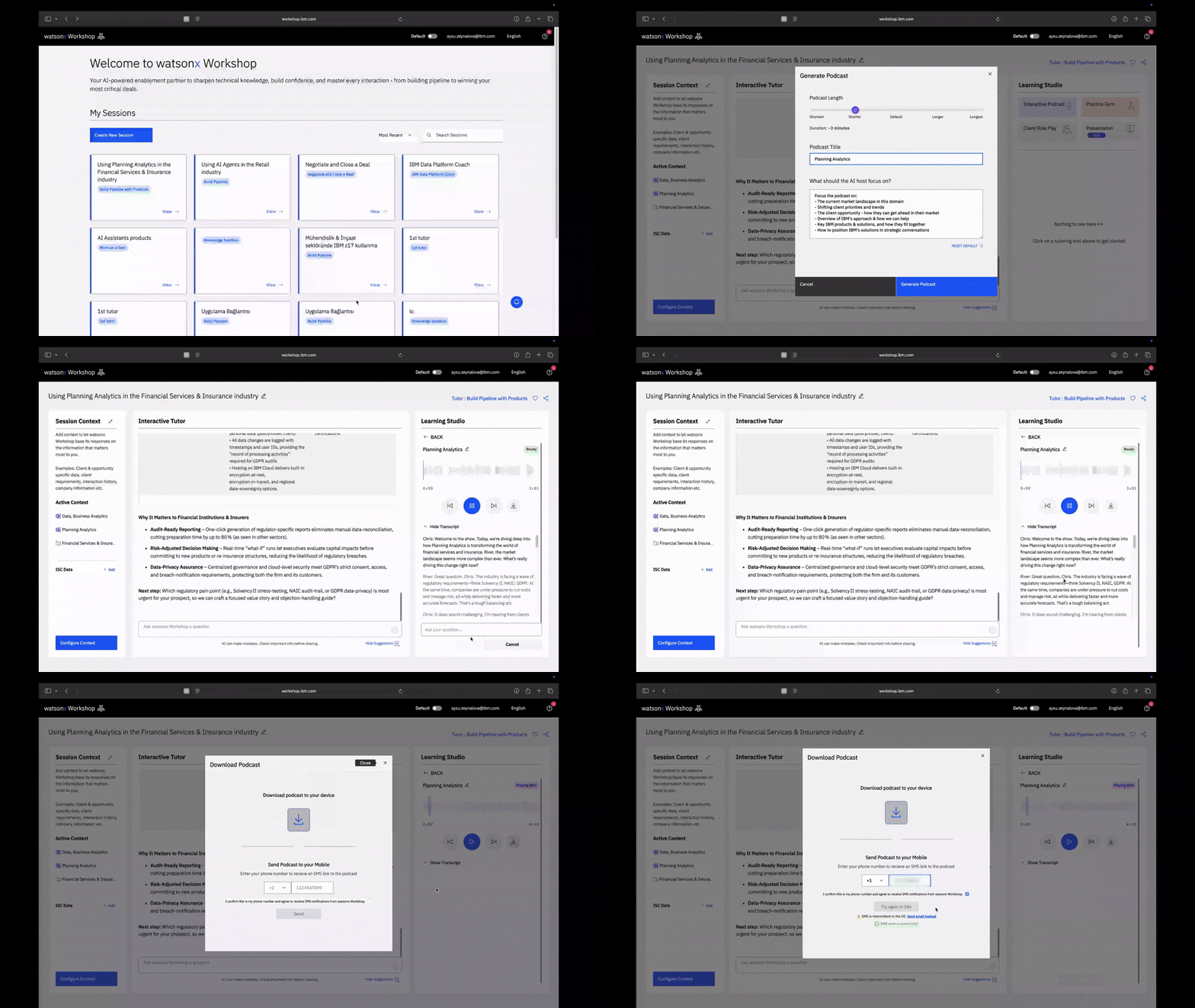
完全にカスタマイズされた、ためになるポッドキャストを聴くことは、あらゆる製品・プロセス・業界について学ぶための、簡単でアクセスしやすい方法です。しかし、インタラクティブ・ポッドキャストはさらに一歩進み、リアルタイムでポッドキャストとやり取りし、あなたにとって最も重要なトピックをより深く掘り下げられるようにします。
Visual Walkthrough: Getting Started on Interactive Podcast
1. パーソナライズされたポッドキャストの生成を開始するには、Studio に移動して Interactive Podcast をクリックします。
2. Podcast Length の下にあるスライダーを使って、希望するポッドキャストの再生時間に調整します。
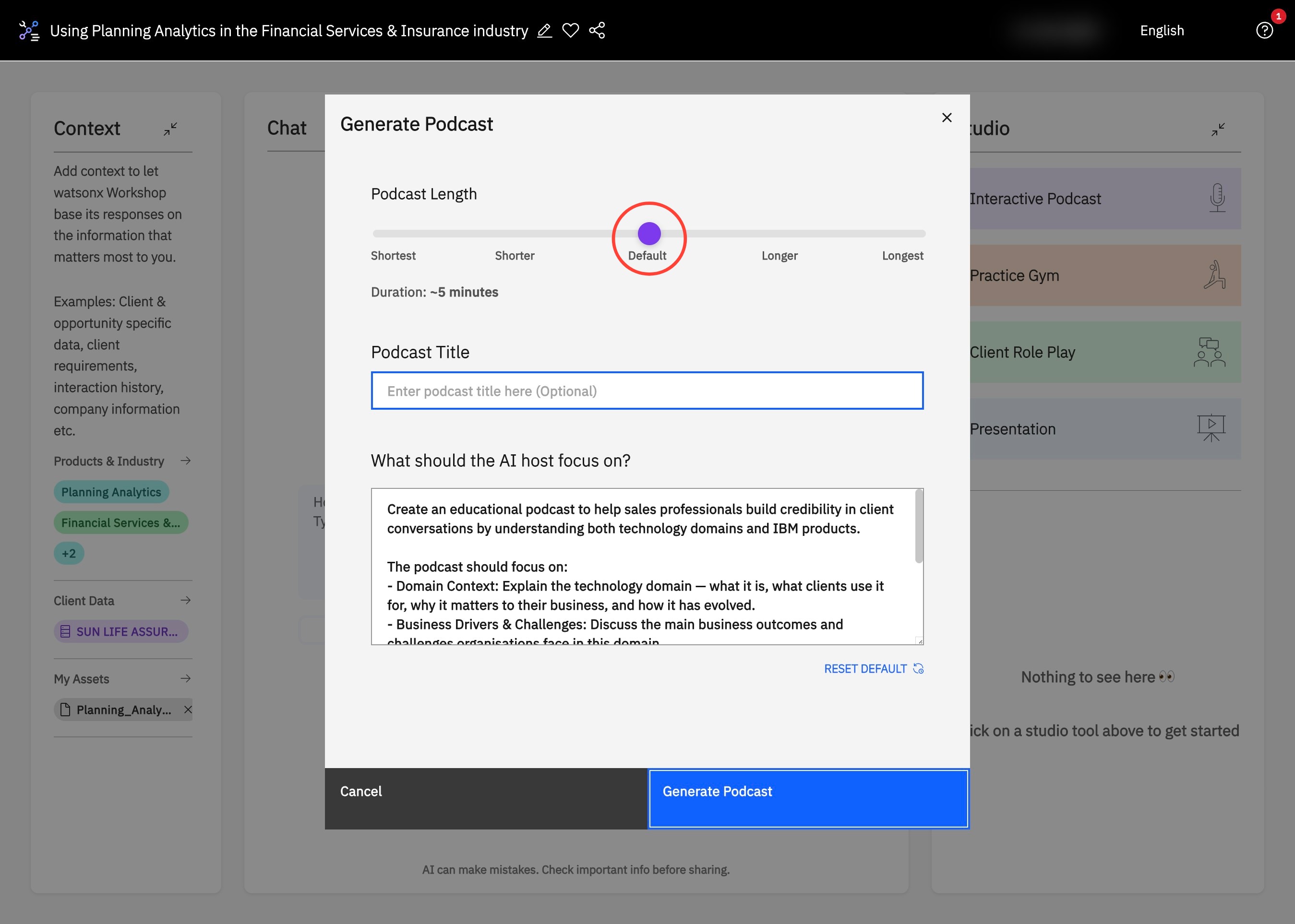
3. セッションを整理するために、生成したポッドキャストの Podcast Title にタイトルを追加します。
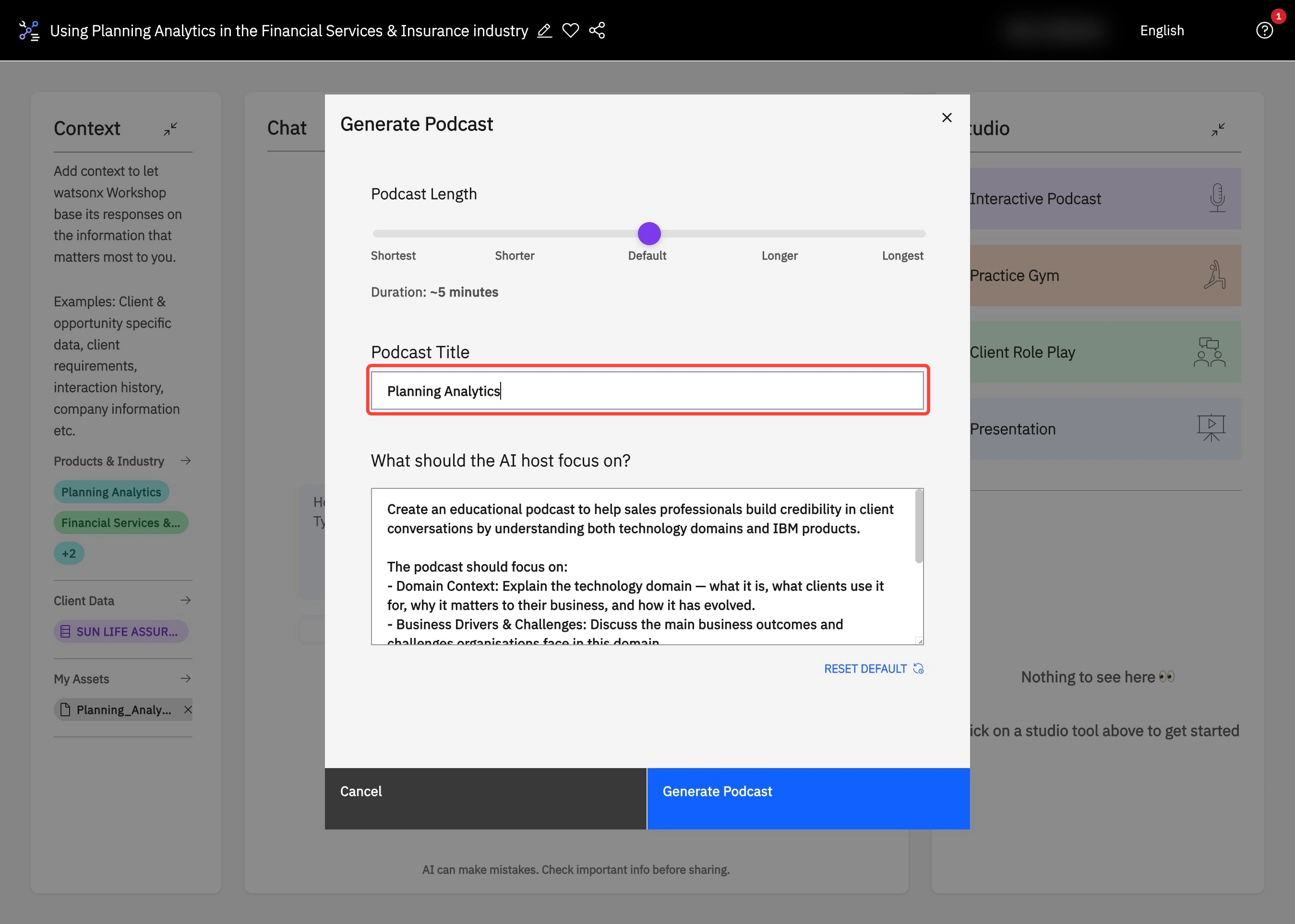
4. 学習体験をより充実させるために、What should the AI host focus on?(A) のプロンプトを編集して、希望する学習内容に反映されていることを確認します。その後、Generate Podcast(B) を選択して、より自分に合った聞き心地を楽しみます。
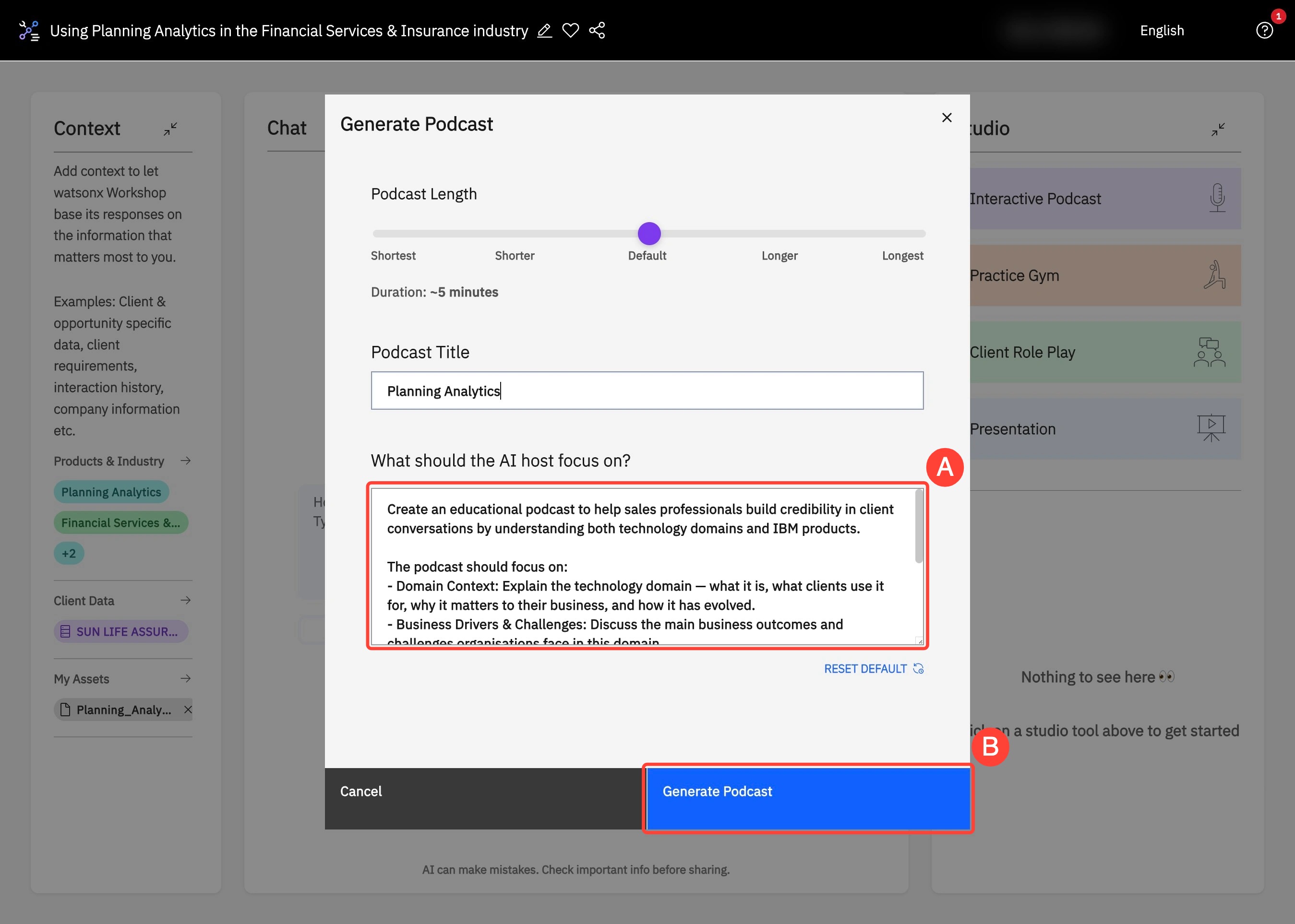
5. Studio で、新しく生成されたポッドキャストを見つけます。
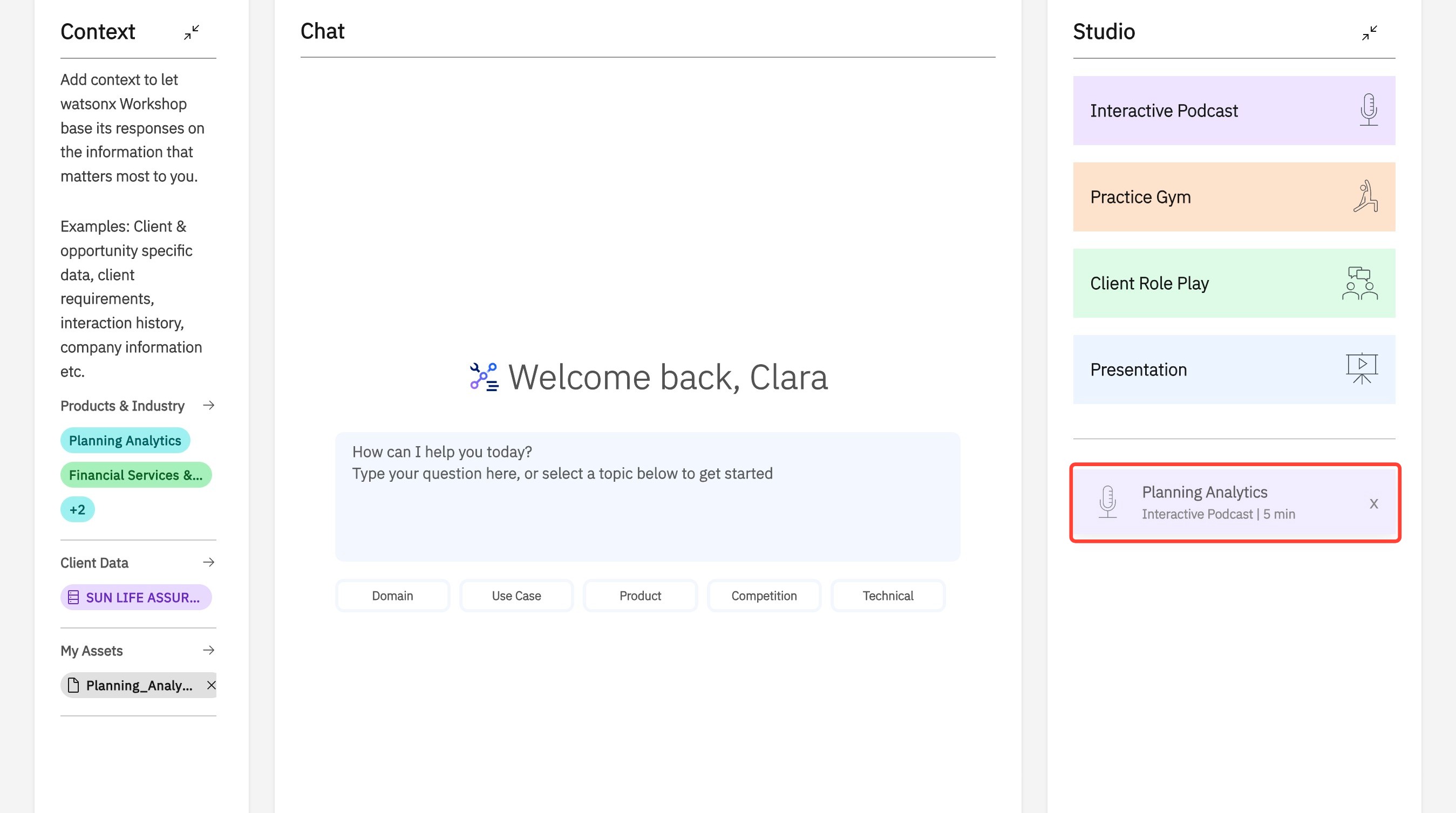
6. Play をクリックして、カスタマイズしたポッドキャストを開始します。
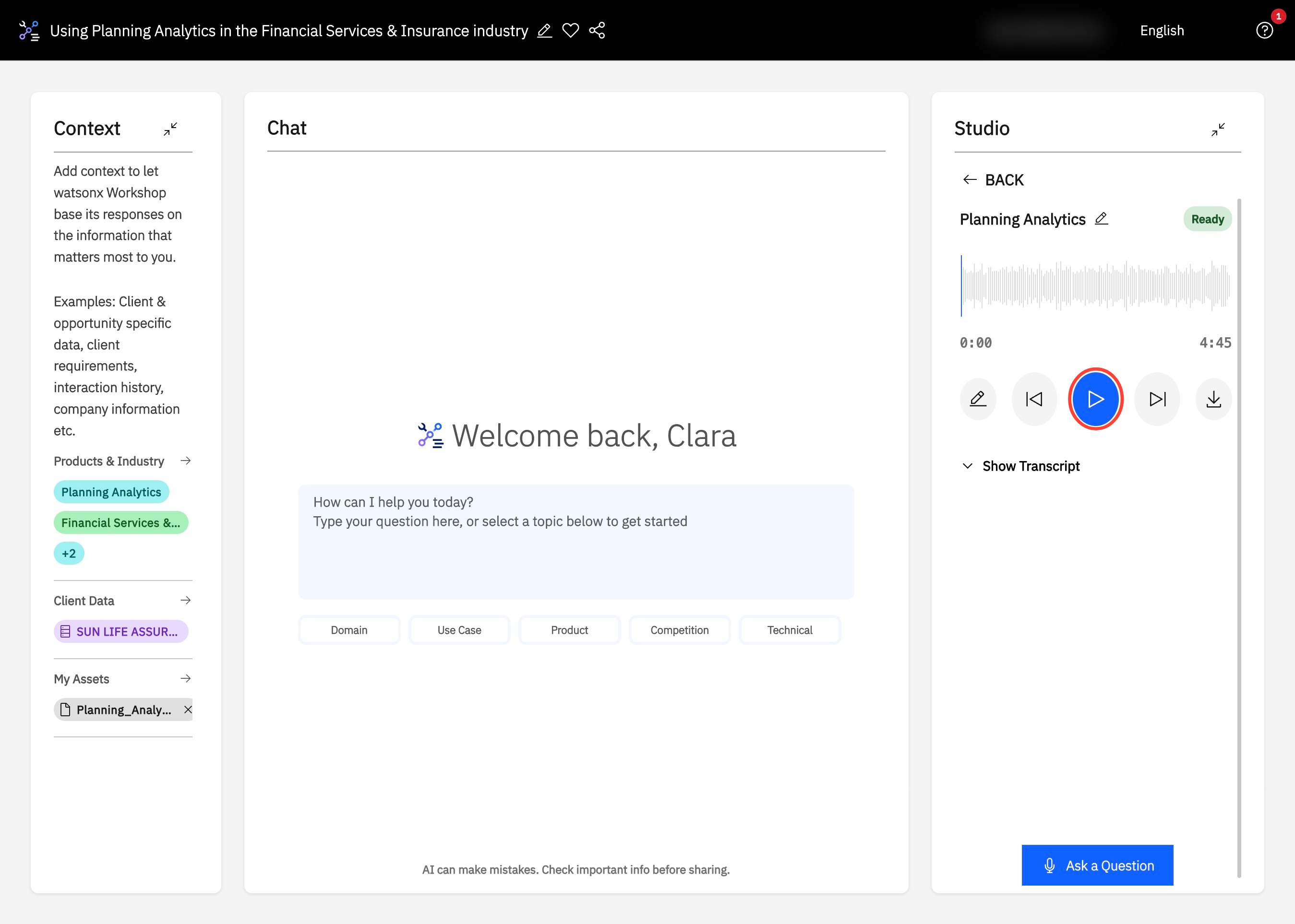
7. Show Transcript をクリックすると、ポッドキャストのトランスクリプトが表示されます。
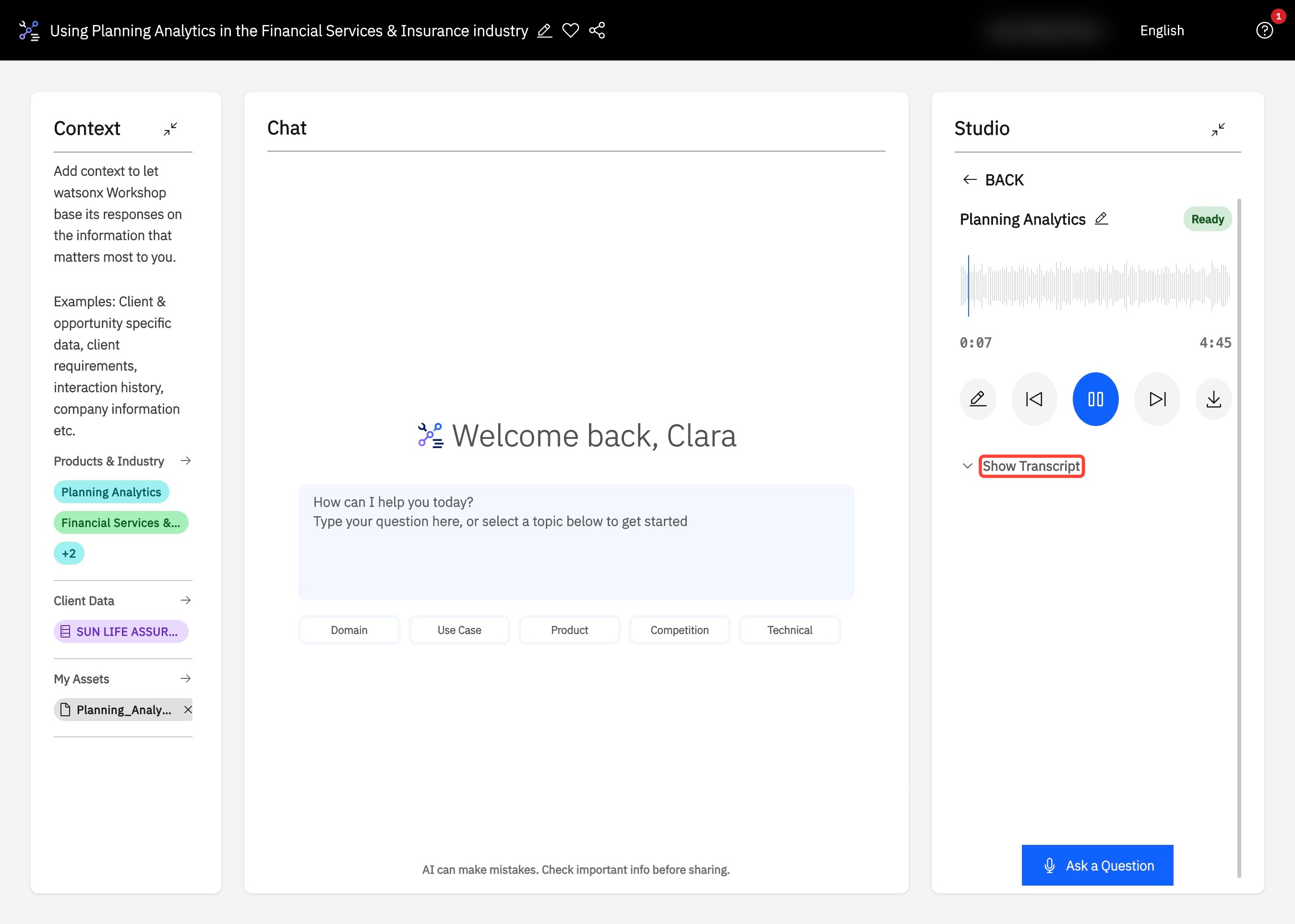
8. いつでも早送りまたは巻き戻し(A)できます。ポッドキャストの途中で質問がある場合は、Ask a Question(B) をクリックします。
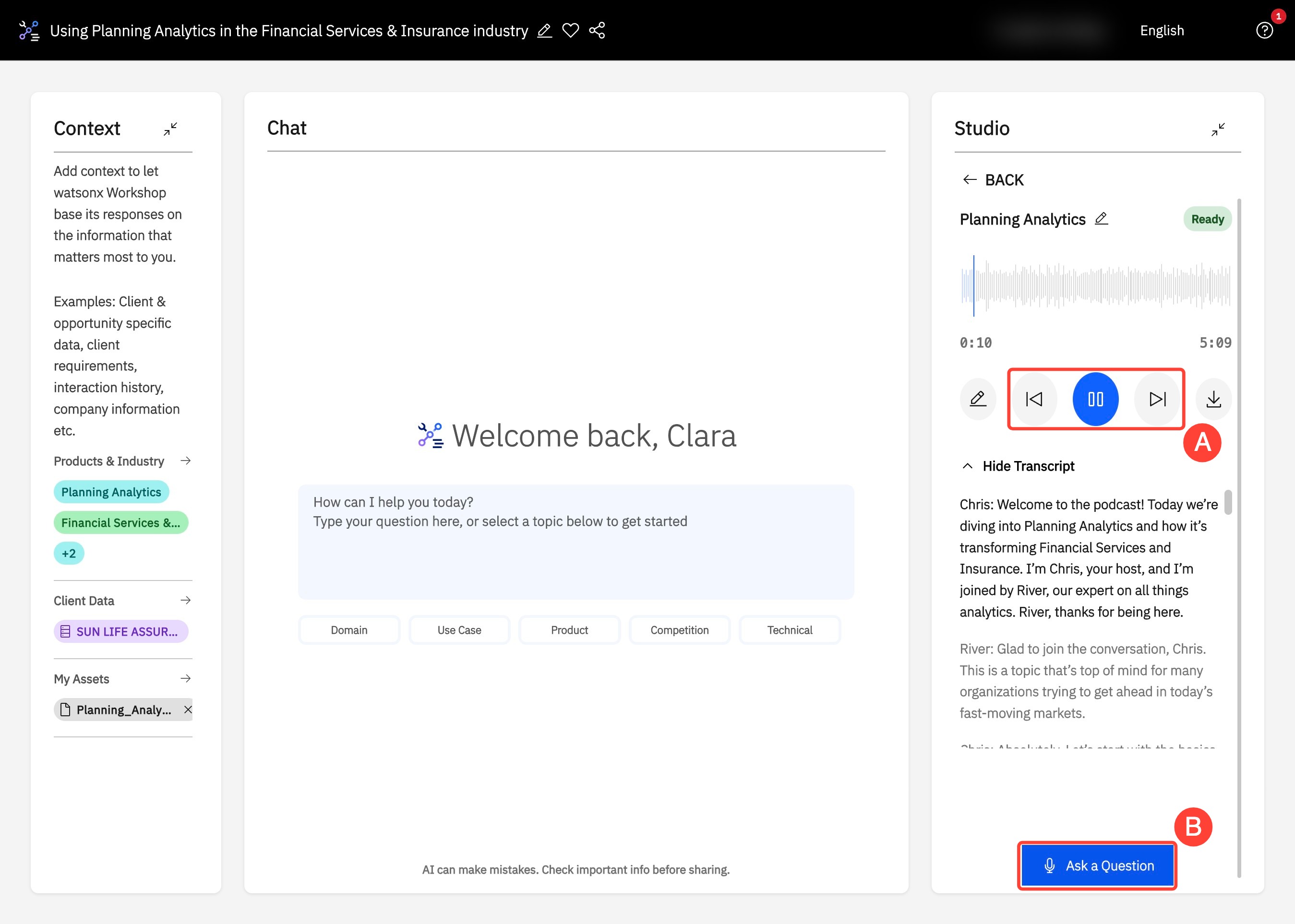
9. ポッドキャストの間いつでも質問を入力し、Submit をクリックすると、AIホストがあなたの質問に回答します。
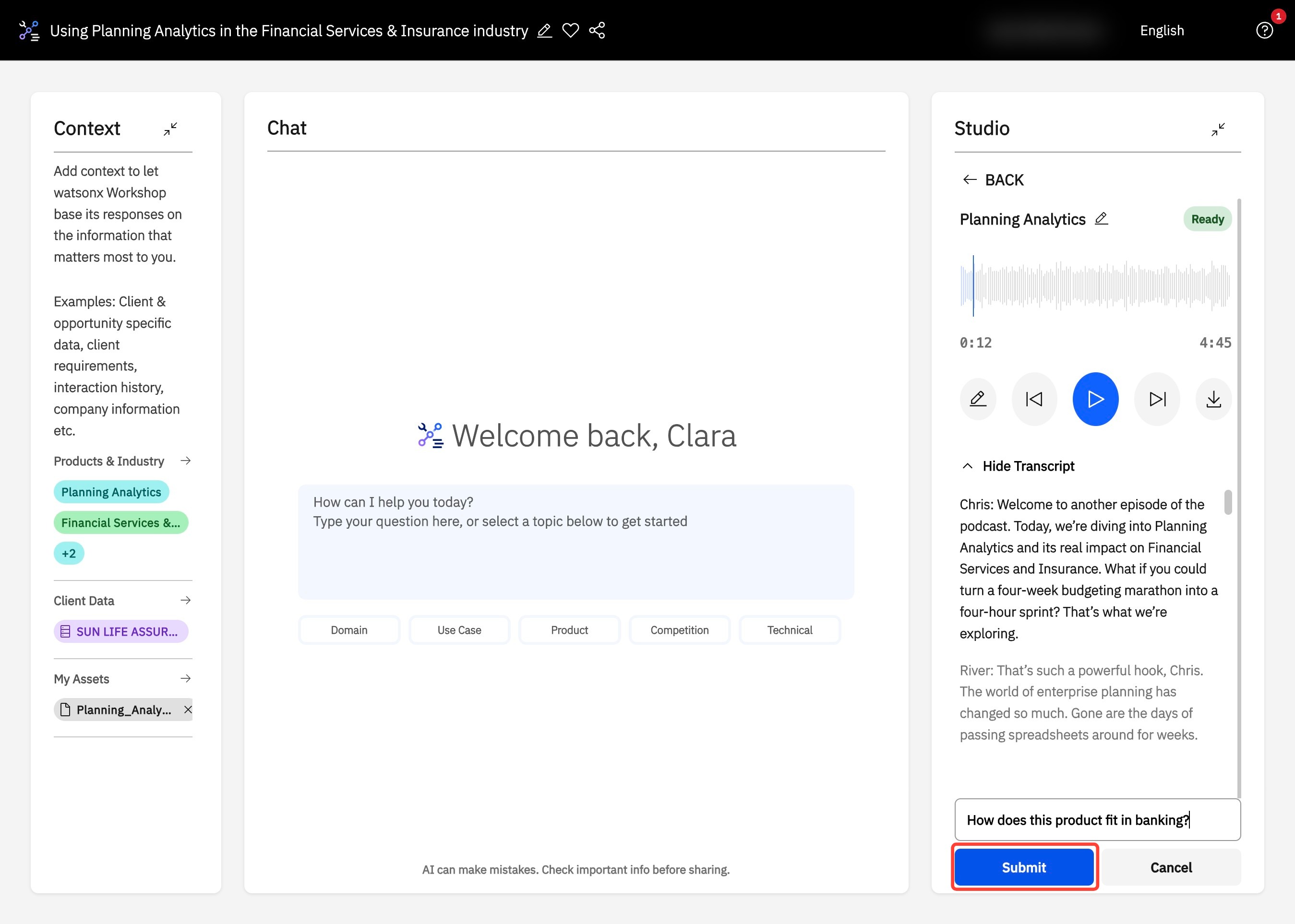
10. 生成したポッドキャストをダウンロードして外出先でも聴くには、Download をクリックします。
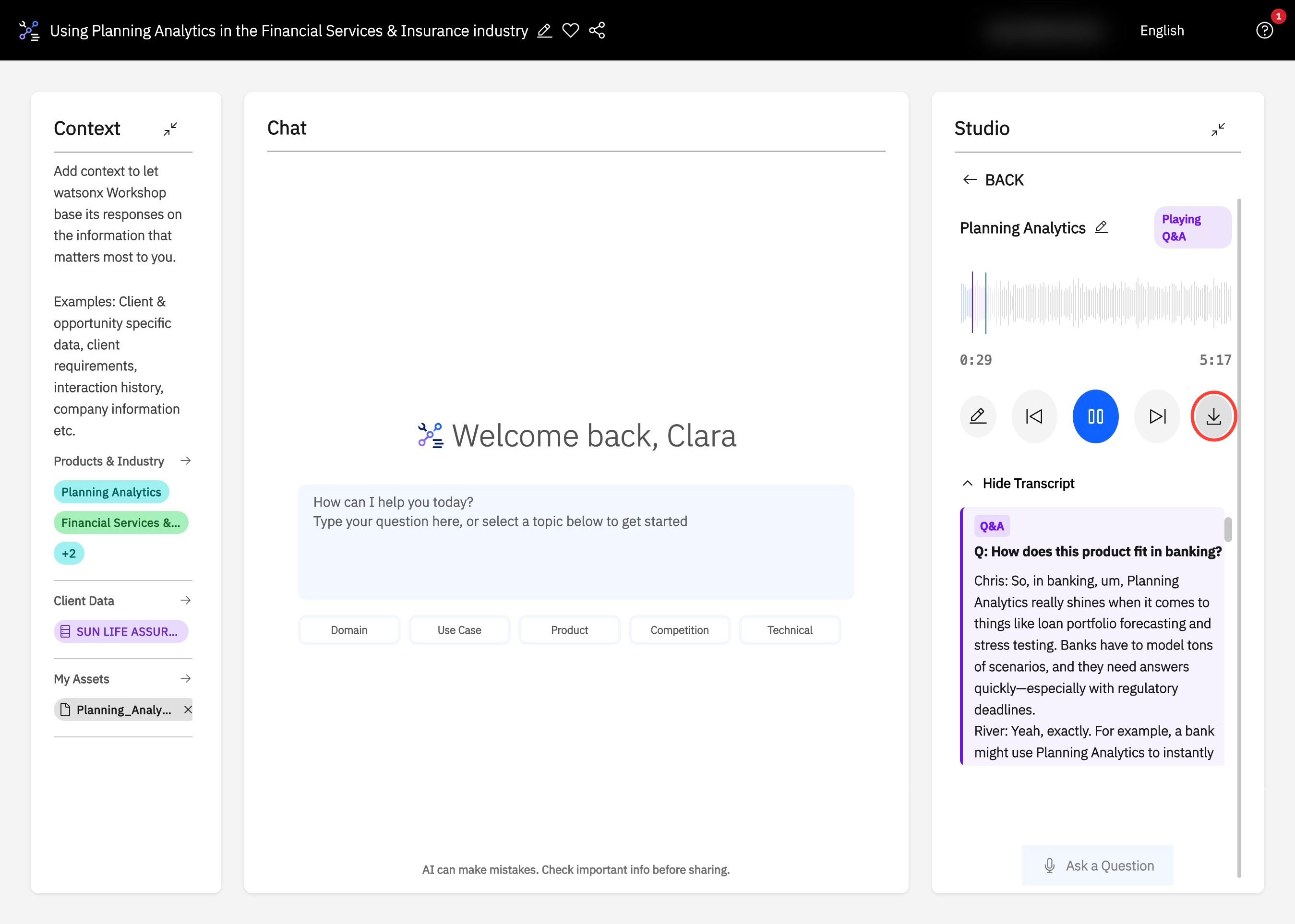
11. Download(A)をクリックすると、ポッドキャストを端末にダウンロードできます。番号を入力し、チェックボックスを選択して、Send(B)を押すと、ポッドキャストをモバイルに送信できます。あるいは、Send email instead(C)をクリックしてメールで共有することもできます。
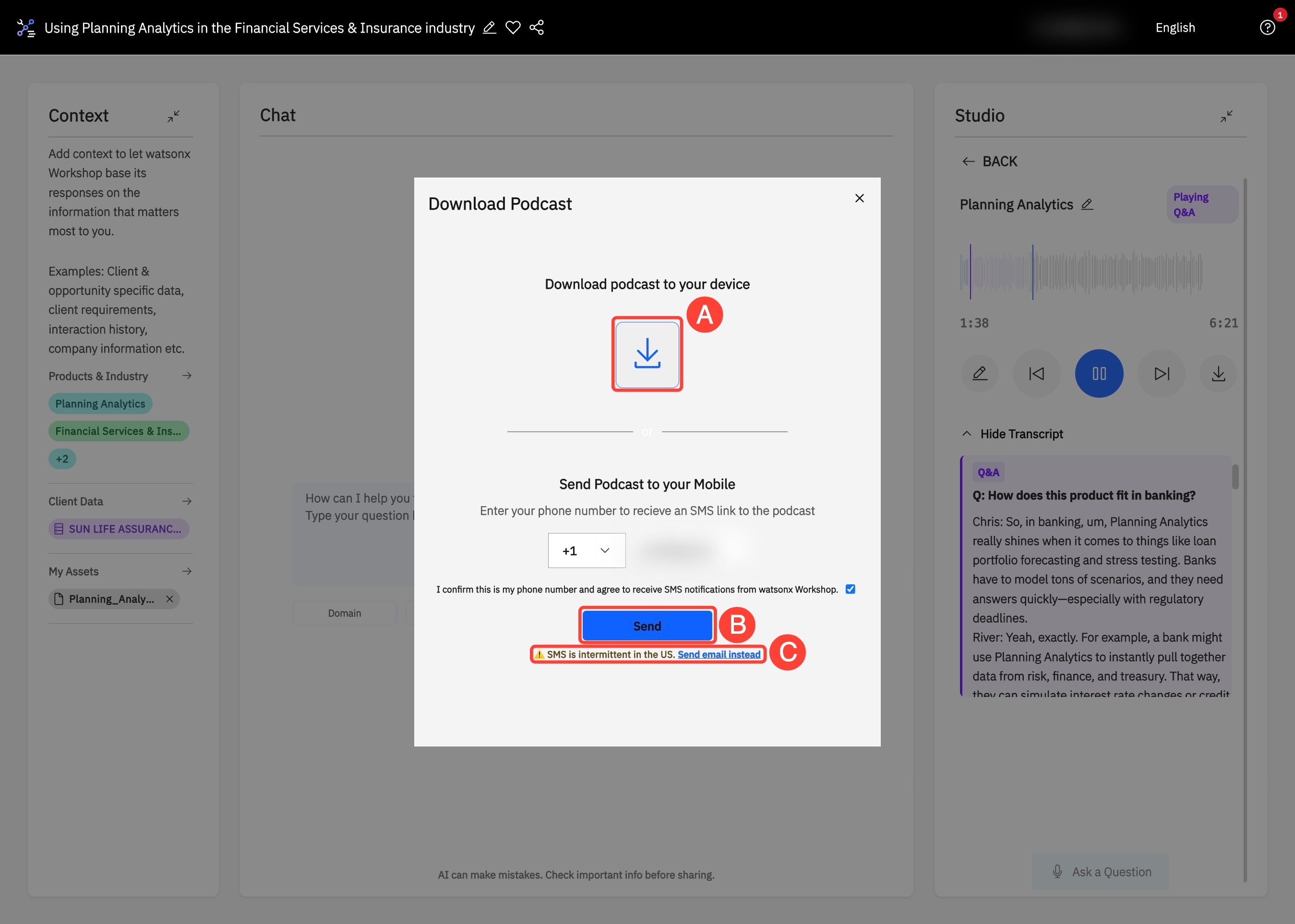
12. トランスクリプトを編集するには、メディアコントロールの横にある 鉛筆アイコン をクリックします。
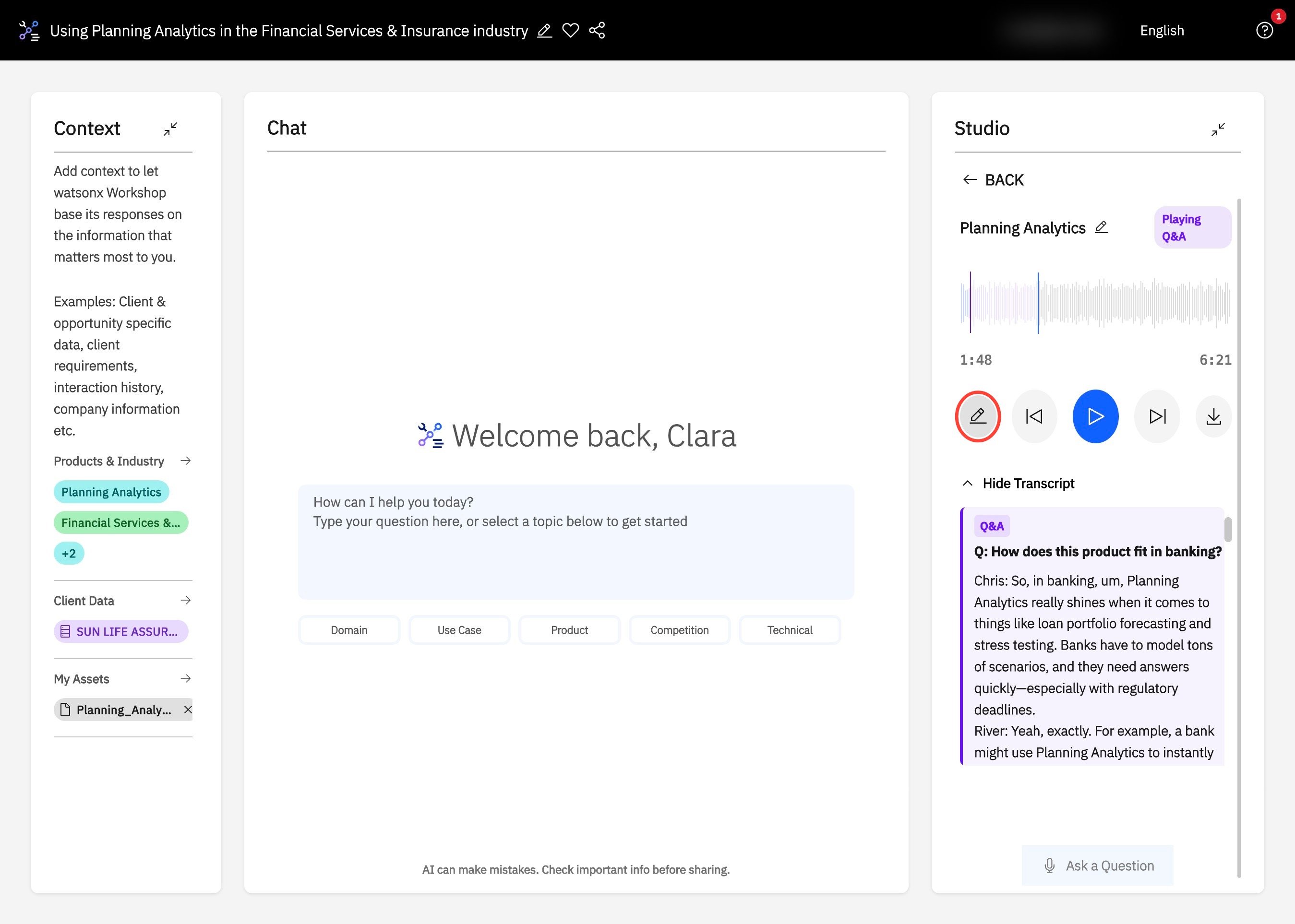
13. 編集したいトランスクリプト行の右上にある 鉛筆アイコン をクリックします。
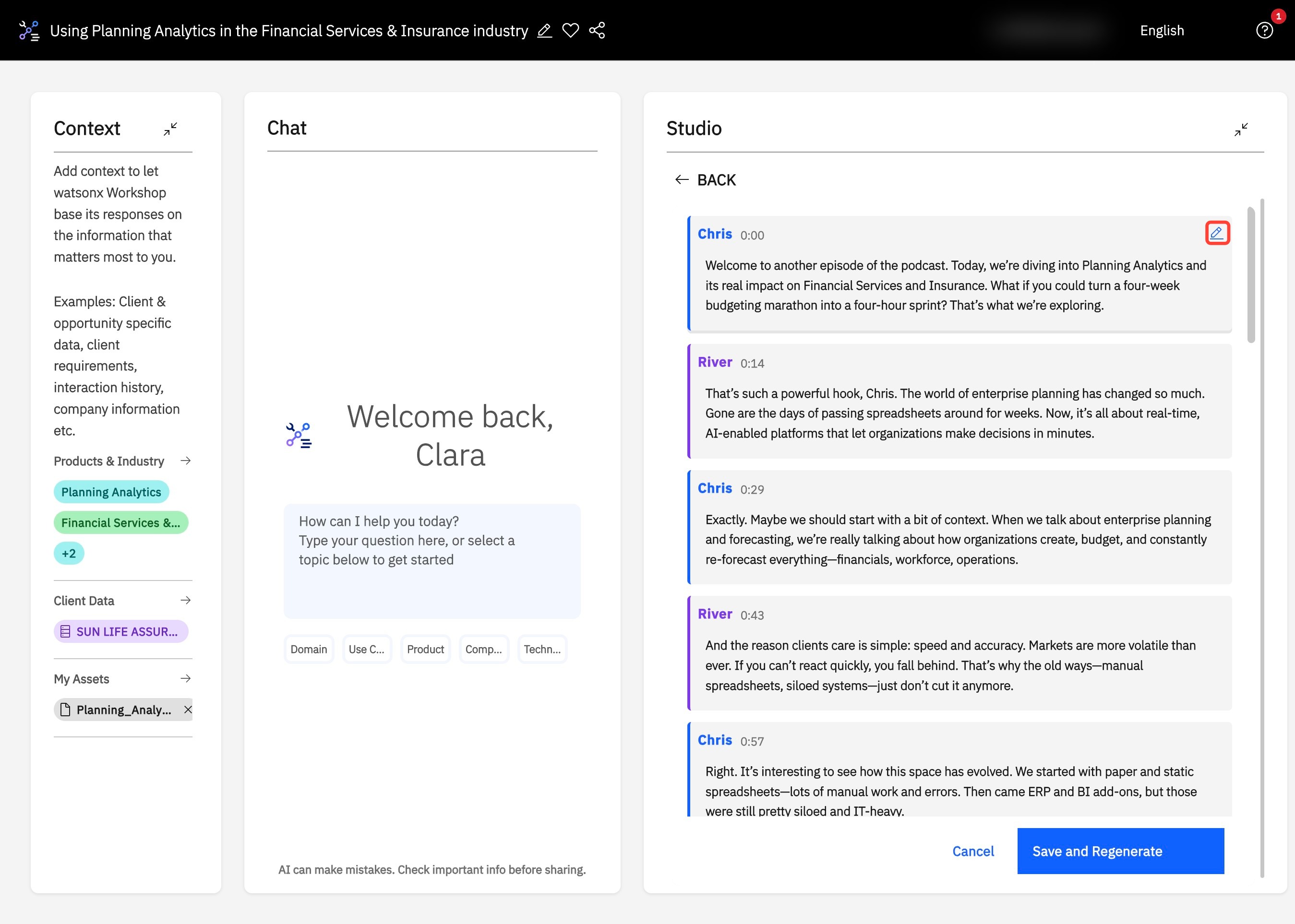
14. 選択した行内でトランスクリプトのテキストを直接編集し、チェックマーク をクリックして変更を適用します。
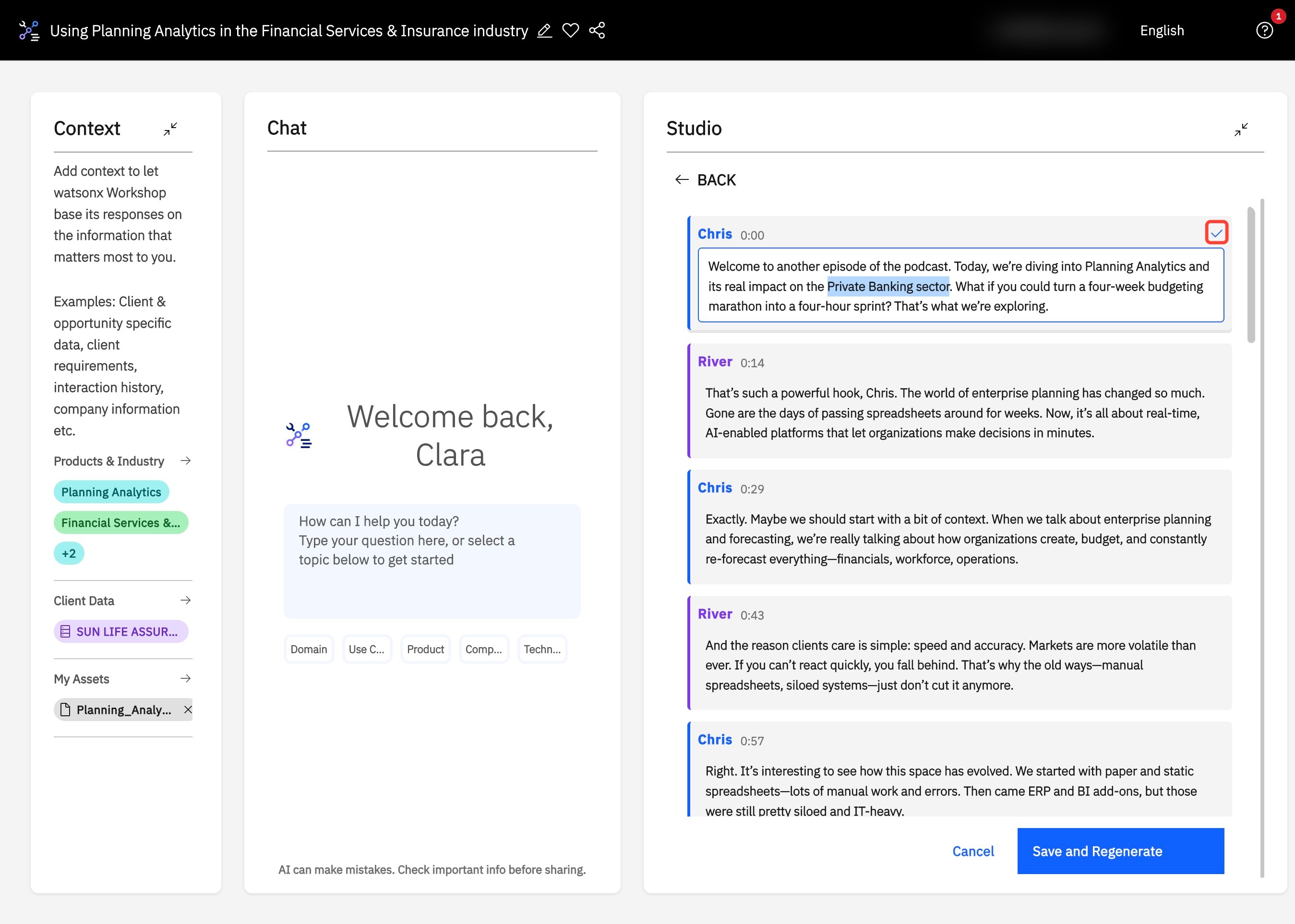
15. すべての編集が完了したら、Save & Regenerate をクリックしてポッドキャストを更新します。
ポッドキャストのやり取り
- ポッドキャストの再生中に、画面右下の 質問する をクリックします。
- 表示されるテキストボックスに質問を入力し、 送信 をクリックします。ポッドキャストは、続行する前に質問に回答します。
- たとえば、次のような質問をすることができます:「IBMは現在の状況におけるどの弱点に取り組んでいますか?」
使用例: アップロードしたクライアントのドキュメントに基づいてポッドキャストを生成し、会議へ向かう通勤中はハンズフリーで再生します。
ジムを練習する
Practice Gym は、プロダクトに関する知識と準備状況をテストするために設計された、インタラクティブなクイズ形式のツールです。実際の現場で出されるような質問をシミュレーションし、回答を評価することで、即時のフィードバックと実行可能な洞察を提供します。
主な機能
- セッションの文脈に合わせて作成されたAI生成の質問
- 音声または入力による回答と、即時のフィードバック
- 統合された学習。結果は Chat に反映され、さらなる学習を導きます
はじめに
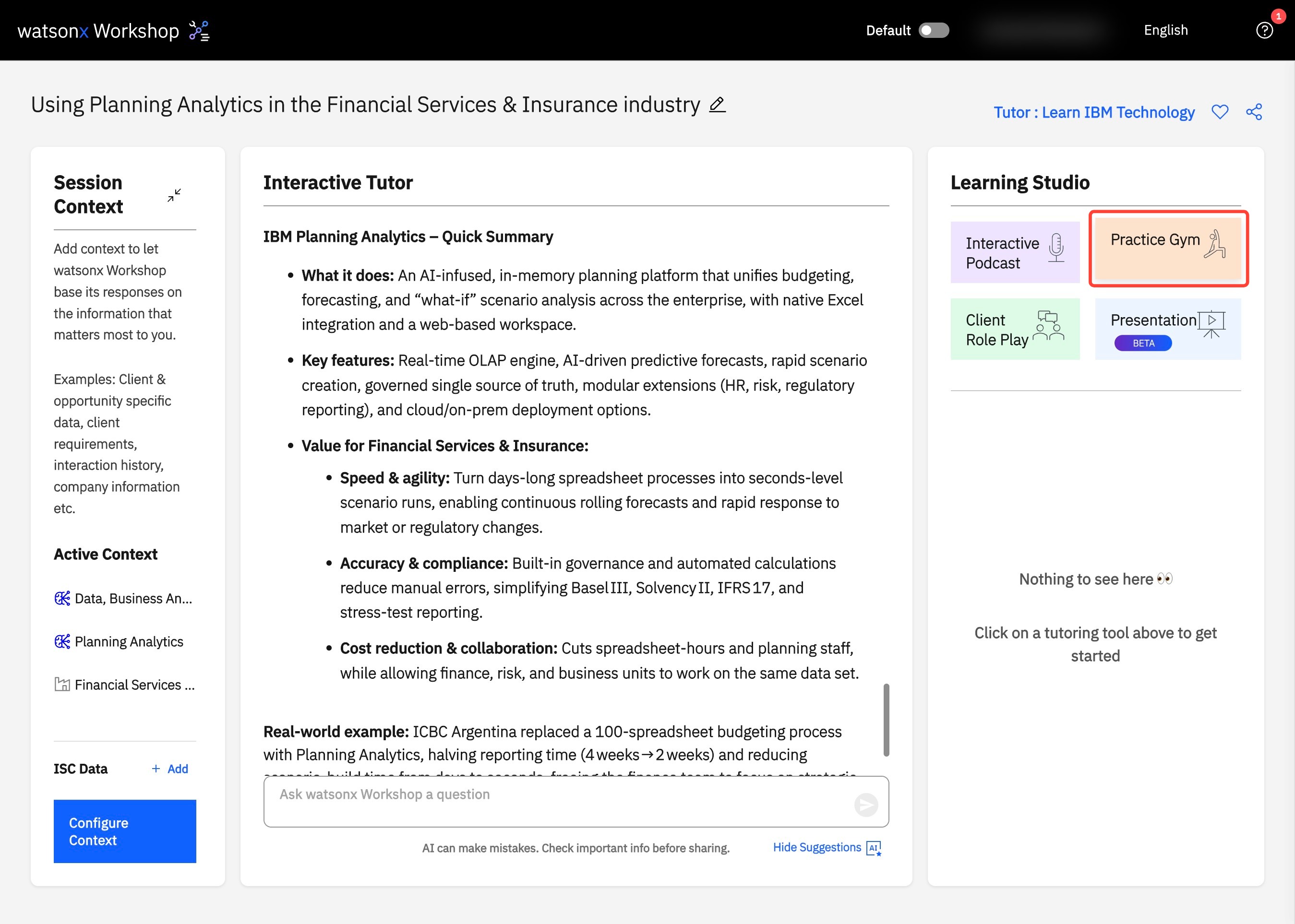
- watsonx Workshop のセッションで、右側の Studio に移動し、 Practice Gym をクリックします。
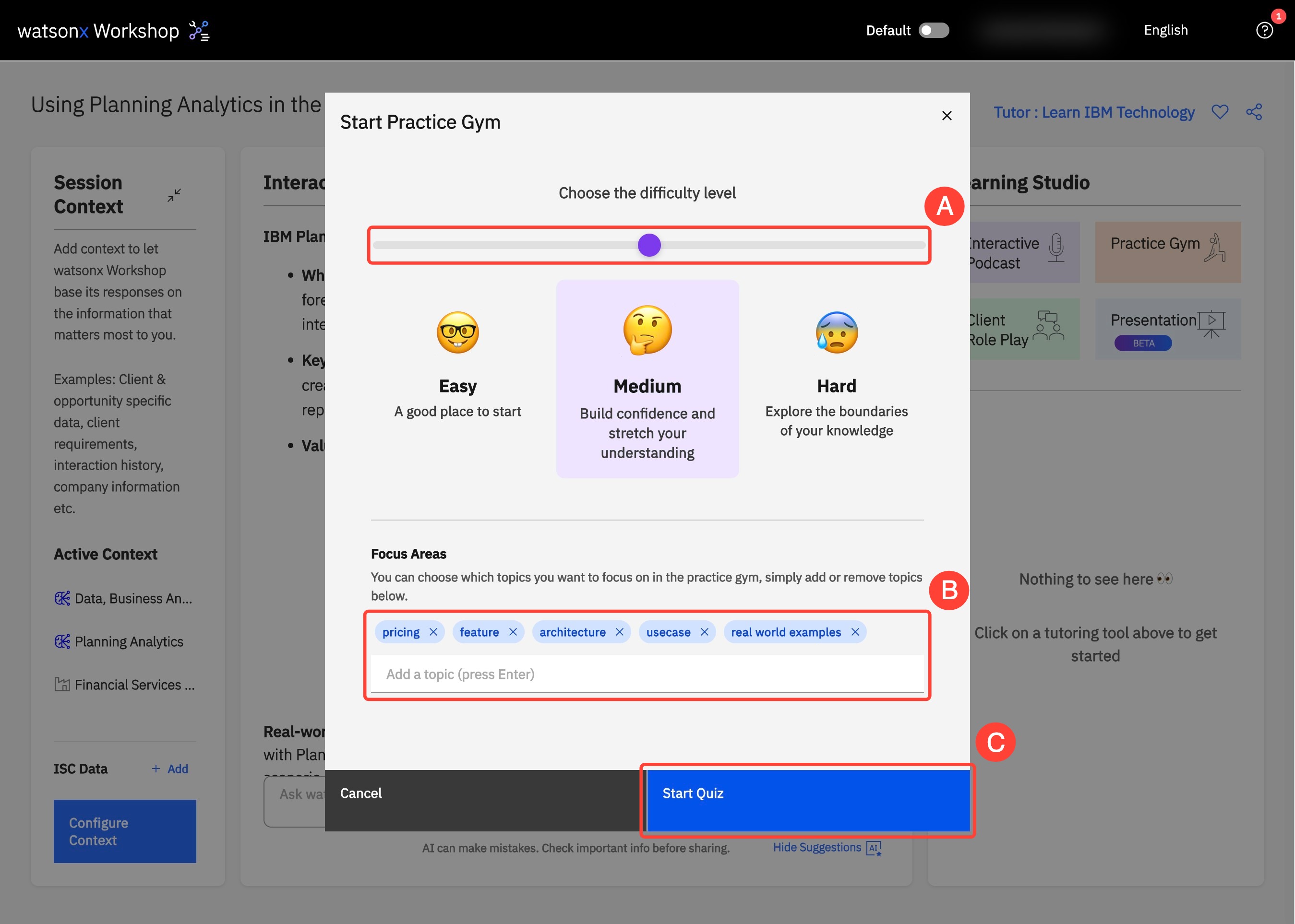
- スライダーを調整して Easy(やさしい), Medium(ふつう), Hard(むずかしい) の難易度レベルを選択し、 Start Quiz(クイズ開始) をクリックします。
- Focus Area(重点分野) で、学習ニーズに合わせてクイズの質問が最適化されるように、トピックを追加または削除します。
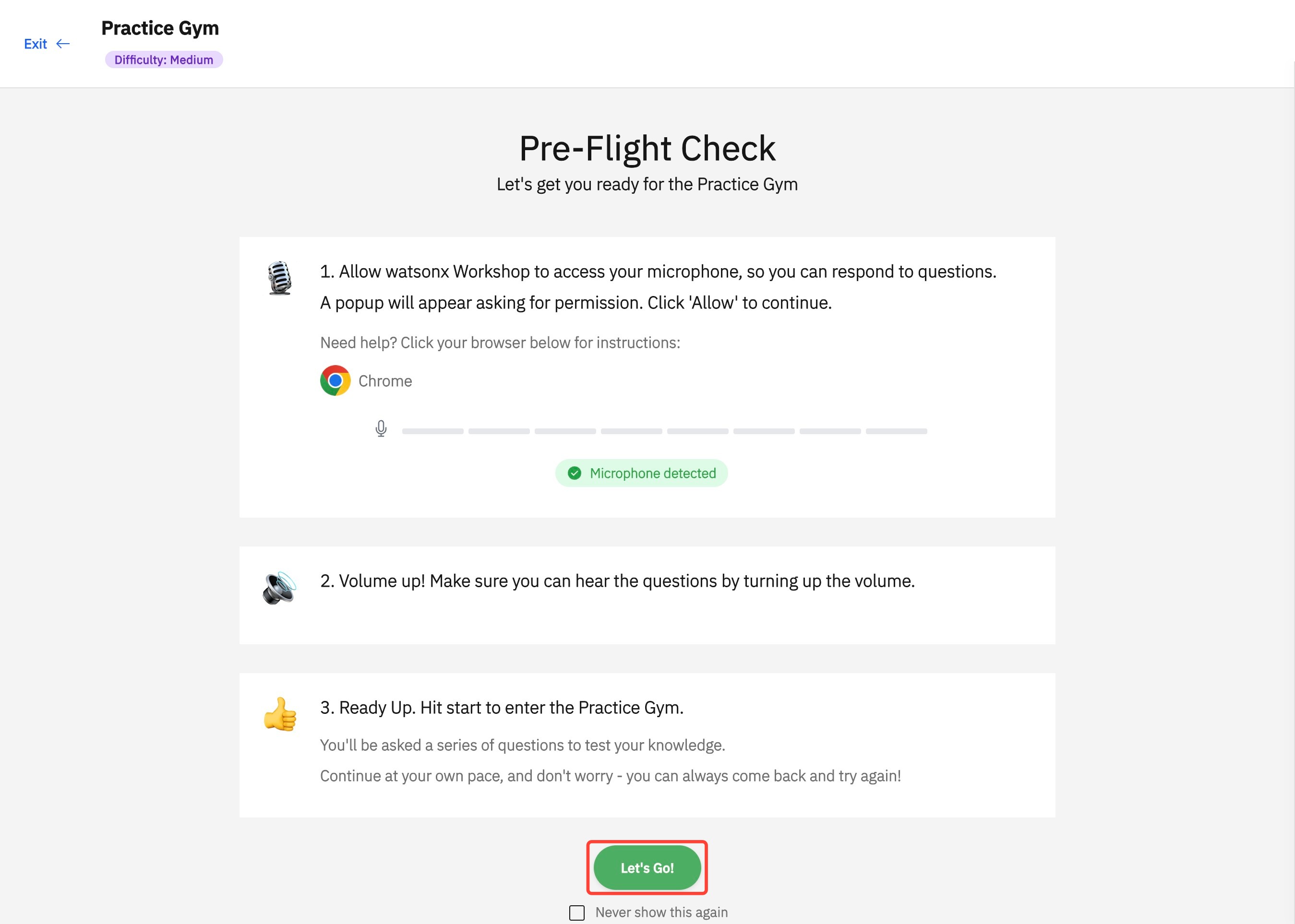
- 指示が表示された場合は、マイクとカメラの Pre-flight Check(事前チェック) を完了し、 Let’s Go!(さあ始めよう!) をクリックして開始します。
- 質問はテキストと音声の音声読み上げとして表示されます。質問のすぐ下にあるボタンを使って、いつでも pause(一時停止) をクリックし、音声を停止できます。
- 質問の下にあるマイクアイコンを使って、口頭で回答します。回答のテキスト版が表示され、必要に応じて修正できます。
- 代替として、テキストでの回答は、応答をテキストボックスに直接入力して行えます。
- 回答に満足したら、Submit Answer(回答を送信) をクリックして確認し、次の質問に進みます。
- 練習セッションの最後に、右上隅の End Quiz(クイズ終了) をクリックしてスコアを表示します。あわせて、不正解だった回答の詳細な比較と、正しい説明も確認できます。
- 左上隅の Exit at(退出) をクリックして、セッションに戻ります。
Visual Walkthrough: Getting Started on Practice Gym
1. Learning Studio パネルで Practice Gym をクリックします。
2. Difficulty level の下にあるスライダーを使用して難易度を選択します(A)。難易度を選んだら、Focus Areas(B)で焦点エリアを調整し、Start Quiz(C)をクリックします。
3. Pre-Flight Check を完了して、マイクへのアクセスが許可されていることを確認します。その後、Let's Go! をクリックします。
4. 質問に可能な限り回答し、Submit Answer(A)をクリックします。終わったら、セッション中に End Quiz(B)をクリックします。
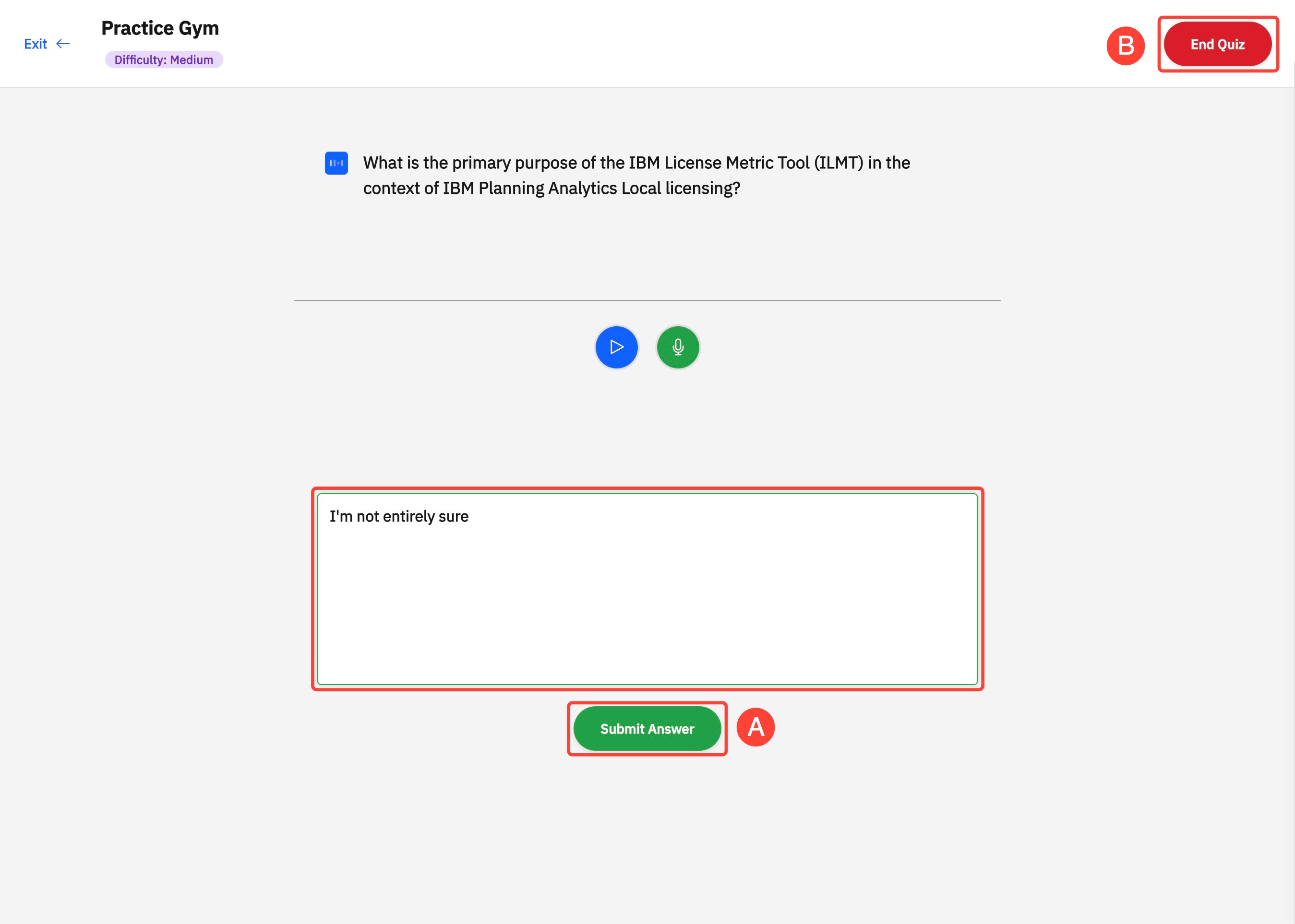
Pro Tip:マイクがあなたの発言をはっきり拾えないほどの騒がしい環境にいる場合は、Mute をクリックして返信を入力してください。
5. 間違えた質問とその説明を確認して、クライアントとの打ち合わせに備えます。確認が終わったら Exit をクリックします。
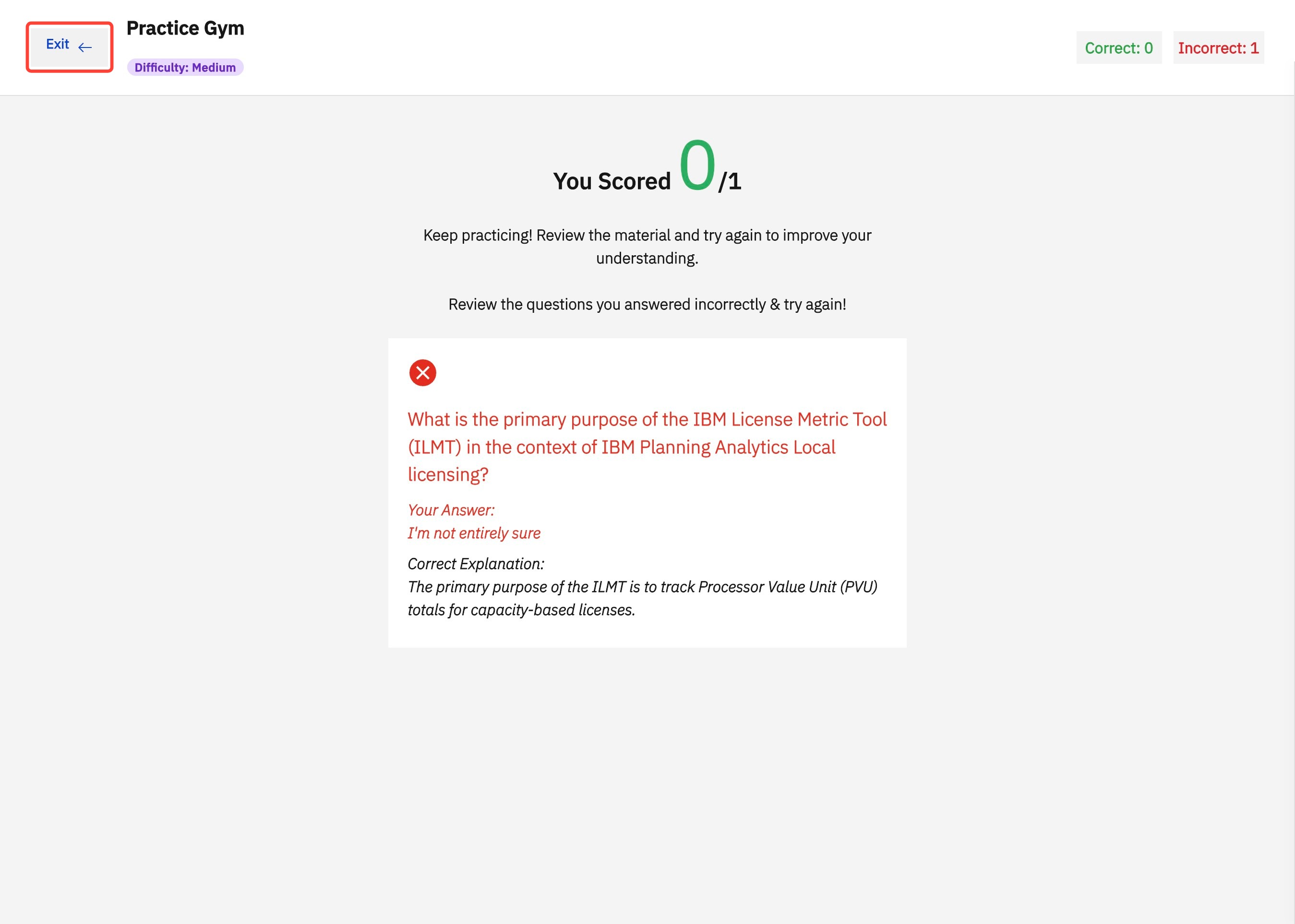
Pro Tip:Practice Gym のセッション後は、Interactive Tutor に誤った回答を見直してもらい、どこで間違えたのかを理解しましょう。
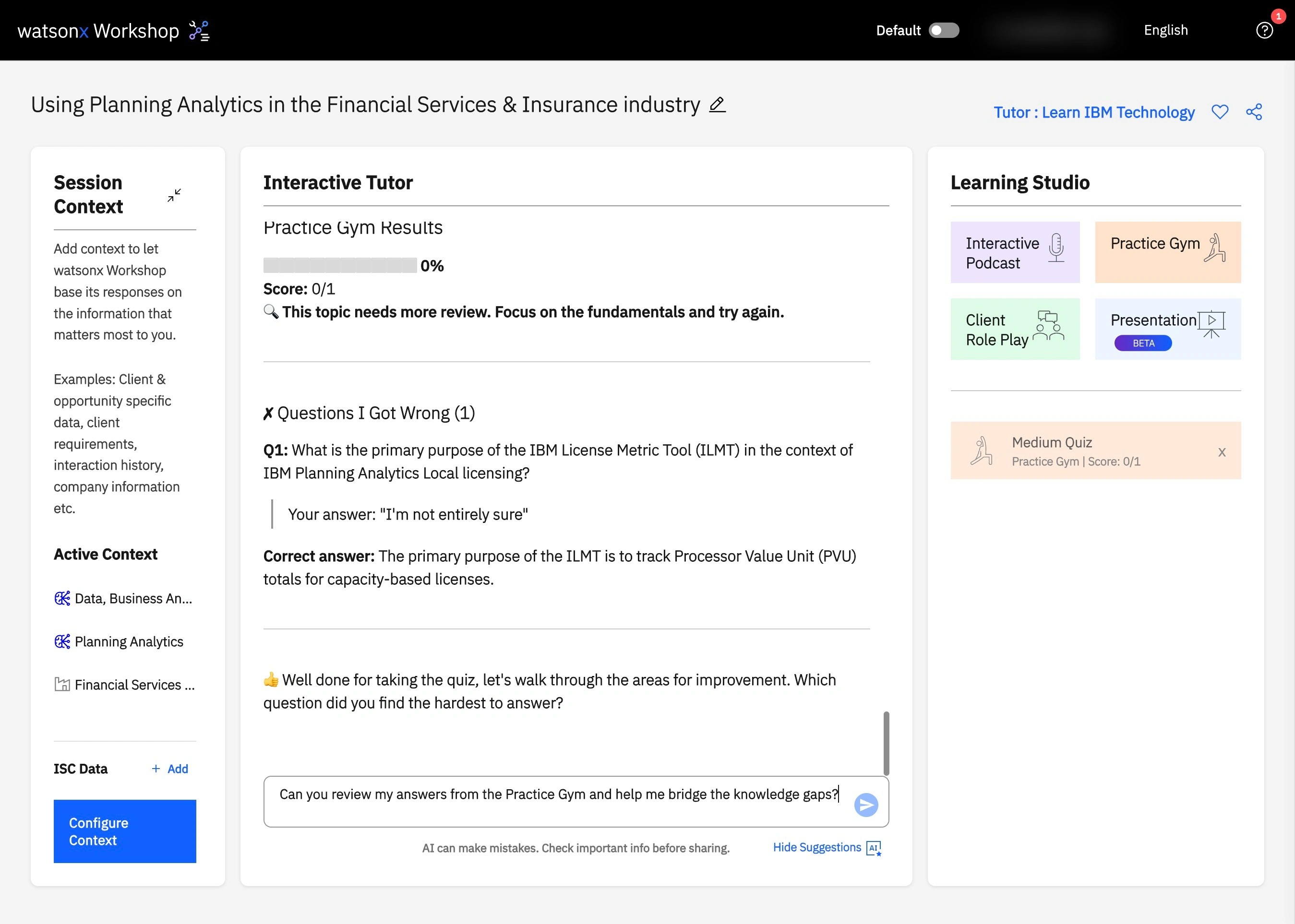
6. これで Practice Gym の Getting Started は完了です。打ち合わせの前に Practice Gym を活用して、製品知識の練習やデモの練習ができます。
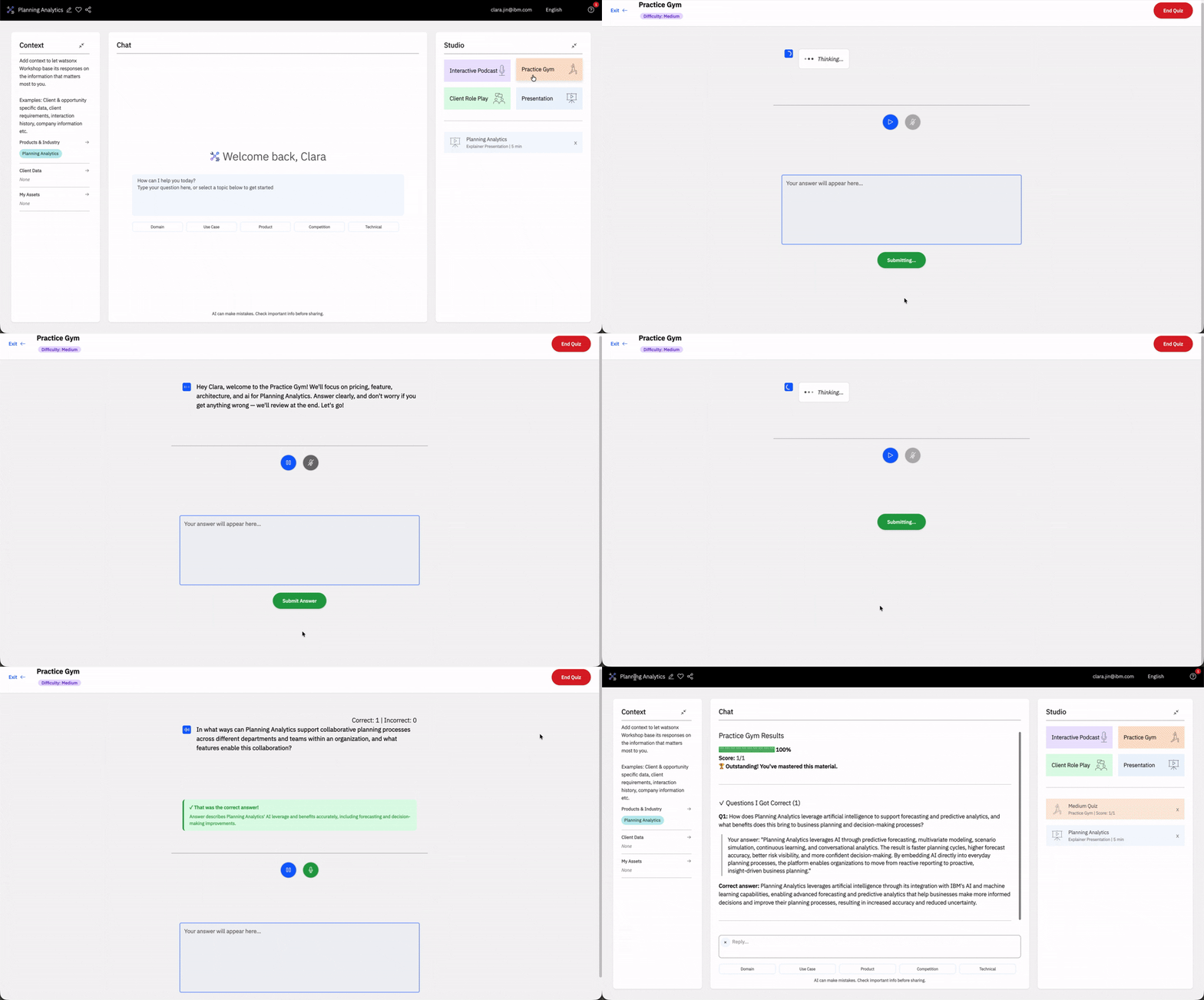
プロのコツ: ミスは学習における最良の資源です。Chat を使って誤った回答を見直し、どこで間違えたのかを理解しましょう。Chat を使用している間は、練習セッションを選択するだけで詳細なフィードバックにアクセスできます。これらの気づきから学ぶことで、あっという間にエキスパートになれます!
使用例: ミーティングの前に、技術的な反論への対処を練習して、製品デモに備えましょう。
クライアント役割プレイ
クライアントロールプレイ ツールは、リアルなAIペルソナを用いてライブ会話をシミュレーションし、コールドコール、ディスカバリーセッション、ソリューション提案のリハーサルに役立ちます。
主な機能
- 複数の事前設定されたペルソナから選ぶか、カスタムのクライアントペルソナを作成
- 難易度別に用意された既成のペルソナを選ぶか、性格特性を調整して「本物らしい」クライアントを作る
- 自分のパフォーマンスに基づいて、即時のフィードバックとガイダンスを受け取る
はじめに
Client Role Play では、さまざまな練習ニーズに対応する複数のモードを提供しています。Cold Call や Discovery Call のような事前設定済みのシナリオで練習することも、Custom Scenario を使って自分だけの体験を作成することもできます。目標に合うオプションを選び、対応する手順に進んでください。
Practice Your Cold Call / Discovery Call
- watsonx Workshop セッションの右側にある Studio で、Client Role Play をクリックします。
- お好みのモードを選択し、開始するには右下の Create Session をクリックします。
- 現在は Cold Call、Discovery Call、Custom Scenario が用意されています。今後さらにオプションが追加予定なので、アップデートをお楽しみに!
- Client Role Play をカスタマイズするための複数のオプションが表示されます。All Personas から練習する あらかじめ用意された性格 を選ぶか、My Personas で自分の性格を作成します。
- 練習用のカスタム性格を設計するには、My Personas に移動し、右上の Create をクリックします。
- 次の各項目を完成させてください:Name、Title、Company、Company Size、Description、Voice Gender。
- 性格をカスタマイズするには Personality Traits に移動します。あらかじめ用意された性格(Friendly、Skeptical、または Frustrated)を選ぶか、性格を設計します。
- 性格を設計するには、各特性のインタラクティブなレーダーチャートで、対応する円形アイコンを中心へ、または中心から離す方向に調整します:Openness、Receptiveness、Risk Tolerance、Personability、Tech Savvy、Price Flexibility、Trust Building、Patience。アイコンを中心へ寄せるとその特性は低下し、外側へドラッグすると増加します。
- 顧客の性格に満足したら、右下隅の Save Persona をクリックします。
- 右下の Next をクリックし、Scoring System を確認します。基準(criterions)を変更したい場合は 鉛筆アイコン をクリックします。
- Start Practice をクリックして、Client Role Play を開始します。
- メッセージが表示されたら、マイクとカメラの Pre-flight Check を完了し、Let’s Go! をクリックして開始します。
- Client Role Play の準備として、Scenario details(シナリオの詳細)を確認します。これには scenario description、company overview、key insights などが含まれます。準備ができたら、画面右下の Next: Review Objectives をクリックして続行します。
- Objectives では、Client Role Play の間に注力する主要な目標が示されます。開始する準備ができたら、Start Call Session をクリックします。
- 質問は、音声のボイスオーバーとともにテキストで表示されます。質問の上にある一時停止ボタンを使って、いつでも一時停止できます。
- 回答する方法は2つあります:
- Manual Mode(Default): マイクに向かって回答を話し、必要に応じてテキストボックス内の文字起こしを編集します。あるいは、回答を直接入力することもできます。回答を確定して次の質問に進むには Submit をクリックします。
- Auto-Sense Mode: 画面下部の Auto-sense をクリックします。質問が提示されたら、マイクに向かって回答を話します。システムが回答を検出すると、自動的に進行します。
- ロールプレイを終了するには、映像フィードの下にある End Call をクリックして、強みと改善領域に関するフィードバックを受け取ります。
- 確認したら、終了するために Return to Session をクリックします。
プロのヒント: フィードバックをどう活かせばいいかわからないですか? Chat! に質問してみましょう。Chat とこのフィードバックを共有し、改善のための方策を探ってください。
ビジュアルのステップバイステップチュートリアルは、こちらの ガイド をご覧ください。
Build Your Custom Scenario
- watsonx Workshopセッションの右側にあるStudioで、Client Role Playをクリックします。
- Custom Scenarioを選択し、次にConversationをクリックします。
- 現在、Cold Call、Discovery Call、Custom Scenarioが用意されています。まもなくさらに選択肢が追加されるので、アップデートをお待ちください!
- Describe your practice scenario のボックスで、準備したい通話シナリオの説明を入力します。これらの説明は広く一般的な内容でもよく、また、話す相手となるクライアントの種類についての具体的な詳細を含めても構いません。
- IBM Power Virtual Serverの通話における、作成可能なカスタムシナリオ説明の例:
- クライアントの現在のオンプレミスのIBM Power環境について話し合い、IBM Power Virtual Serverがそのパフォーマンスと信頼性のニーズを満たせるかどうかを評価することに焦点を当てる。
- 通話では、ダラス地域で、クライアントのAIXベースのSAPワークロードをIBM Power Virtual Serverへ移行することを中心にする。必要な規模設定、ストレージのパフォーマンス目標、ネットワーク接続、コンプライアンス上の制約、想定されるカットオーバーのタイムラインを扱う。
- 右下の角にあるNextをクリックして、カスタムシナリオを生成します。
- その後、Review Your Practice Scenarioで、詳細なScenario、Success Criteria、Grading Criteriaが提示されます。次のように、これらはすべて編集できます。
- 右上の角にある Edit all fields をクリックします。
- テキストボックスで scenario または criteria を直接変更します。
- 各項目のそばにある ゴミ箱アイコンを使って、不要な基準を 削除します。
- セクション下部までスクロールして Add Success Criteria/Add Grading Criteria をクリックし、テキストを入力して 新しい基準を追加します。
- 完了したら、右上の角の Done Editing をクリックします。
- 右下の角にある Continue をクリックして、Client Role Playを開始します。
- Custom Scenarioは、Client Role Playと同様に進行し、セッション終了時にフィードバックが表示されます。
視覚的なステップバイステップのチュートリアルは、このガイドをご確認ください。
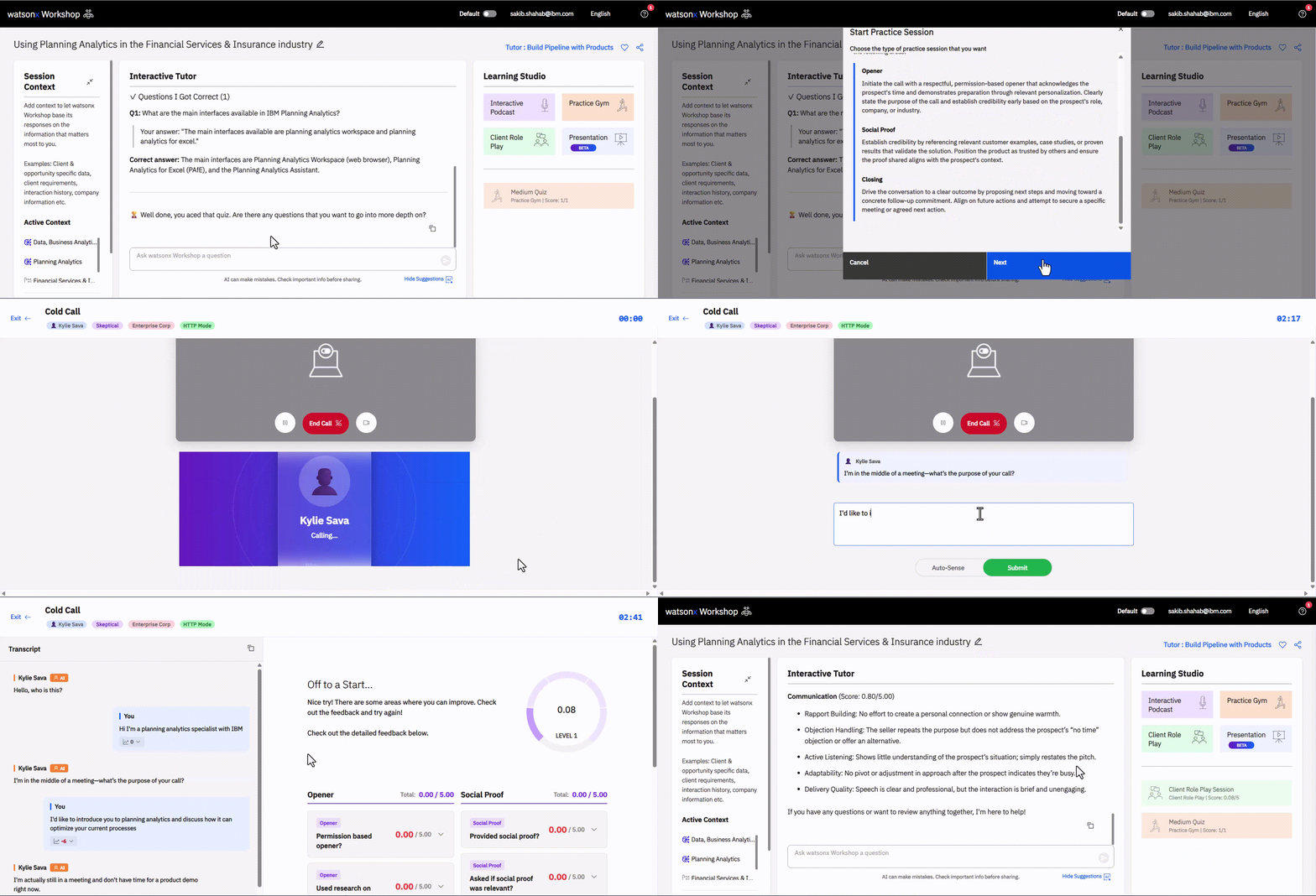
使用例: 模擬のCIOとのコールドコールを練習して、導入トークと反論への対応を磨きましょう。
プレゼンテーション
プレゼンテーションは、あなたの正確なニーズに合わせて、セッションを包括的なPowerPointまたはビデオに変換します。
主な特徴
- 長さと焦点をカスタマイズ
- 配信形式を選択
- 表示(プレゼンテーション)ファイル名を変更
- 社内でダウンロードおよび共有可能
はじめに
- watsonx Workshop の任意のセッション中、右側のパネルで Studio を開き、Presentation をクリックして Generate Presentation メニューを表示します。
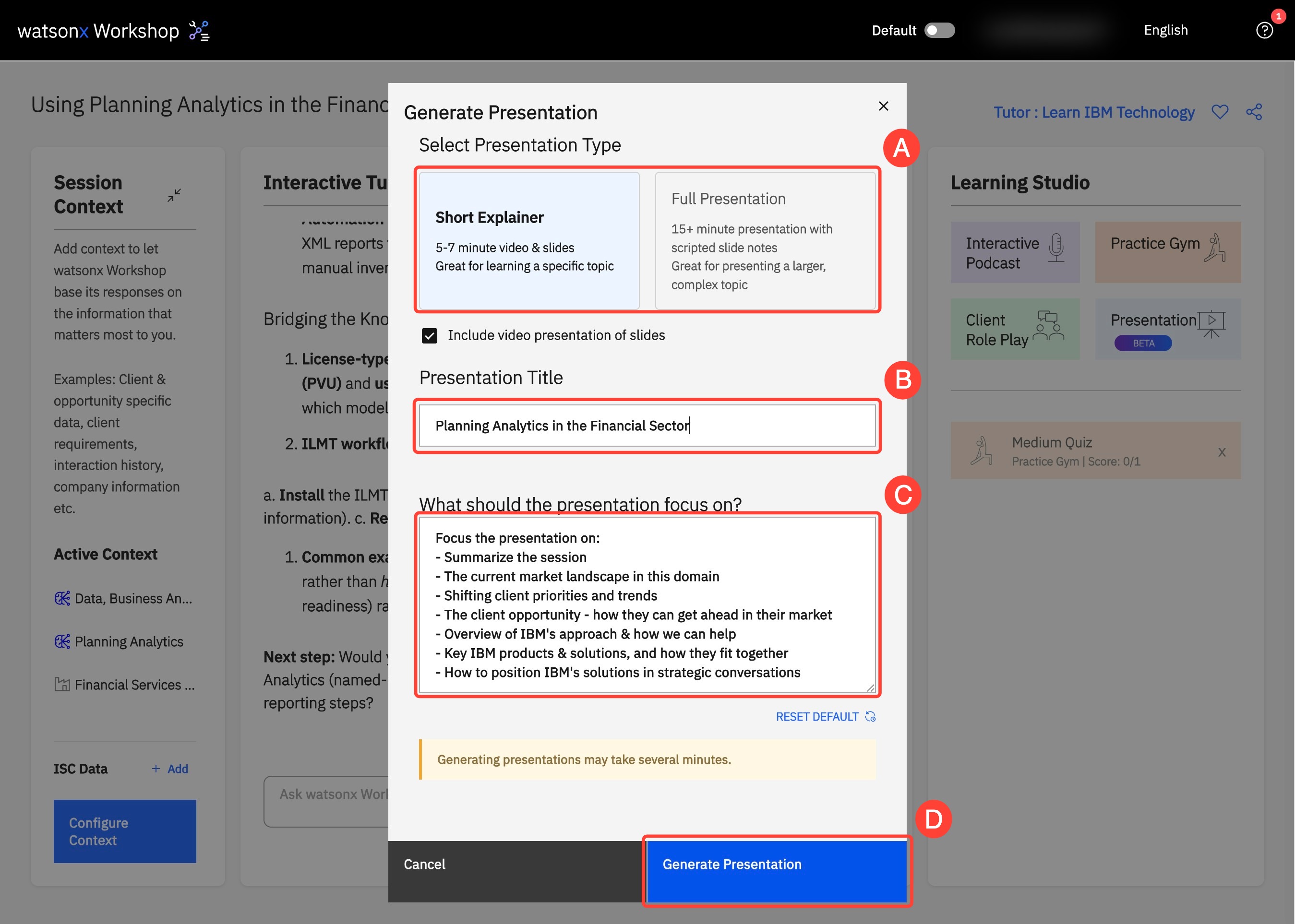
- 動画の長さを調整する Short Explainer と Full Presentation のどちらかを選択します。Short Explainer は、重要なトピックを数点に絞って非常に詳しく扱います。Full Presentation は、クライアントとの打ち合わせに最適なストーリー展開に沿った内容です。
- Slides または Video のどちらを作成するか選べます。Slides オプションでは、ご自身のニーズに合わせて完全にカスタマイズされた PowerPoint が提供されます。一方、Video オプションでは、生成されたスライドがナレーション付きのウォークスルーに変換されます。Slides から始めた場合でも、いつでも動画を生成できます。
- Presentation Title の下でプレゼンテーションの名前を変更し、.pptx ファイルを整理しておきます。
- What should the presentation focus on の下で、ビジネスの価値、ユースケース、業界の注力分野など、ニーズに合わせて主要トピックを調整します。
- Generate Presentation をクリックします。数分でプレゼンテーションの準備が整います。プレゼンテーションまたは動画のいずれかをダウンロードするオプションがあります。
例のユースケース: 設定内容からプレゼンテーションを生成し、クライアント向けスライドデッキのアウトラインとして使用できます。さらに、移動中に動画を視聴して、クライアントとの打ち合わせの準備に役立てられます。
Visual Walkthrough: Getting Started on Presentation
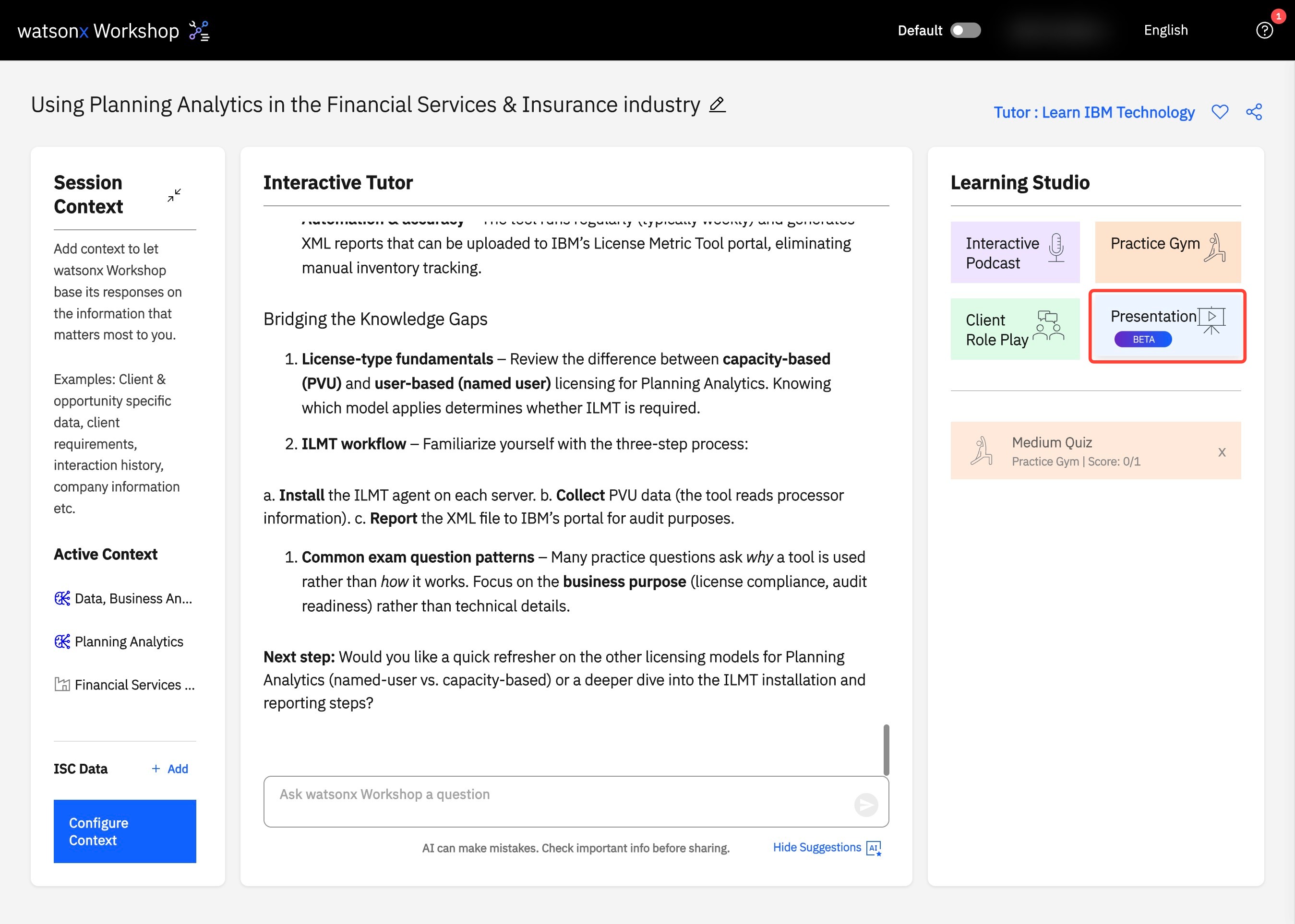
1. セッション内で Learning Studio に移動し、Presentation をクリックして、ダウンロード可能なスライドまたは動画を生成します。
2. Select Presentation Type(A)で長さを変更できます。セッションを整理するために、Presentation Title(B)へ移動してタイトルを追加してください。What should the presentation focus on?(C) のプロンプトを変更して、生成されたプレゼンテーションを調整します。たとえばプロンプトは、Playbook の Play #4 を参照してください。完了したら、Generate Presentation(D)をクリックします。
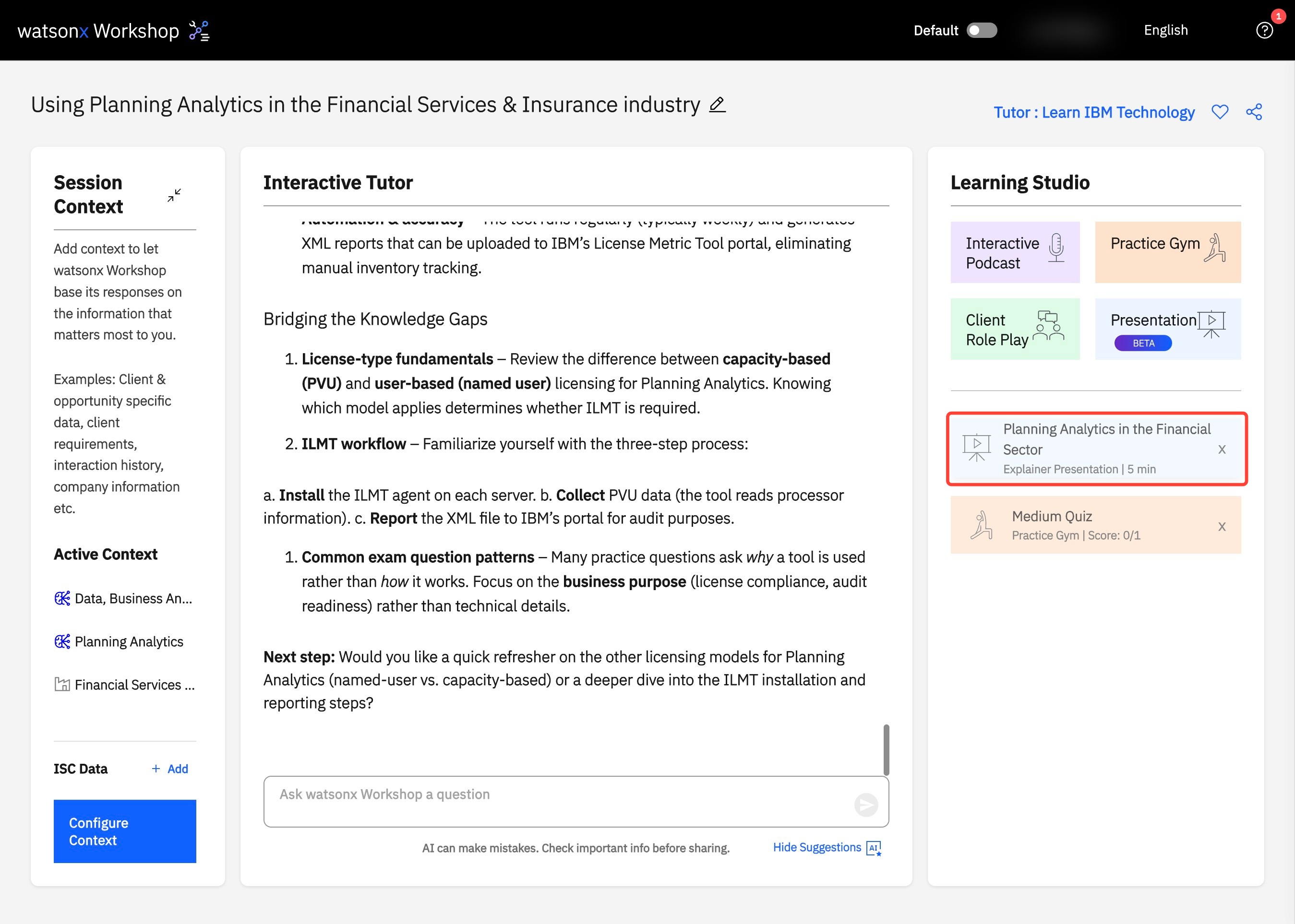
3. Learning Studio の下で、新しく生成されたプレゼンテーションを見つけます。
4. プレゼンテーションタイトルの横にあるドロップダウンをクリックして、パワーポイントまたは動画をプレビューします。
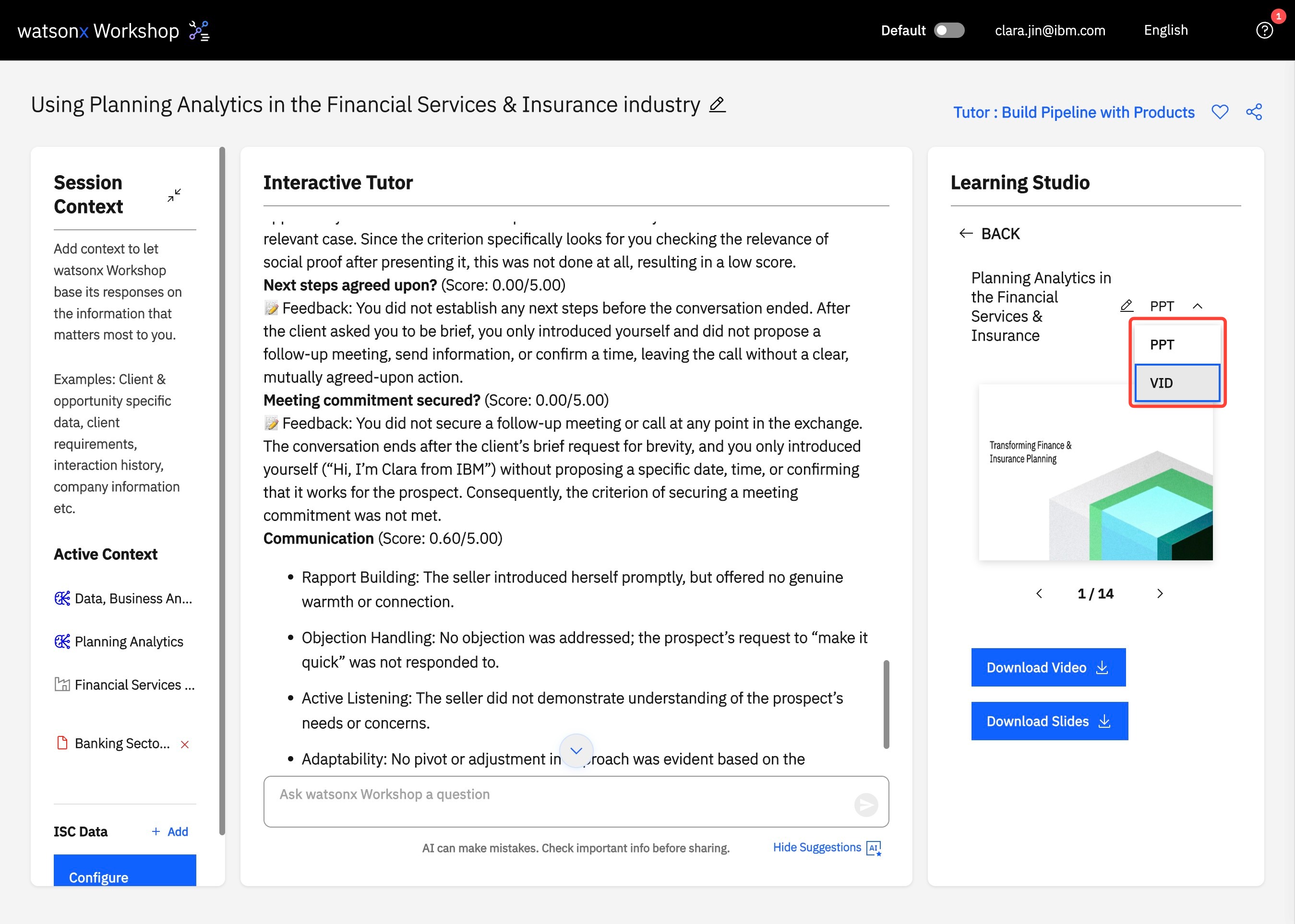
5. 動画オプションでは、動画をより分かりやすくプレビューするために、Maximize ボタンをクリックします。
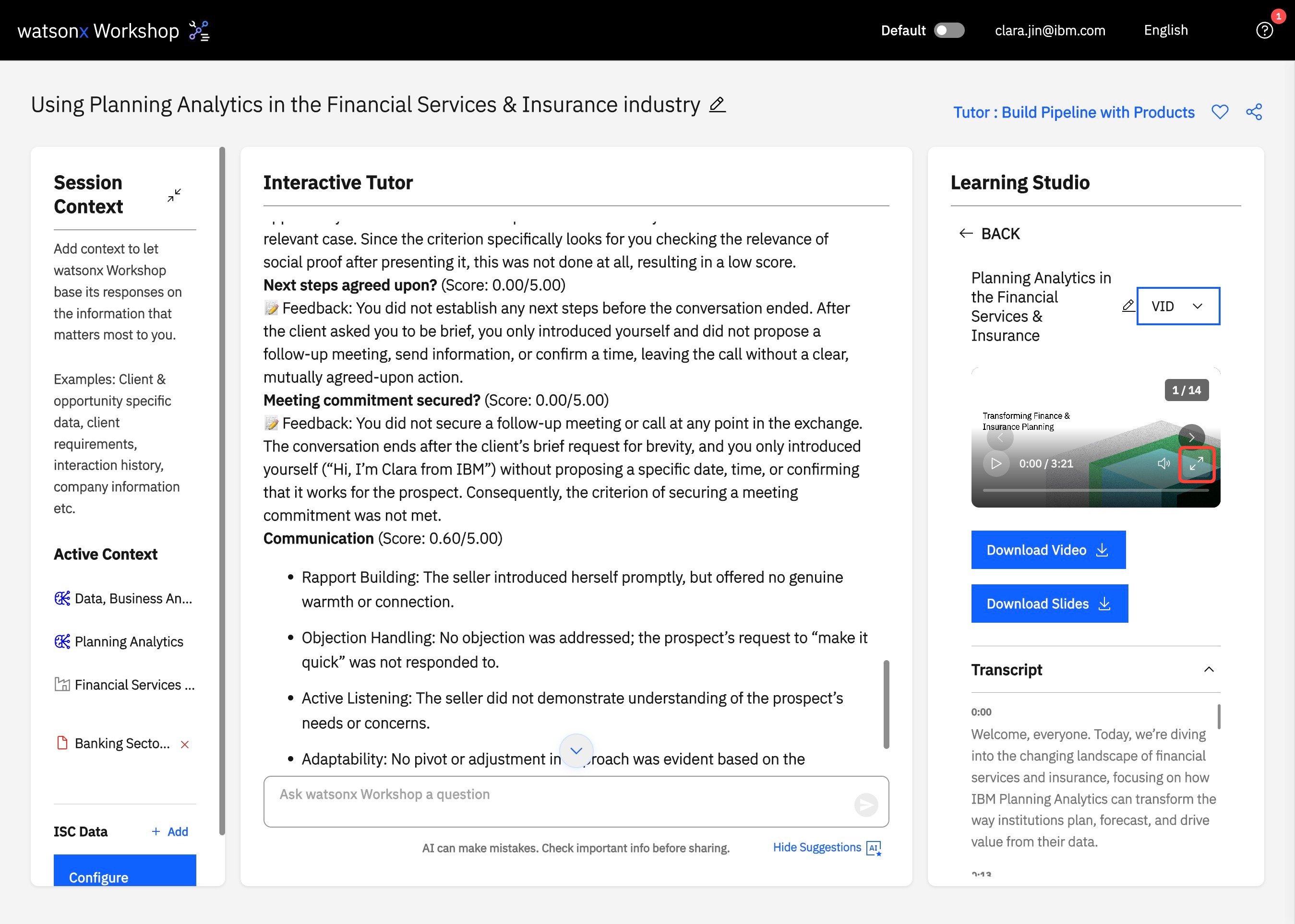
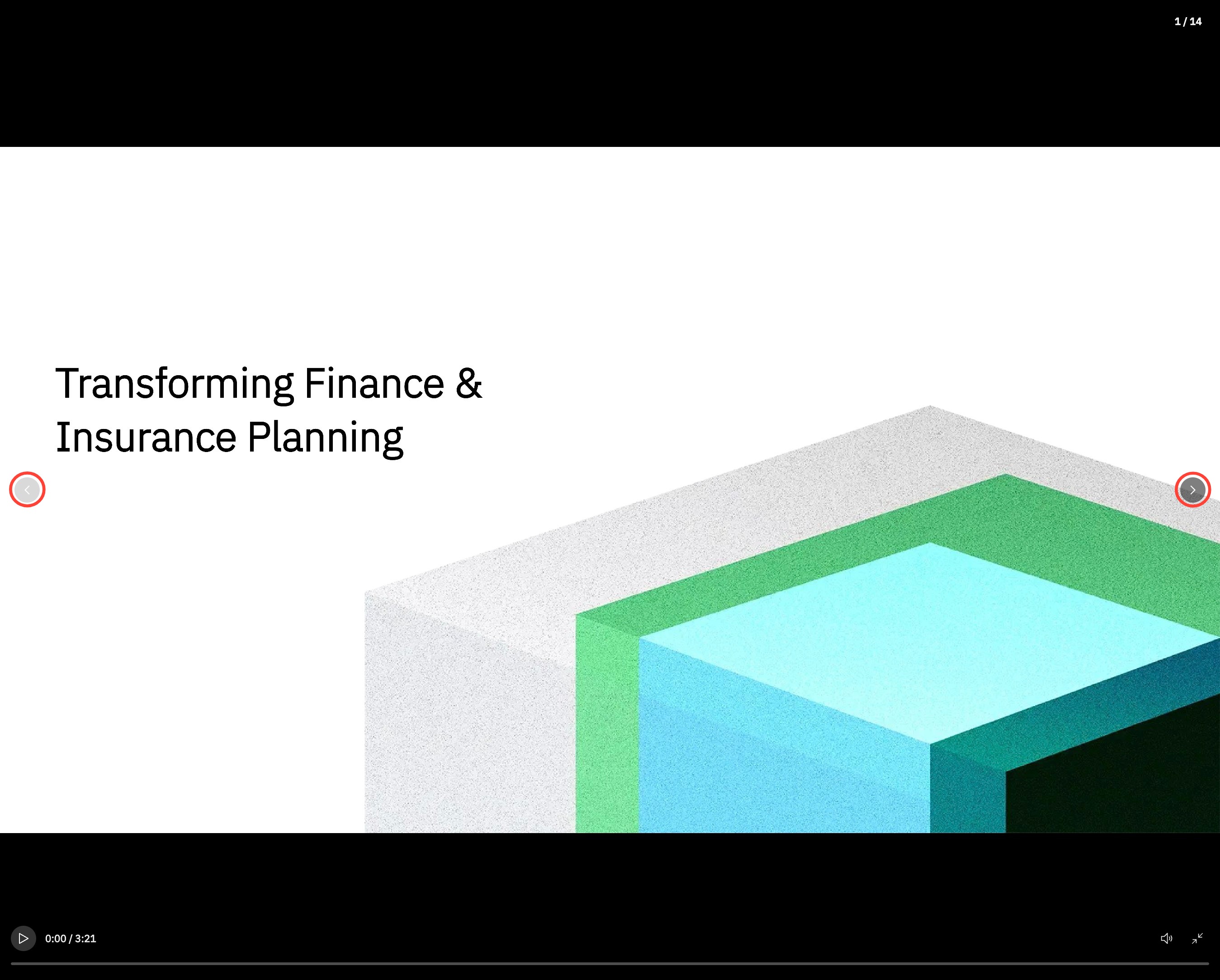
6. 矢印をクリックして、パワーポイントをプレビューし、動画を希望の位置から再生します。
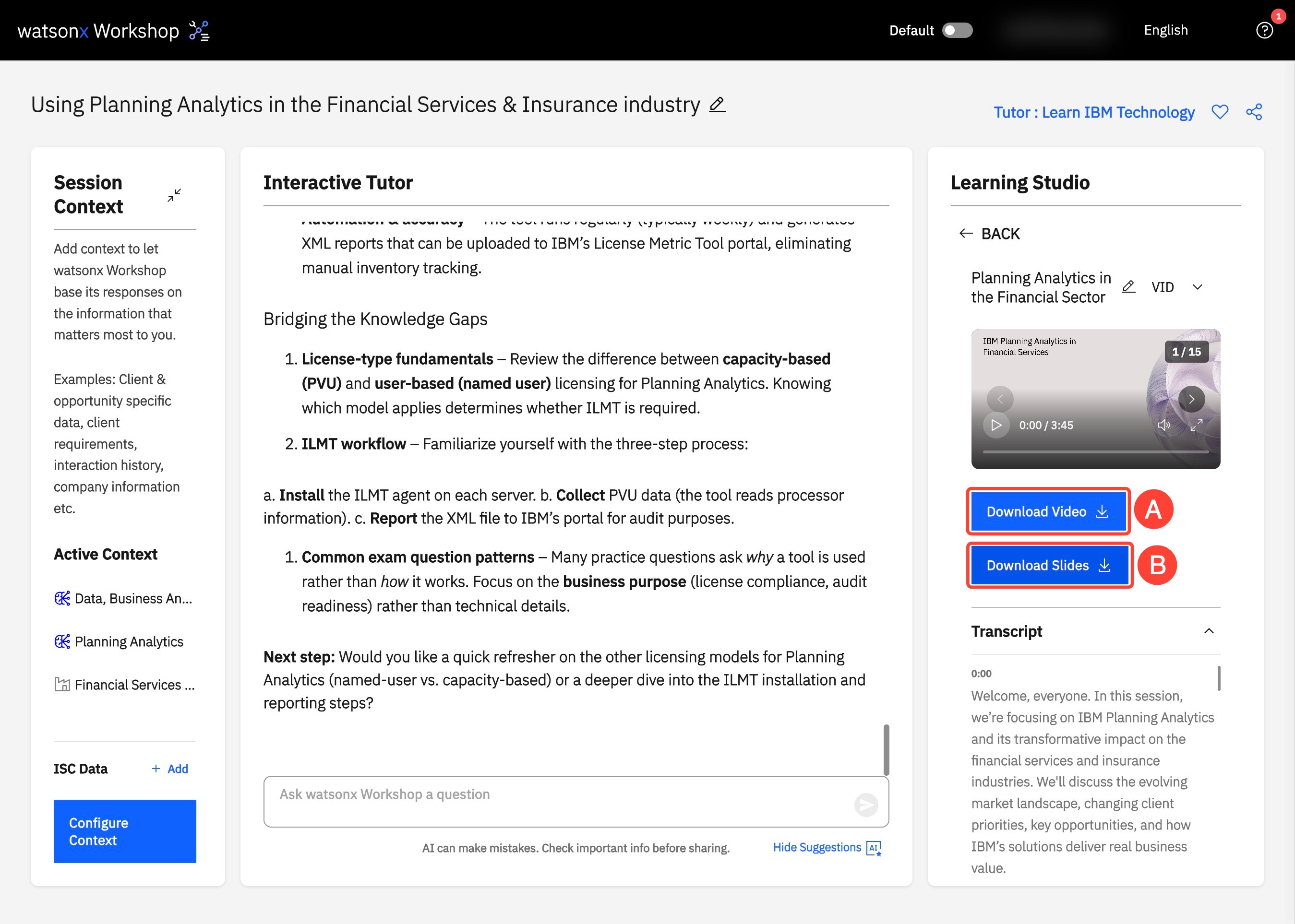
7. 生成された動画またはスライドのコピーをデバイスに保存するには、Download Video(A)または Download Slides(B)をクリックします。