セッションを作成する
セッションは、watsonxワークショップでのあなたの体験の基盤を形成します。各セッションは、取引の加速、学習の集中、または製品や業界の知識を広げるために設計された、個別のワークスペースです。無制限にセッションを作成し、シームレスに切り替え、同僚と共有し、進捗を自動的に保存できるため、より効果的に作業し、watsonxワークショップの旅を通じて整理された状態を保つことができます。
セッションの作成方法
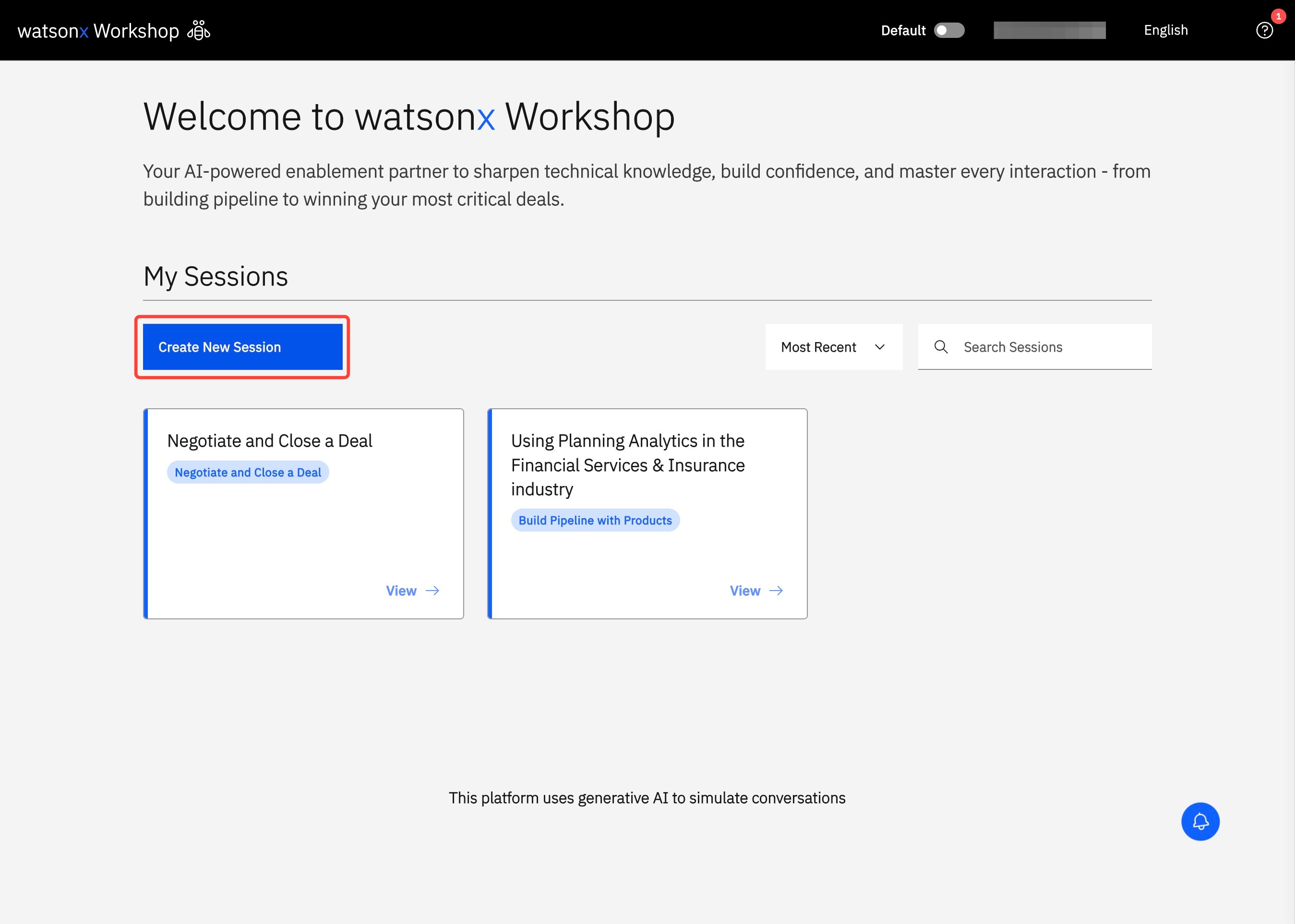
- 開始するには、**[Create New Session(新規セッション作成)]**をクリックします。
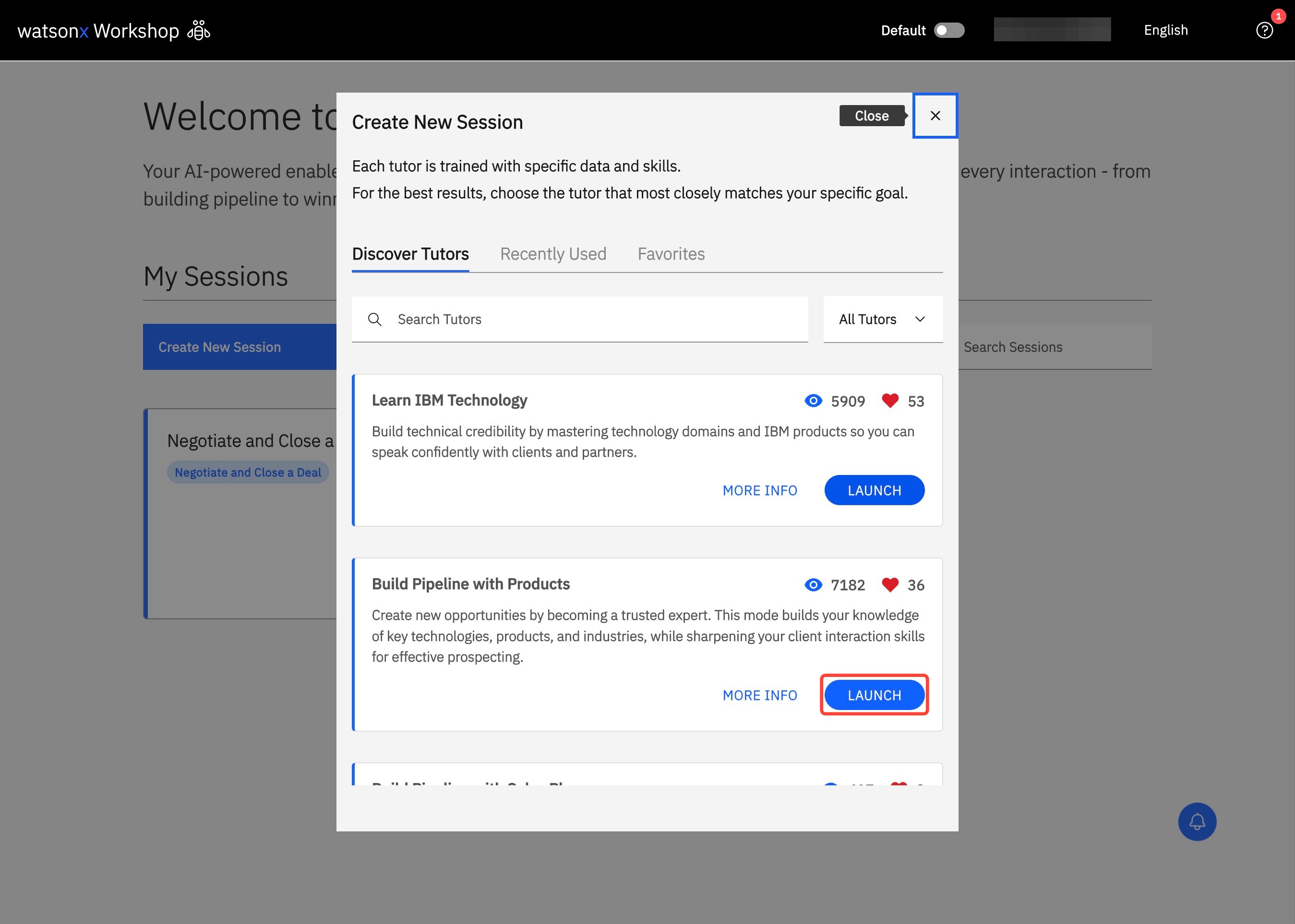
- **[Discover Agents(エージェントの検出)]で、意図した用途に最適な利用可能なエージェントの一覧から選択し、[Launch(起動)]をクリックします。watsonx Workshopでの利用時間が増えるほど、体験はさらにスムーズになります。[Recently Used(最近使用したもの)]セクションで、最もよく使うチューターにすばやく戻ることができます。また、最も頼りにしているチューターは[Liked(いいね)]**セクションからお気に入り登録することで、いつでもアクセスできます。
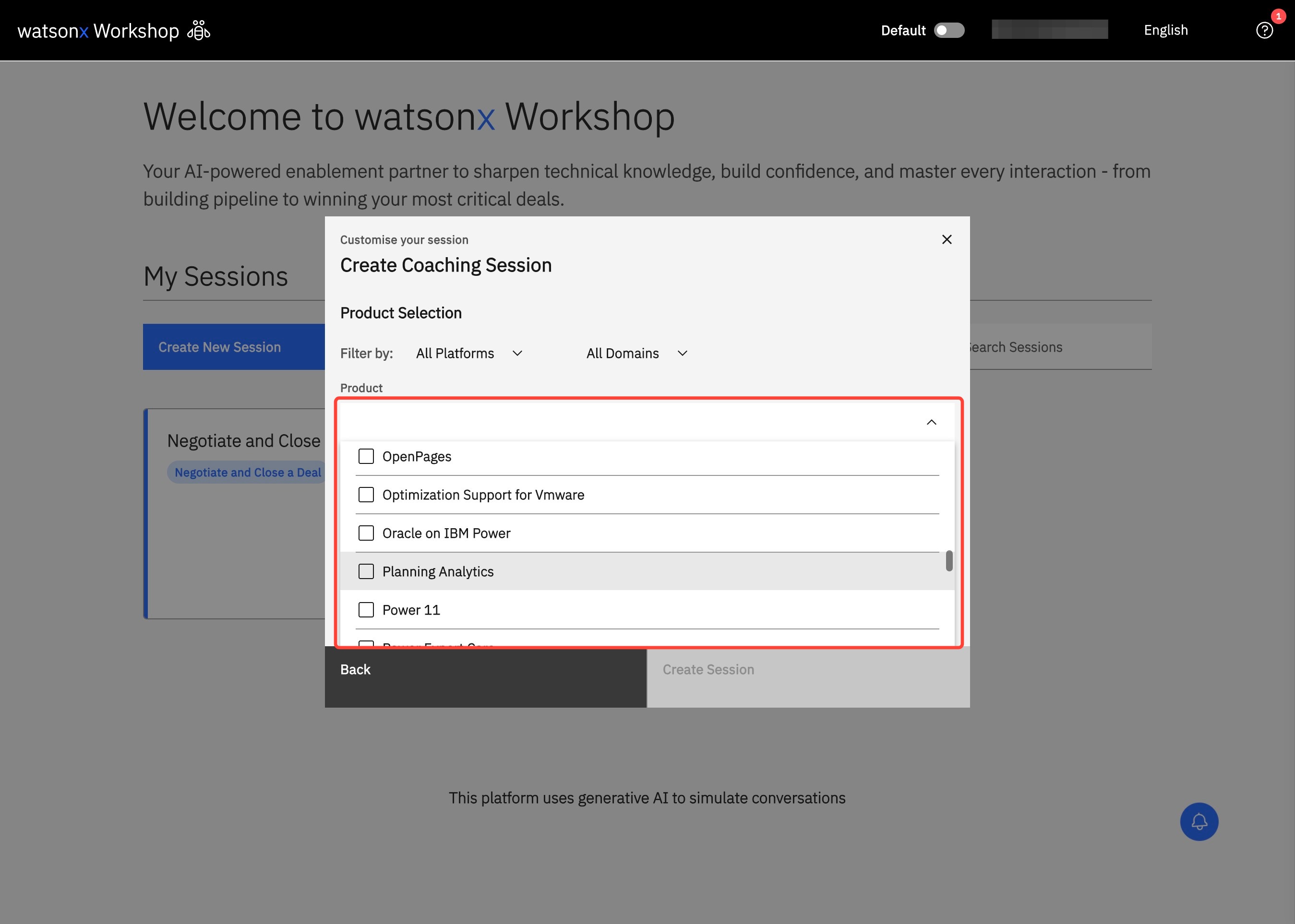
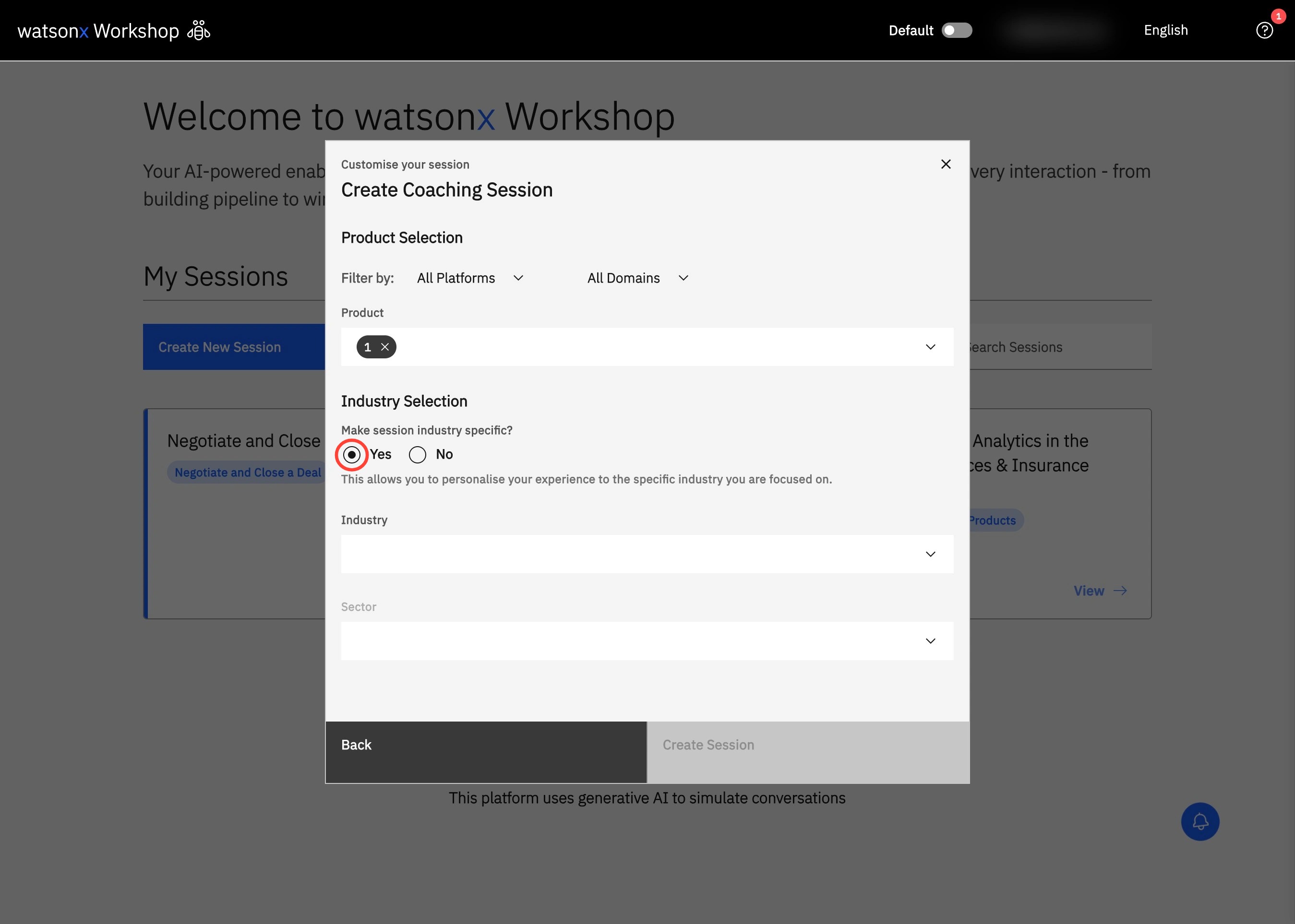
- 選択したエージェントに基づいて、**[Customize your session(セッションのカスタマイズ)]ポップアップが表示されます。製品名を検索するか、[Platform(プラットフォーム)]と[Domain(ドメイン)]でフィルターして、どのIBM製品に注目するかを選択できます。[Industry Selection(業界選択)]**を有効にすると、セッションを特定の業界に合わせて調整できます。オフにすると、セッションをより一般的に保てます。
- 最後に、**[Create Session(セッション作成)]**を選択して、watsonx Workshopでセッションを開始します。
Visual Walkthrough
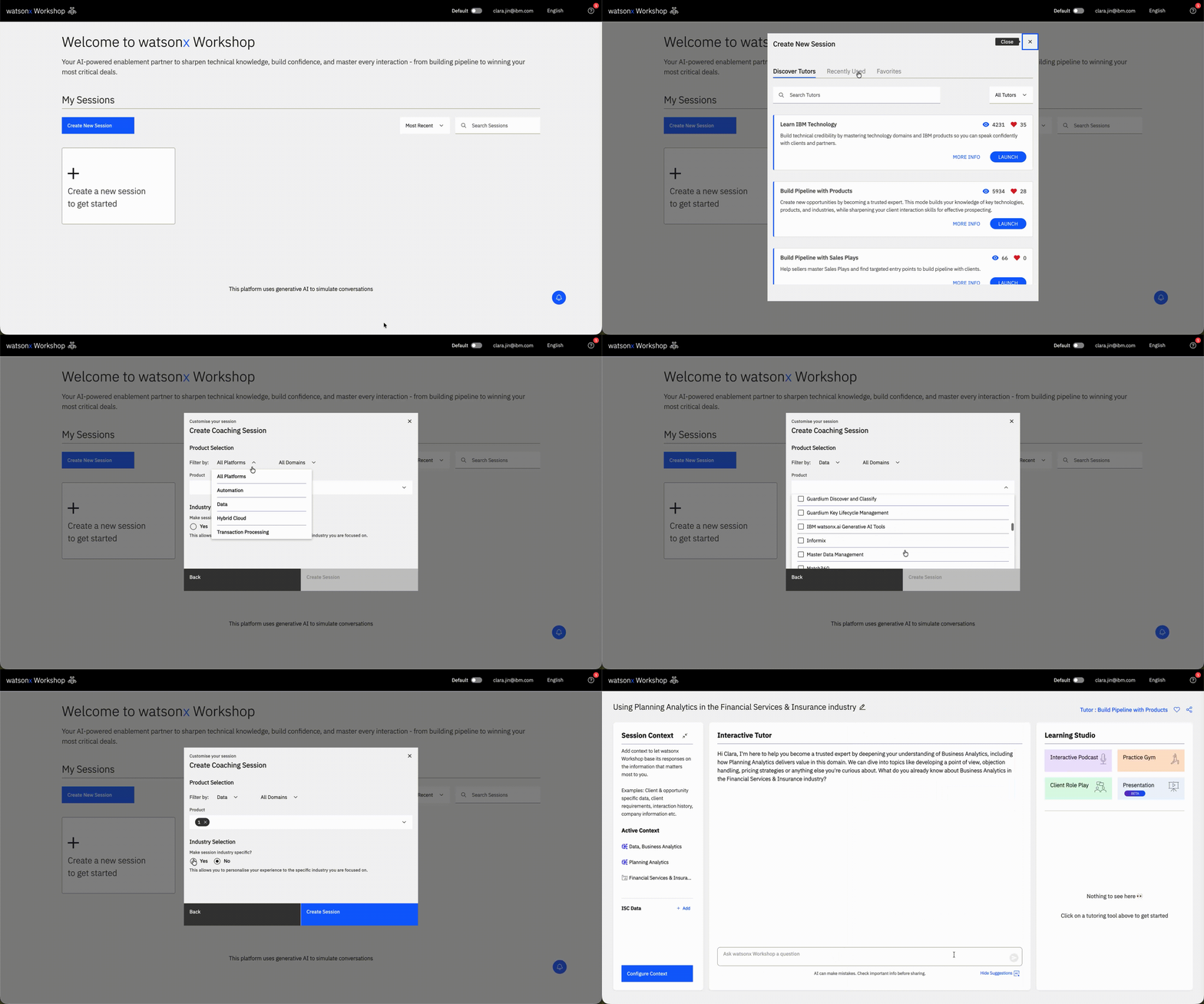
1. watsonx Workshop に移動します。新しいプロダクト領域の学習を開始するには、Create New Session をクリックします。
2. チューターを選択し、LAUNCH をクリックします。
3. Products のドロップダウンメニューからプロダクトを選択して、セッションをカスタマイズします。
4. Industry Selection セクションまで下に移動し、セッションを業界固有にしたいかどうかを確認します。業界固有にしたい場合は、Yes をクリックします。
5. Industry のドロップダウンメニューで、セッションの焦点にしたい業界を選択します。
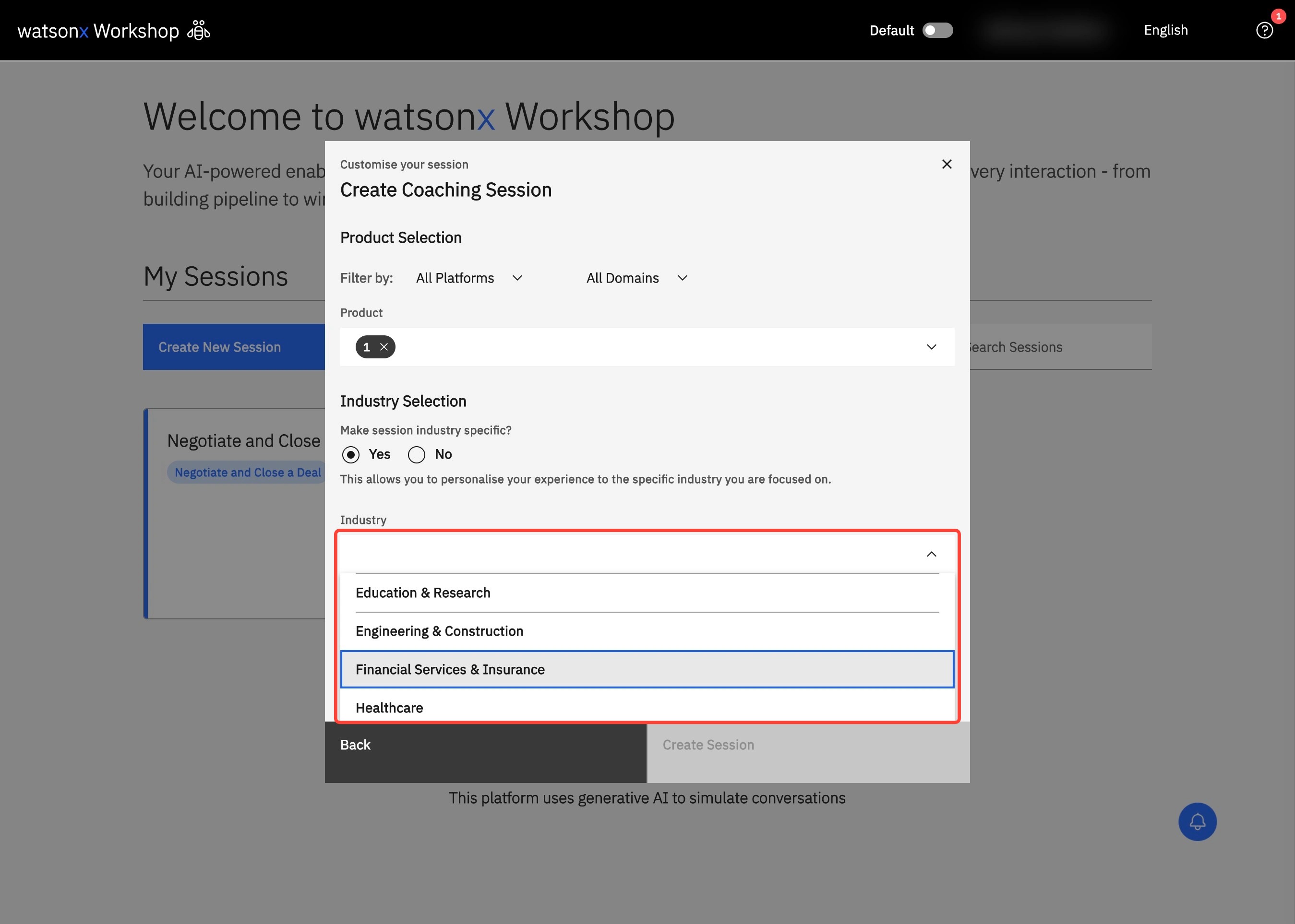
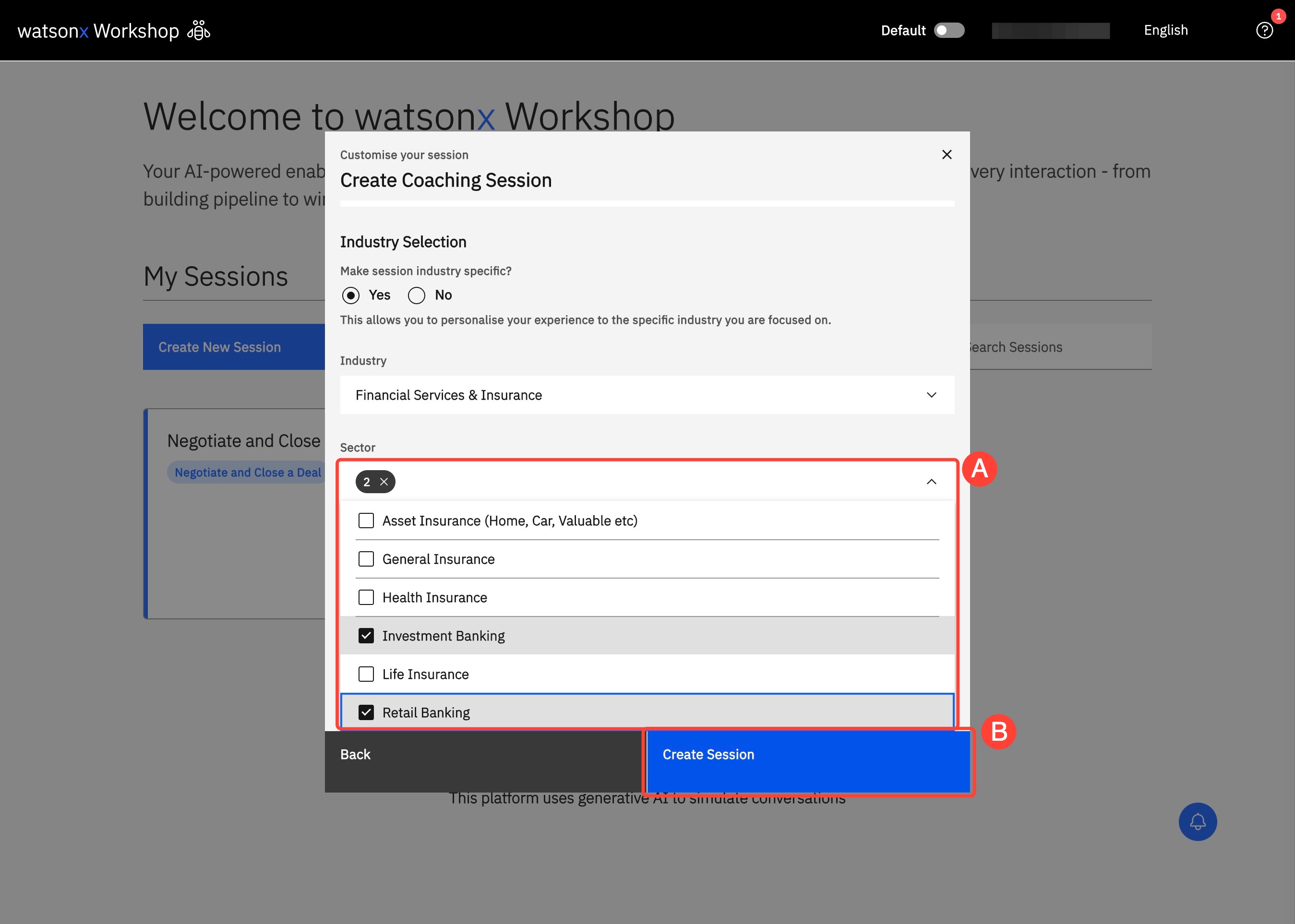
6. 学習体験をさらにカスタマイズするには、プロダクトを軸にしたい Sector(A)を選択します。次に、Create Session(B)をクリックして学習を開始します。
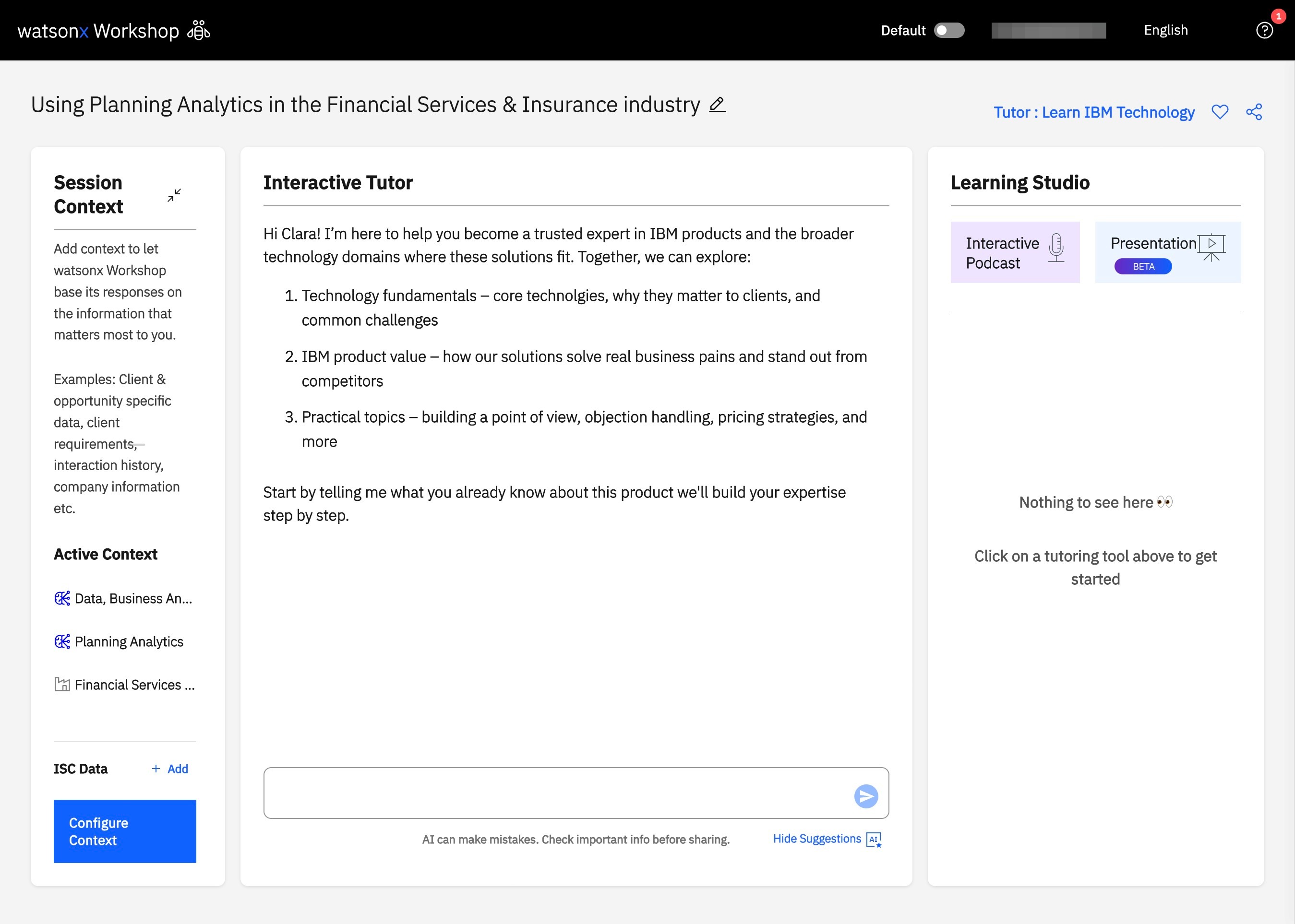
7. プロダクト学習セッションを開始するには、Interactive Tutor に学習をスタートするよう促します。
文脈
watsonx Workshopのセッションを、コンテキストを設定することで最大限に活用し、エージェントの能力をあなたの固有のユースケースに合わせて適応させましょう。各セッションを、特定のクライアント、案件、または取り組んでいるトピックに合わせて調整します。
コンテキストを設定することで、watsonx Workshopがセッションの背景を理解できるようになります。これにより、AIエージェントはより関連性の高い洞察、パーソナライズされたおすすめ、的を絞ったコンテンツ生成を提供できます。
RFPへの対応であれ、クライアントとの打ち合わせの準備であれ、新しいプロダクトの検討であれ、コンテキストを追加することで、セッションが目標に確実に合うようになります。
コンテキストを設定する方法
- Chat パネルの左側で Context パネルを見つけ、My Assets をクリックします。Upload a file の下に、RFP、クライアント要件、戦略デッキ、会社情報、または対話履歴などの関連ファイルをアップロードしてください。さらに、Web content の下に、Seismic やご自身で選んだ任意の公開サイトなどの Web サイトも追加します。変更を行ったら、Configure Session をクリックして適用します。
- Client Data をクリックして、IBM Sales Cloud から Account または Opportunity 番号のいずれかをセッションに取り込みます。
- Products & Industry に移動して、製品または業界でセッションを固定します。Product の下で関連する製品(複数可)を選択します。Industry をオンにして、業界を絞り込みます。各セクションのそれぞれで関連する業界とセクターを選択できます。

プロのヒント
コンテキストをより具体的にすればするほど、watsonx Workshopの回答はより的確で価値のあるものになります。プロンプト作成の専門家である必要はありません。Chat には役立つ Skills があります。watsonx Workshopは、プロセスを通してあなたを案内し、あなたが提供した情報に基づいて賢く回答するよう設計されています。