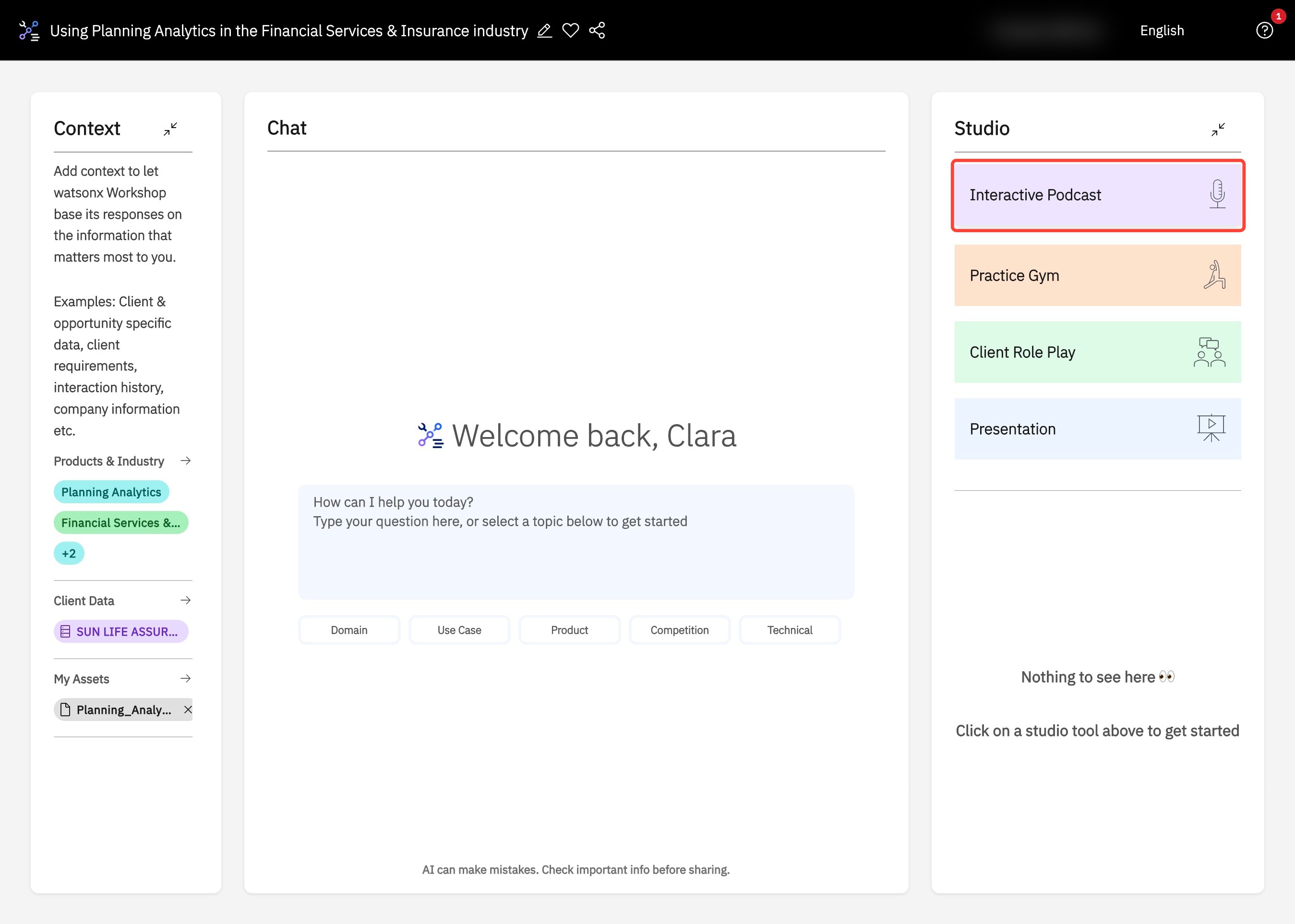
Studio
Le Studio est votre espace d’apprentissage dynamique au sein de watsonx Workshop, conçu pour vous aider à approfondir vos connaissances, affûter vos compétences et vous préparer à des scénarios de vente réels. Situé à droite du Chat, il propose une suite d’outils qui prennent en charge différents styles d’apprentissage et cas d’usage, que vous souhaitiez participer à un podcast conversationnel, préparer un rendez-vous client ou parfaire votre argumentaire. Le Studio propose quatre outils essentiels, chacun conçu pour vous aider à apprendre d’une manière adaptée à votre flux de travail et à vos préférences.
Podcast interactif
La session watsonx Workshop’s Interactive Podcast transforme vos supports téléversés en une discussion audio à plusieurs personnes que vous pouvez écouter partout, en déplacement.
Principales caractéristiques
- Longueur et focus personnalisables
- Possibilité de poser des questions en cours de podcast et d’obtenir des réponses générées par IA
- Téléchargeable et partageable en interne (pas pour une utilisation client)
- Pris en charge sur les appareils mobiles
Bien démarrer
- Pendant une session de watsonx Workshop, le panneau Studio apparaîtra à droite de l’écran, à côté du Chat. Pour commencer, cliquez sur Interactive Podcast dans le Studio afin d’ouvrir le menu Generate Podcast.
- Utilisez le curseur en haut du menu pour définir la Podcast Length (durée du podcast). L’Duration estimée s’affiche ci-dessous, avec une valeur par défaut d’environ 5 minutes.
- Saisissez le Podcast Title (titre du podcast). Cela permet de regrouper et d’identifier facilement différents podcasts plus tard.
- Le thème central du podcast peut être ajusté en modifiant la zone de texte sous What should the AI host focus on? (Sur quoi l’hôte IA doit-il se concentrer ?). Par défaut, vous verrez une liste de sujets de discussion suggérés. Vous pouvez modifier cette liste pour l’adapter à vos besoins. Par exemple :
- Ajoutez une demande ciblée comme : « Quelles sont les principales préoccupations d’un client dans ce domaine ? »
- Reformulez l’intégralité de la conversation avec une demande plus large, comme : « Faites en sorte que cette discussion porte sur l’impact futur d’IBM dans cette industrie. » Pour revenir aux suggestions initiales, cliquez sur RESET DEFAULT sous la zone de texte.
- Après avoir configuré les détails, cliquez sur Generate Podcast en bas à droite.
- Dans le Studio, ouvrez le nouveau podcast et appuyez sur play (lecture).
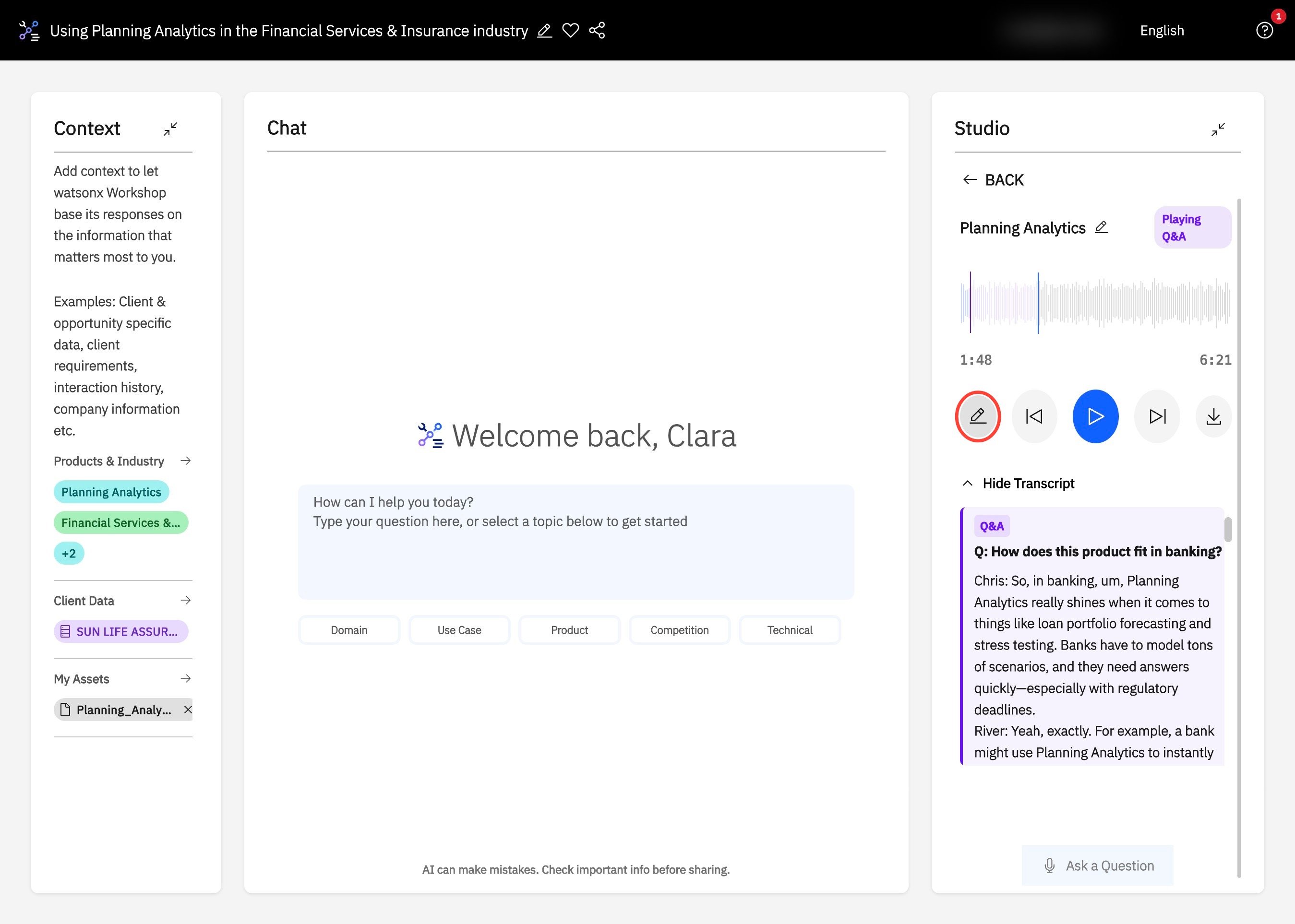
- Pour modifier la transcription, cliquez sur l’icône en forme de crayon à côté des contrôles multimédias.
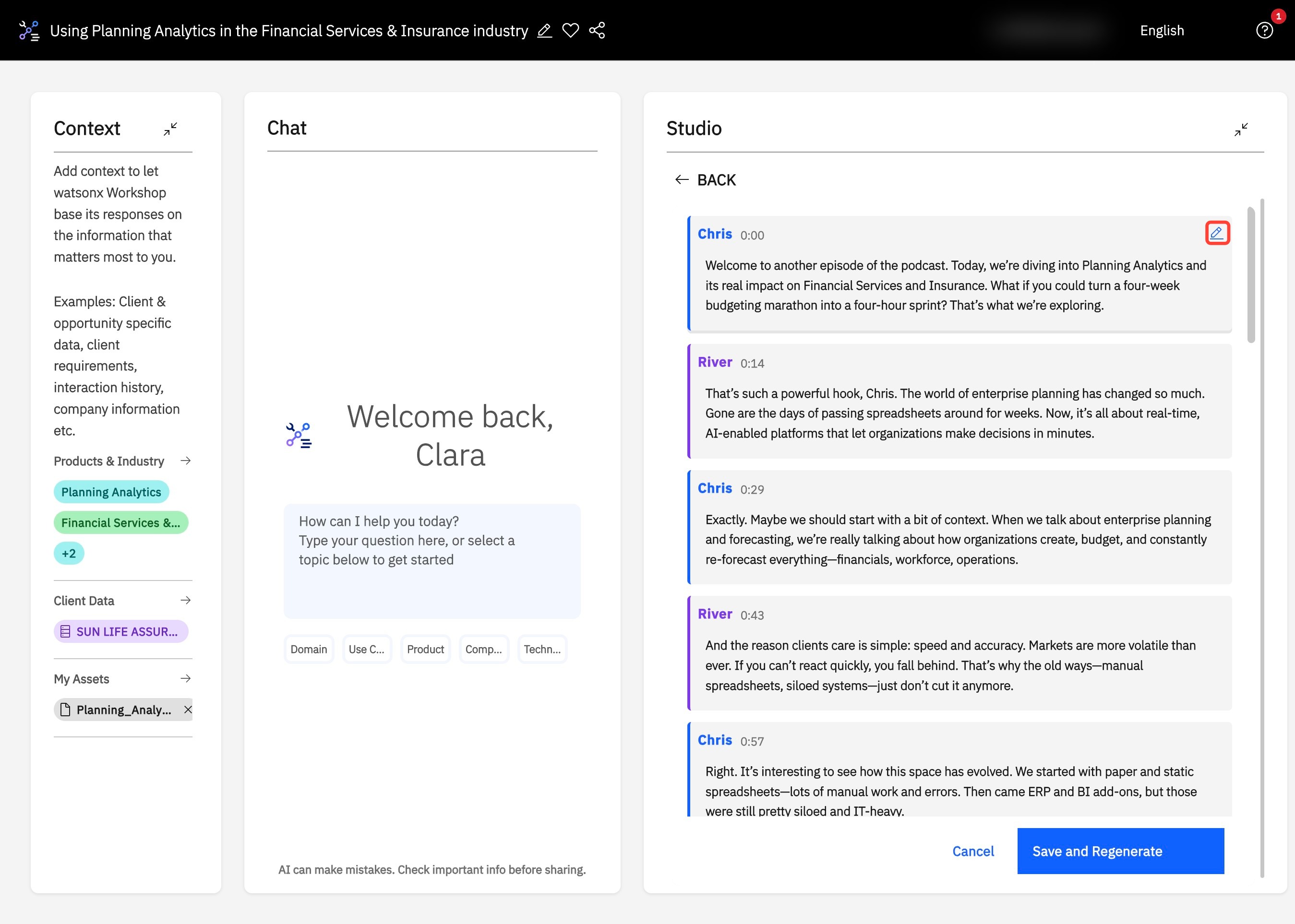
- Cliquez sur l’icône en forme de crayon sur la ligne que vous souhaitez mettre à jour dans l’affichage de la transcription.
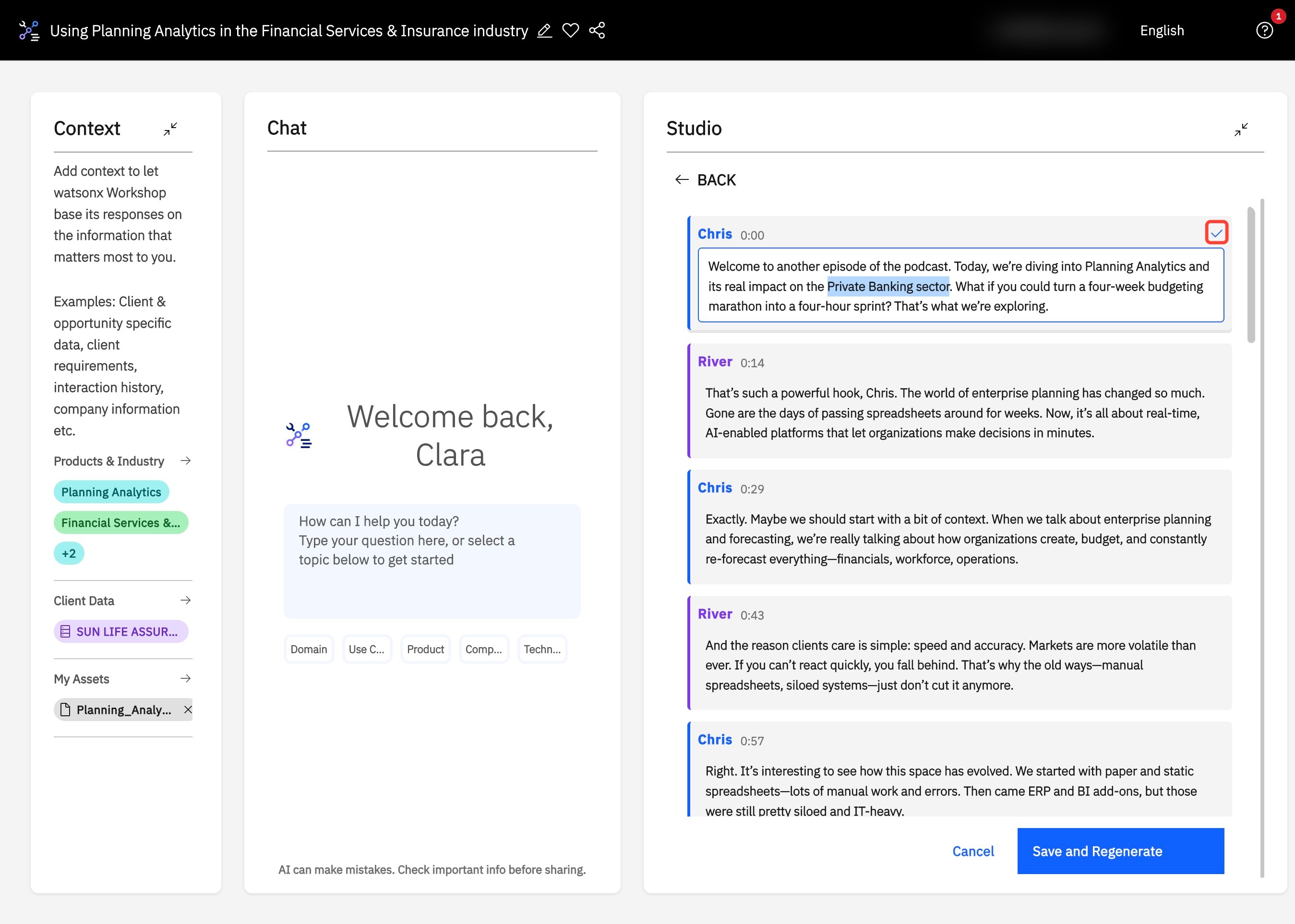
- Modifiez le texte de la transcription directement dans la ligne sélectionnée, puis cliquez sur la check mark (case de validation) pour appliquer vos modifications.
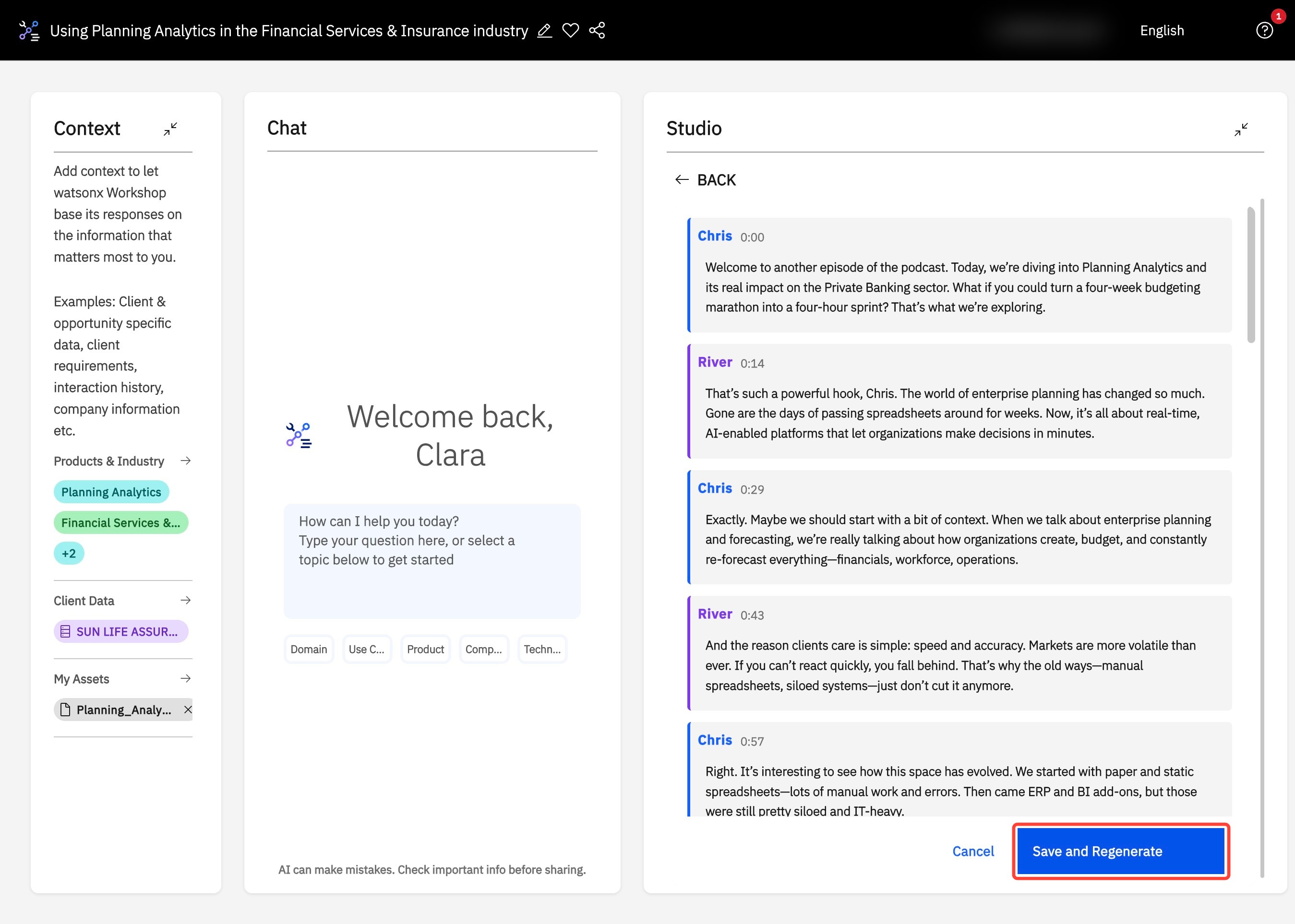
- Une fois toutes les modifications terminées, cliquez sur Save & Regenerate pour mettre à jour le podcast.
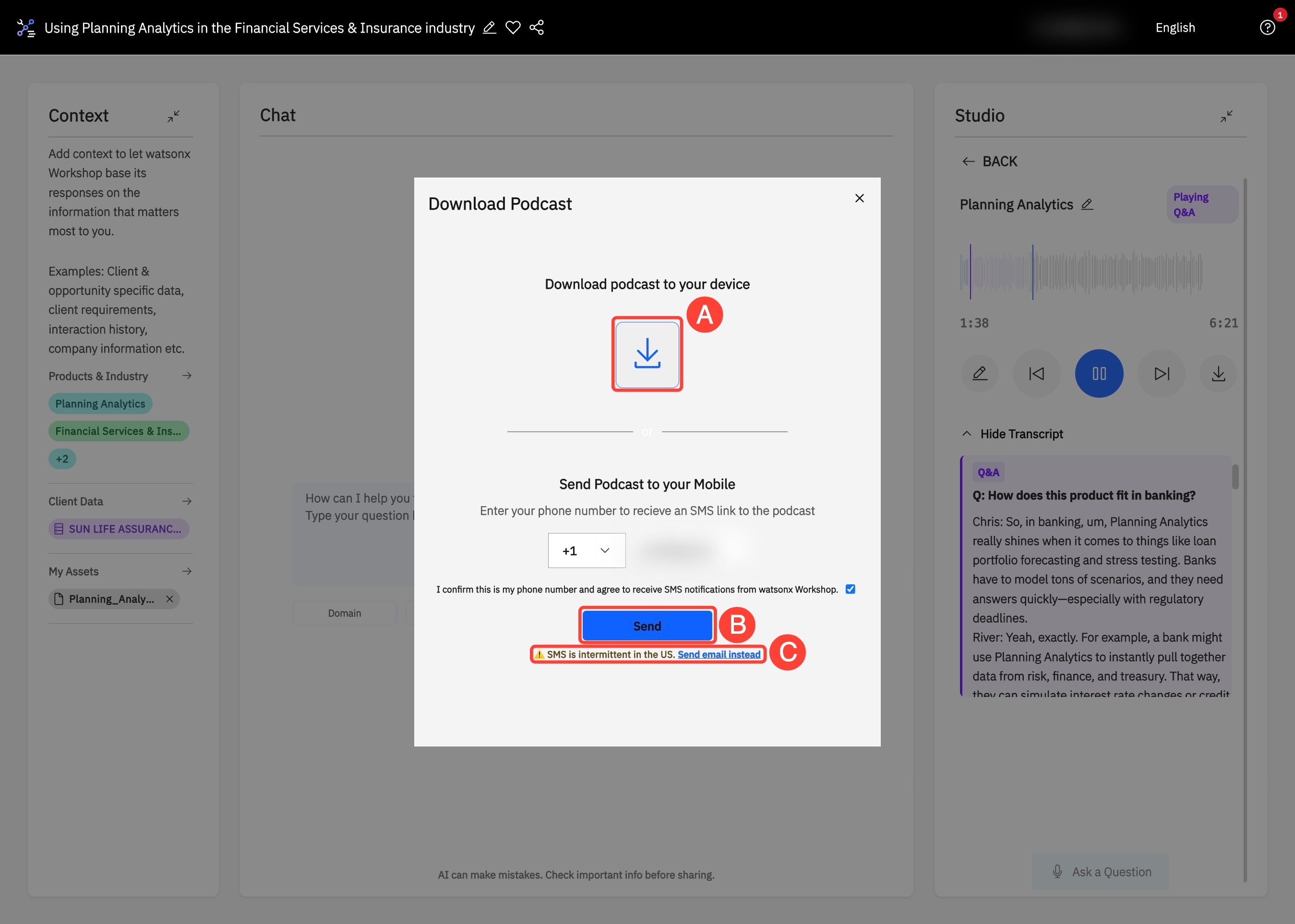
- Pour écouter en déplacement, cliquez sur l’icône de téléchargement.
- Dans la fenêtre contextuelle, cliquez sur la grande icône de téléchargement pour enregistrer le podcast directement sur votre appareil actuel.
- Sinon, le podcast peut être envoyé sur votre appareil mobile en entrant votre numéro de téléphone, puis en cliquant sur Send (Envoyer).
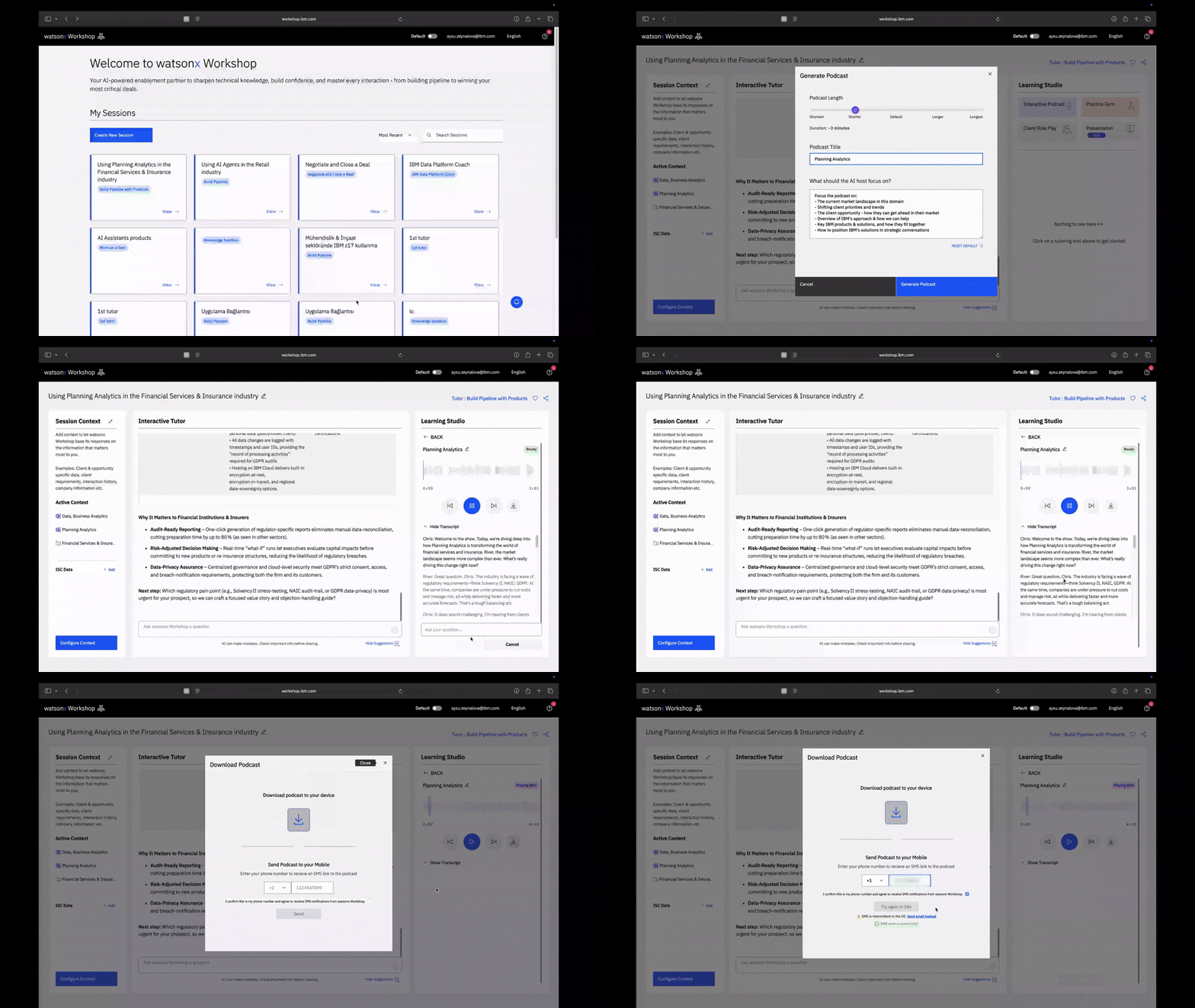
Écouter un podcast entièrement personnalisé et informatif est une façon simple et accessible d’apprendre à propos de n’importe quel produit, processus ou secteur. Cependant, le Podcast interactif va plus loin en vous permettant d’interagir avec le podcast en temps réel et d’approfondir les sujets qui comptent le plus pour vous.
Visual Walkthrough: Getting Started on Interactive Podcast
1. Pour commencer à générer votre podcast personnalisé, rendez-vous dans le Studio et cliquez sur Interactive Podcast.
2. Utilisez le curseur sous Durée du podcast pour ajuster la durée de votre podcast à votre convenance.
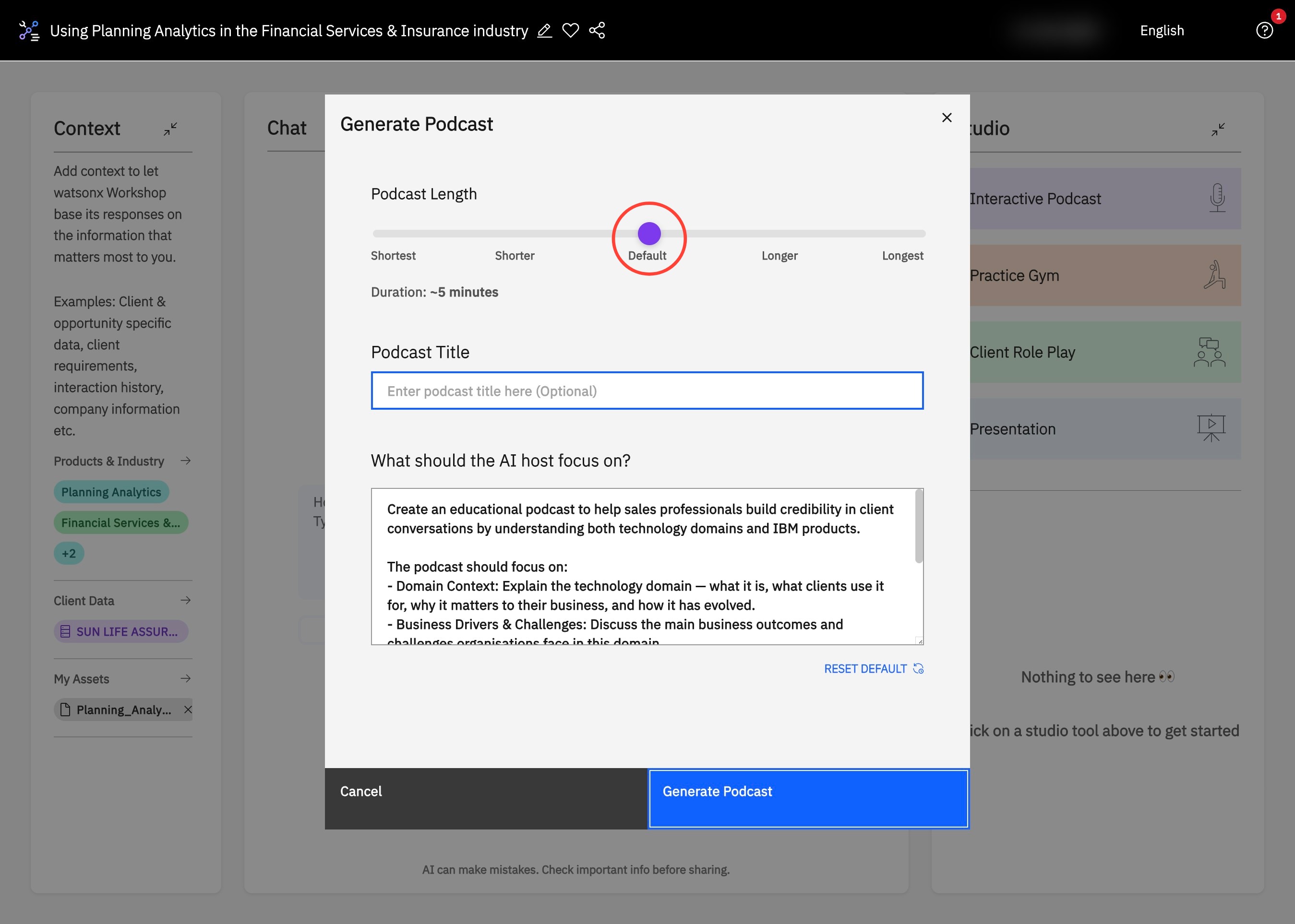
3. Ajoutez un titre à votre podcast généré sous Titre du podcast pour garder votre session bien organisée.
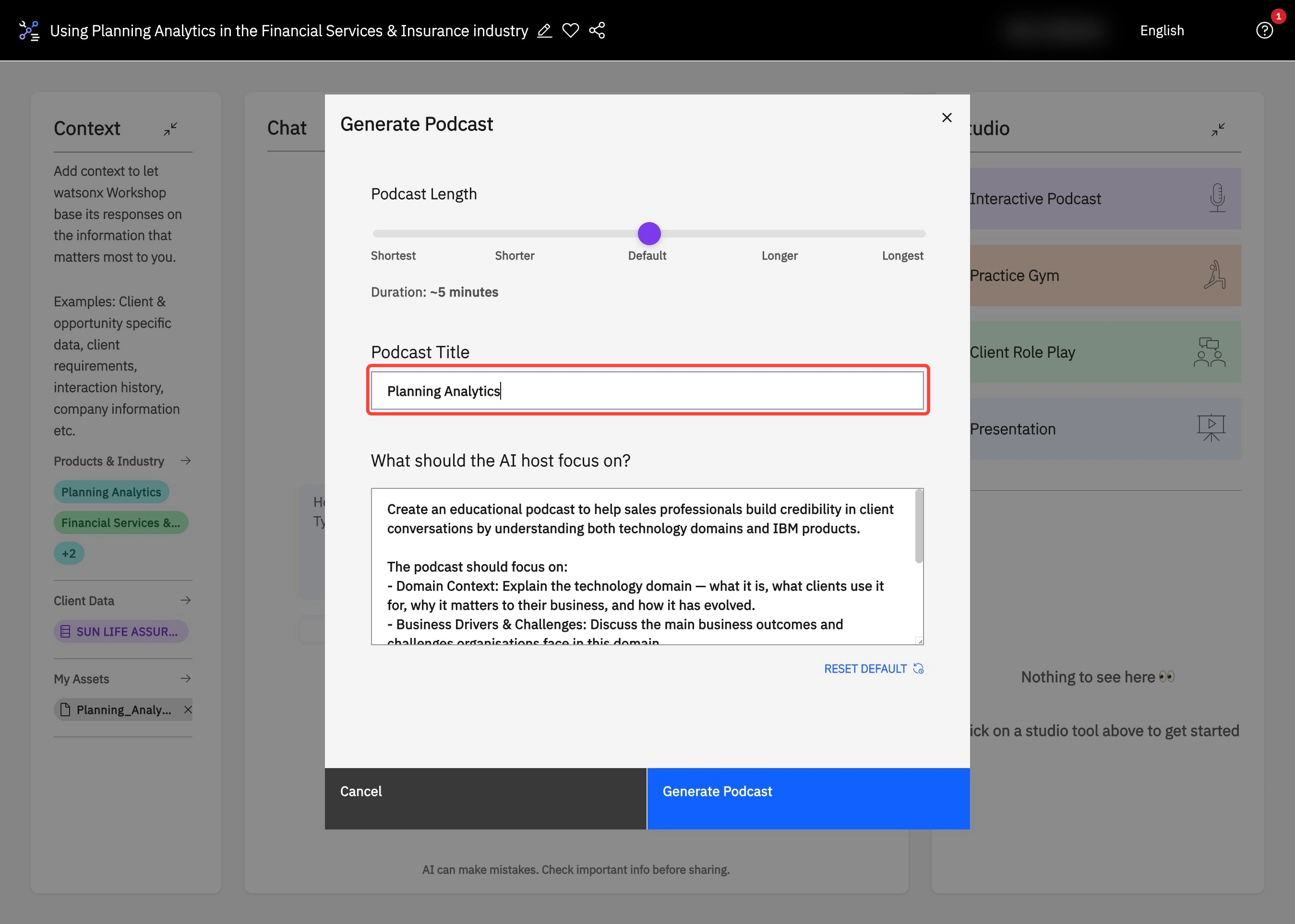
4. Pour améliorer votre expérience d’apprentissage, modifiez l’invite dans Sur quoi l’IA hôte devrait-elle se concentrer ? (A) afin qu’elle corresponde à votre apprentissage souhaité. Ensuite, choisissez Générer le podcast (B) pour une expérience d’écoute sur mesure.
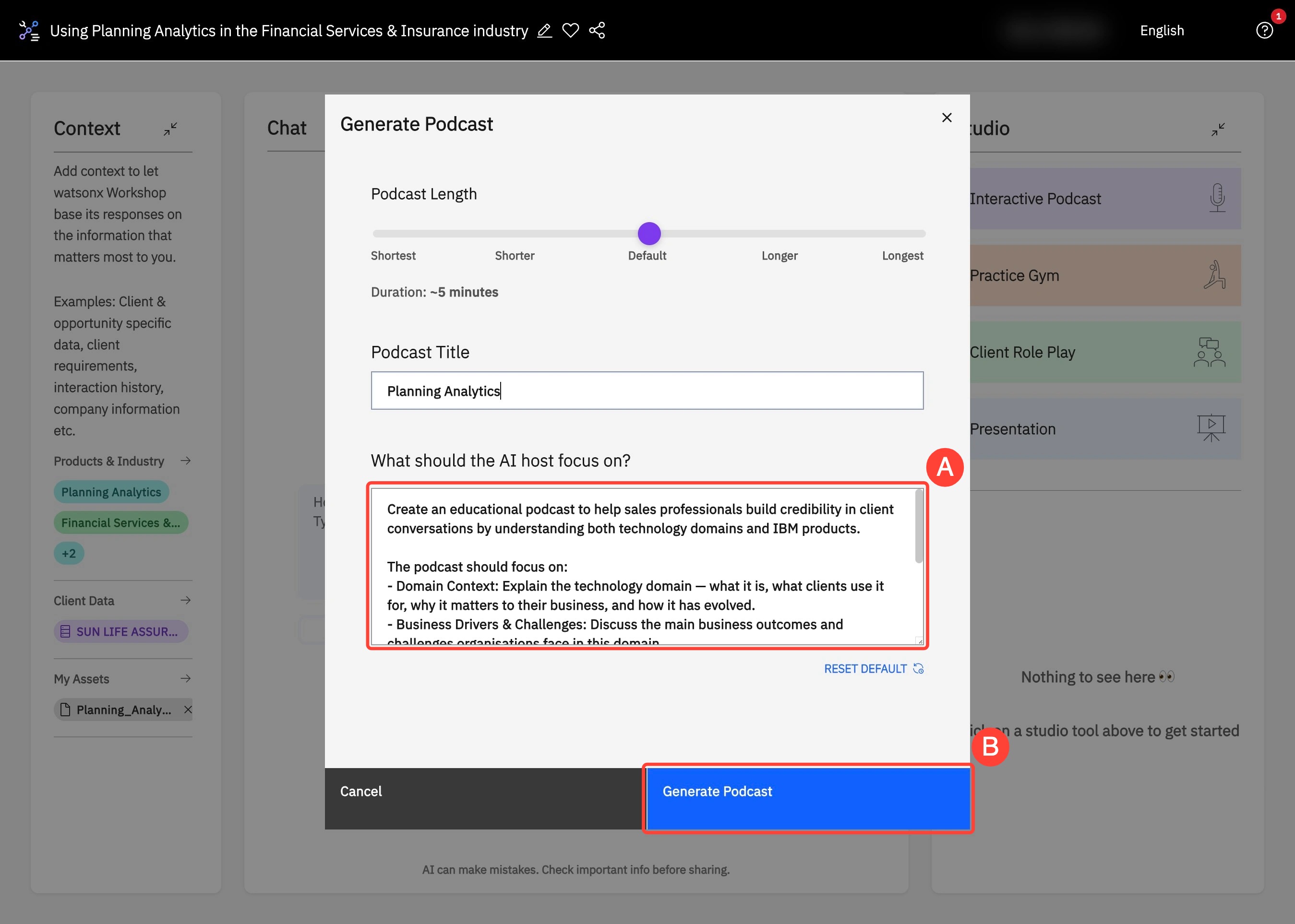
5. Dans le Studio, retrouvez votre nouveau podcast généré.
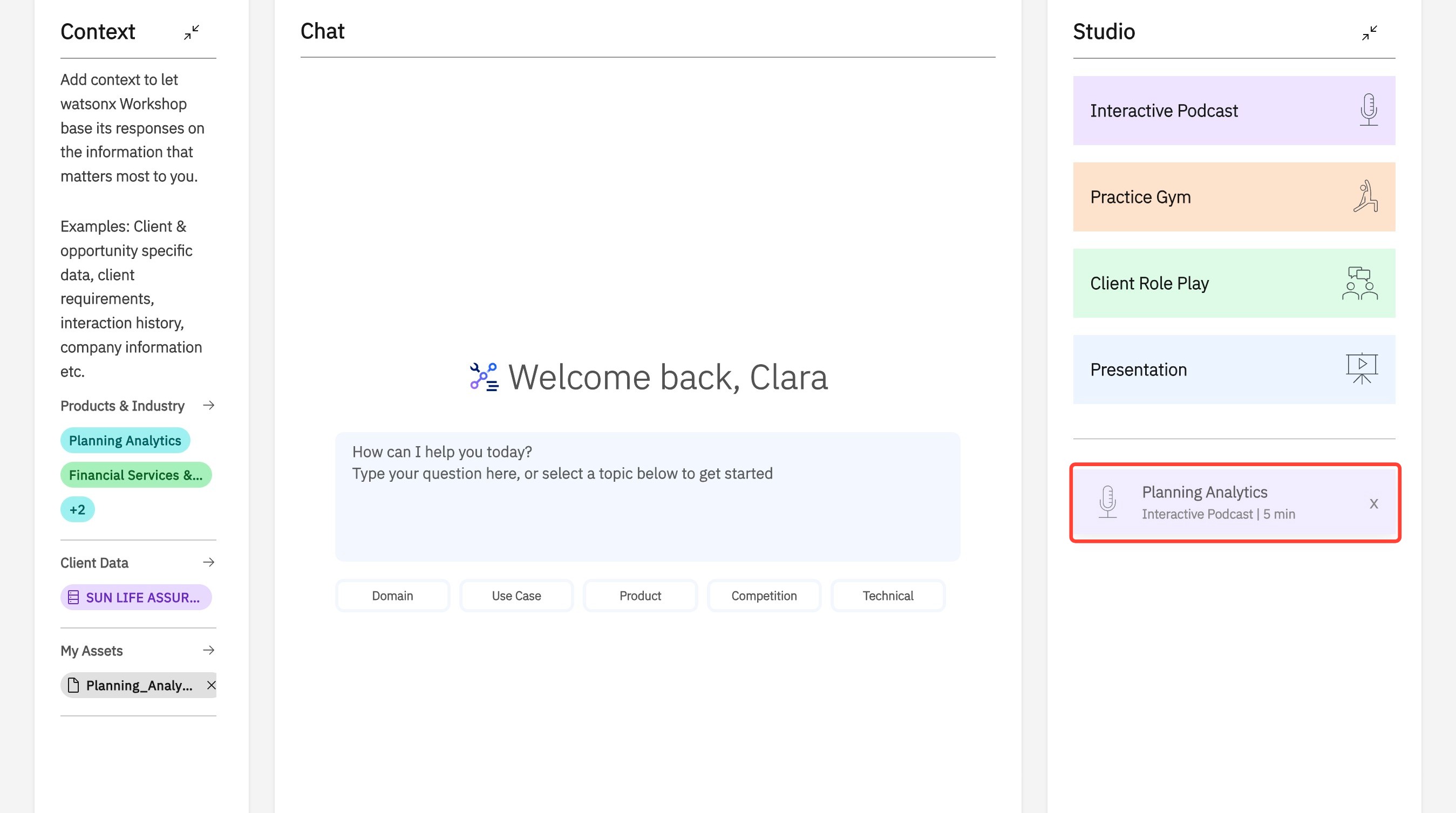
6. Cliquez sur Lecture pour commencer votre podcast personnalisé.
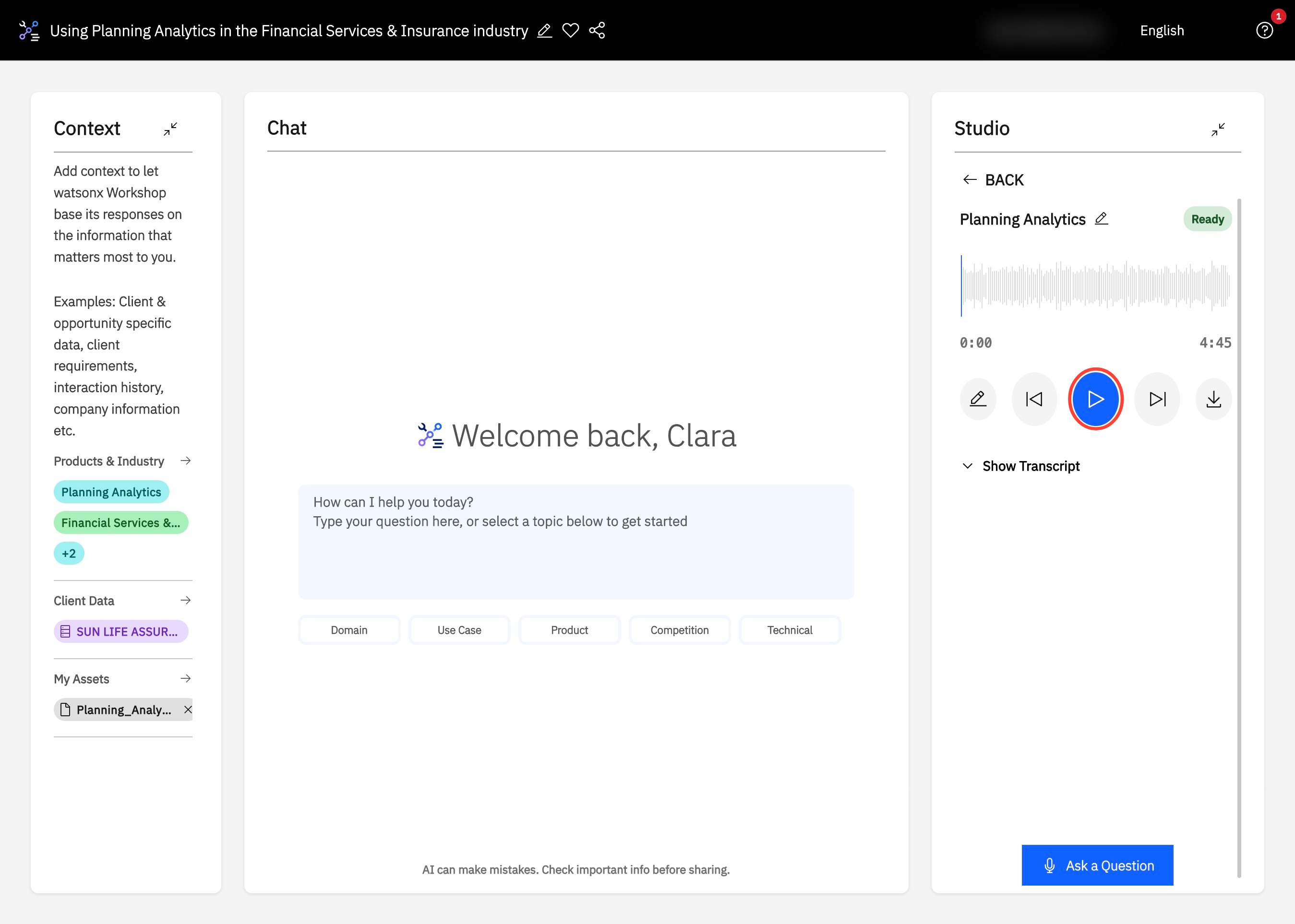
7. Cliquez sur Afficher la transcription pour voir la transcription du podcast.
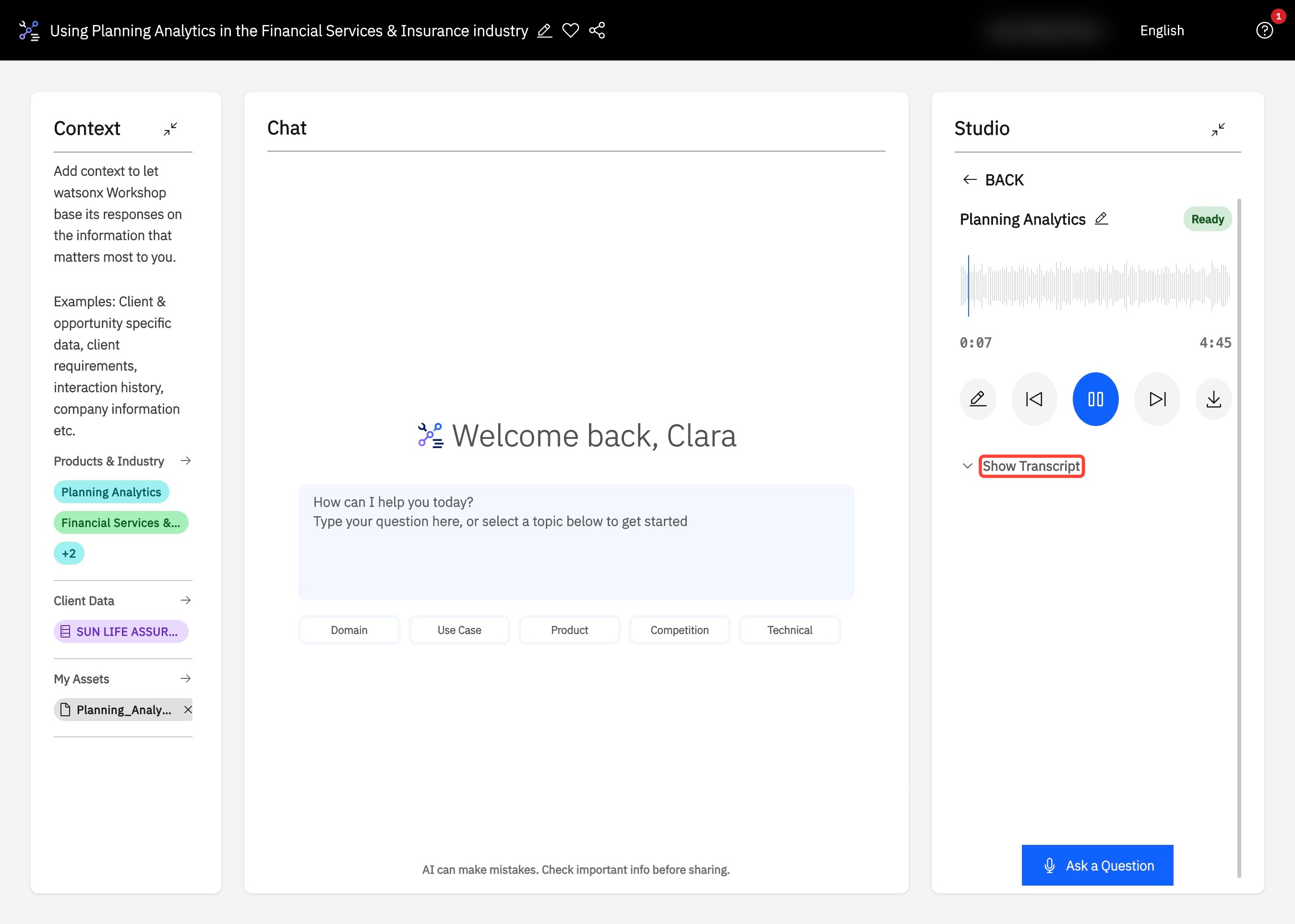
8. Utilisez l’avance rapide ou le retour en arrière (A) à tout moment. Si vous avez une question à un moment quelconque pendant la session du podcast, cliquez sur Poser une question (B).
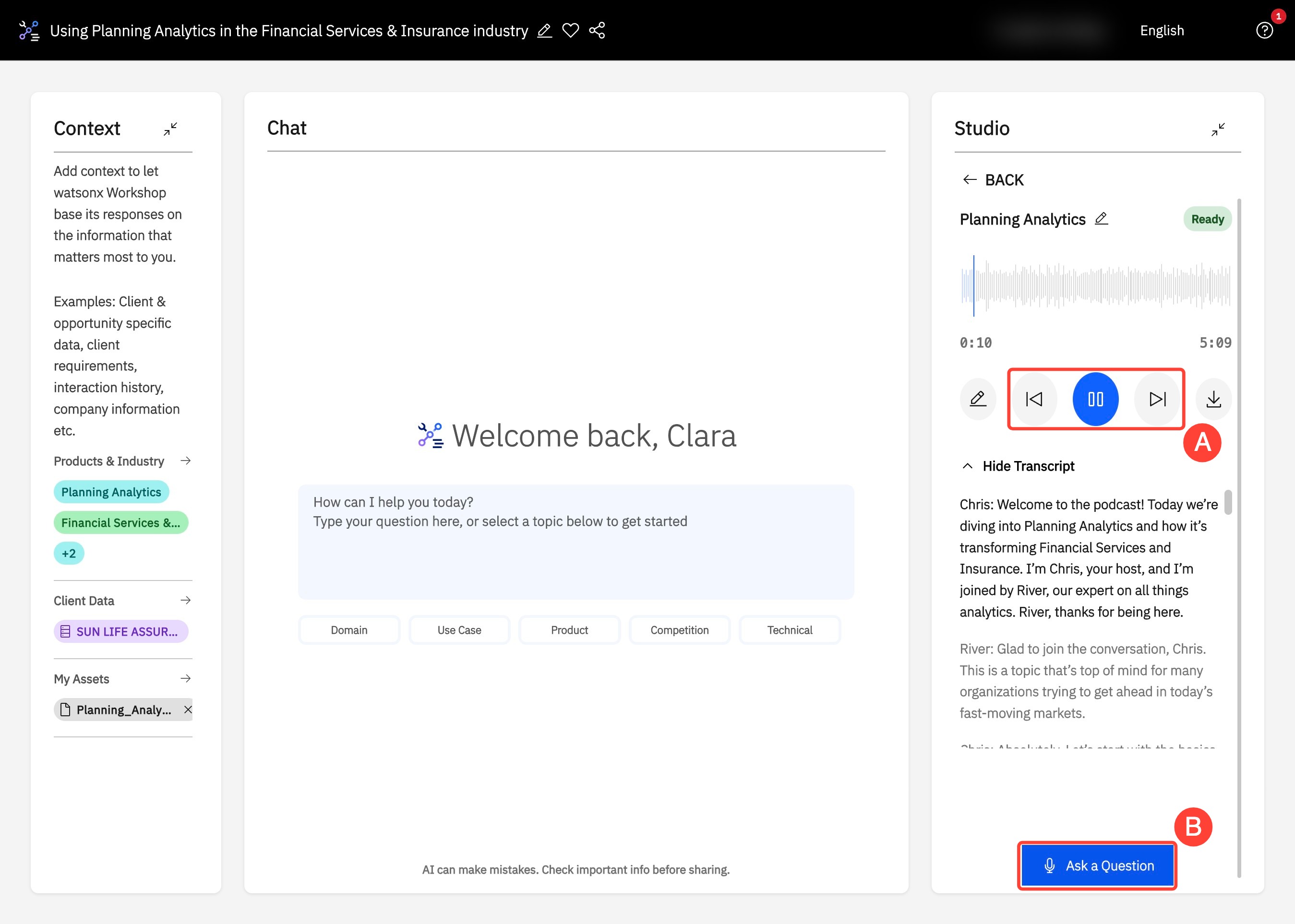
9. Saisissez votre question à tout moment pendant le podcast, puis cliquez sur Soumettre pour que les hôtes IA répondent à votre question.
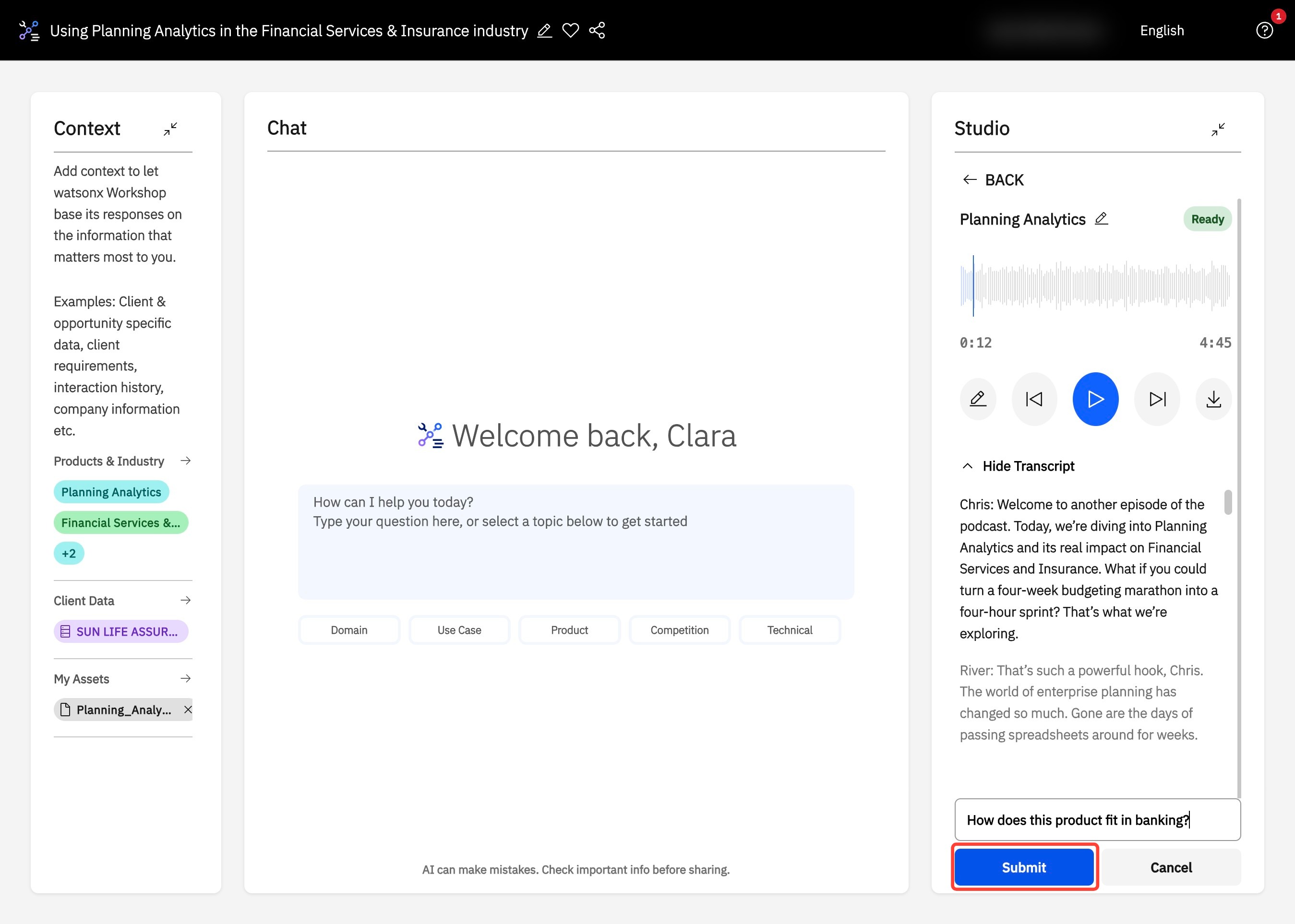
10. Pour télécharger et écouter votre podcast généré en déplacement, cliquez sur Télécharger.
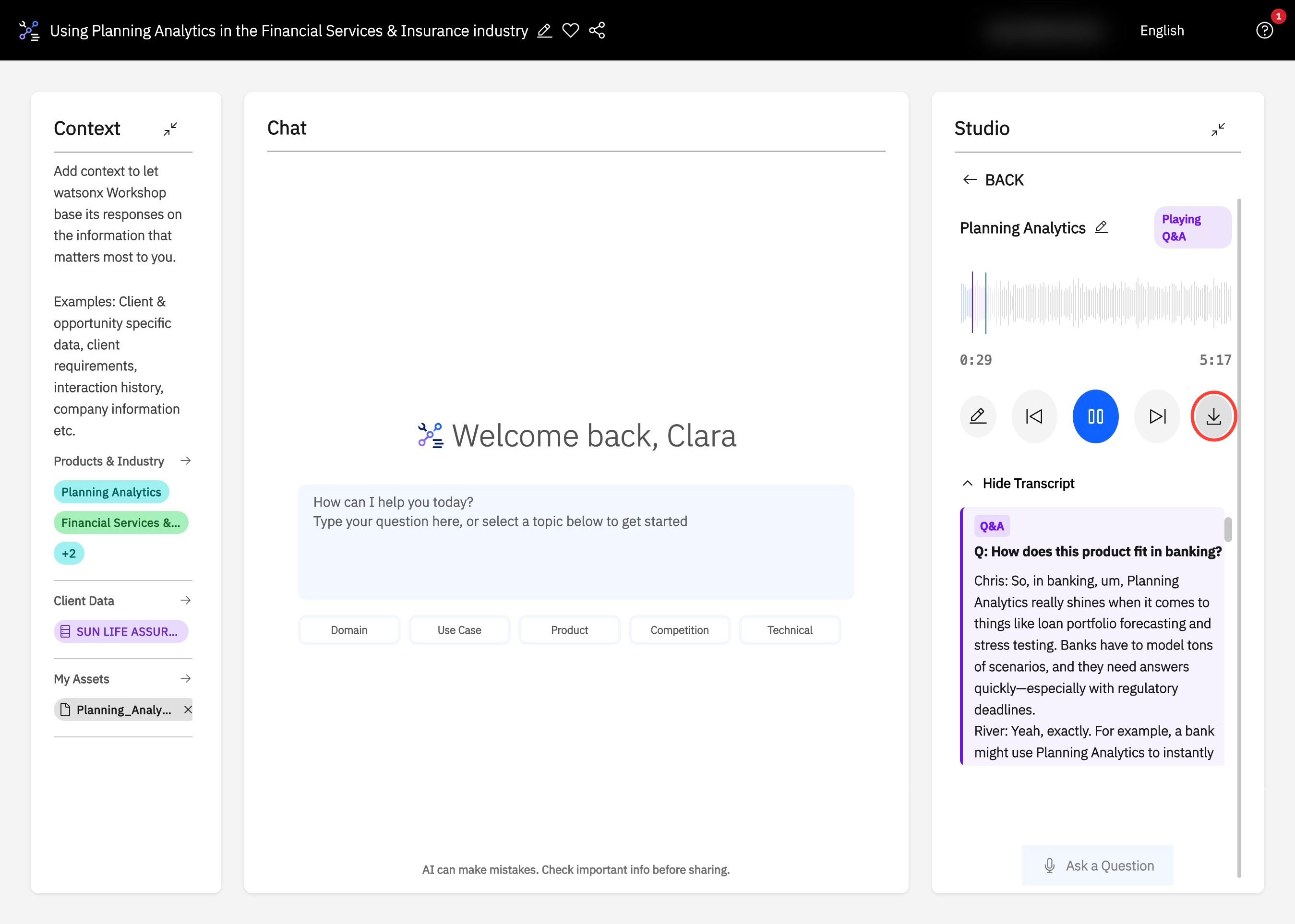
11. Vous pouvez cliquer sur Télécharger (A) pour télécharger le podcast sur votre appareil. Entrez votre numéro, cochez la case, puis appuyez sur Envoyer (B) pour livrer le podcast sur votre mobile. Sinon, vous pouvez le partager par e-mail en cliquant sur Envoyer un e-mail à la place (C).
12. Pour modifier la transcription, cliquez sur l’icône du crayon à côté des commandes du média.
13. Cliquez sur l’icône du crayon en haut à droite de la ligne de transcription que vous souhaitez modifier.
14. Modifiez le texte de la transcription directement dans la ligne sélectionnée, puis cliquez sur la coche pour appliquer les modifications.
15. Une fois toutes les modifications terminées, cliquez sur Enregistrer & régénérer pour mettre à jour le podcast.
Interaction de podcast
- Pendant que le podcast est en lecture, cliquez sur Poser une question dans le coin inférieur droit de l’écran.
- Saisissez votre question dans la zone de texte qui apparaît, puis cliquez sur Envoyer. Le podcast répondra à votre question avant de continuer.
- Un exemple de question que vous pouvez poser est : « Quelles sont les faiblesses du paysage actuel qu’IBM adresse ? »
Cas d’utilisation exemple : Générez un podcast à partir d’un document client téléversé et écoutez-le en mains libres pendant vos trajets pour vous rendre à une réunion.
Salle de sport
Le Practice Gym est un outil interactif de type quiz conçu pour vous aider à tester vos connaissances sur le produit et votre niveau de préparation. Il simule des questions du monde réel et évalue vos réponses, vous offrant un retour instantané ainsi que des informations exploitables.
Caractéristiques clés
- Des questions générées par IA adaptées au contexte de votre session
- Des réponses orales ou saisies, avec un retour immédiat
- Un apprentissage intégré, dont les résultats alimentent le Chat afin de guider l’apprentissage ultérieur
Bien démarrer
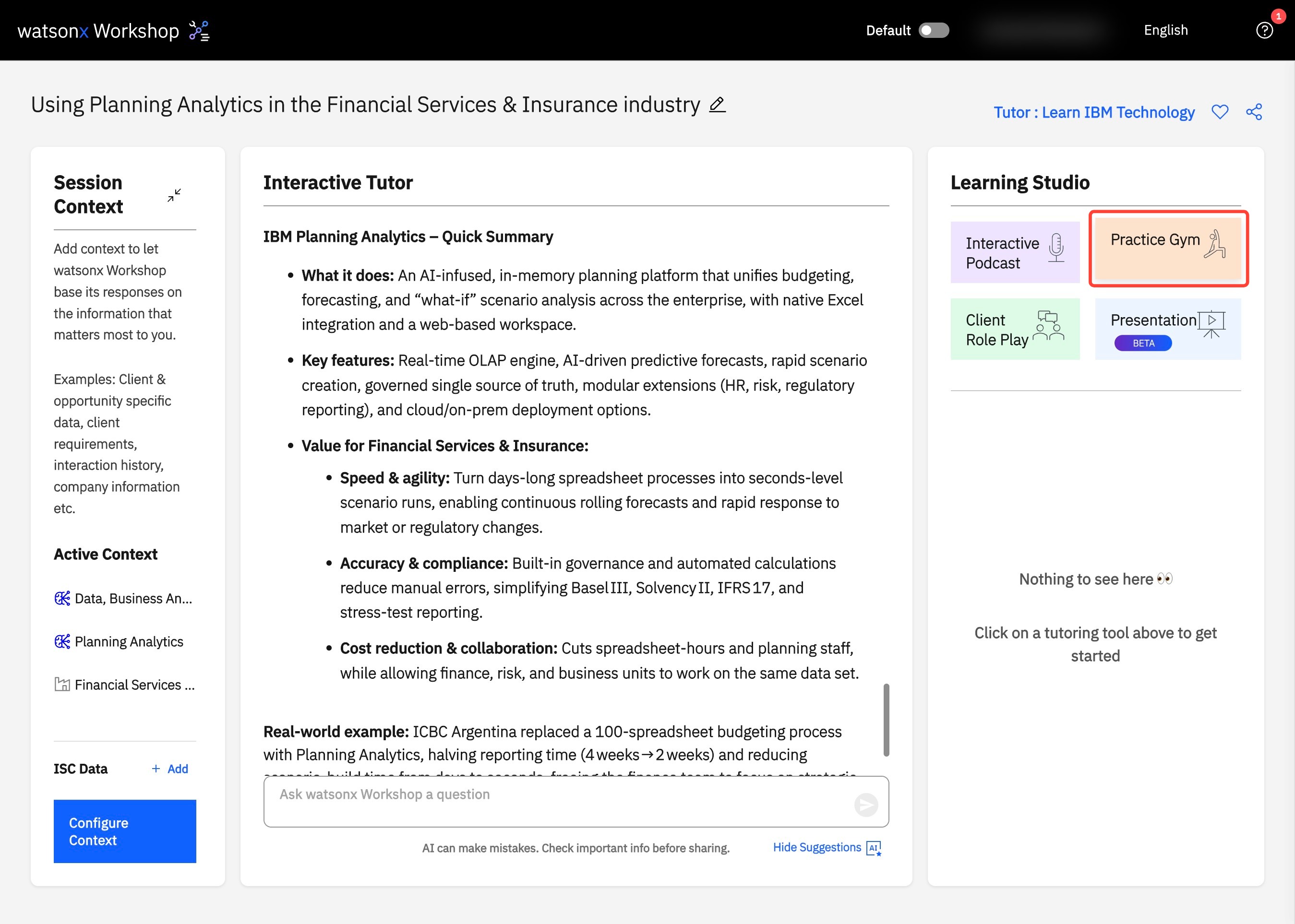
- Dans votre session watsonx Workshop, allez à Studio sur le côté droit et cliquez sur Practice Gym.
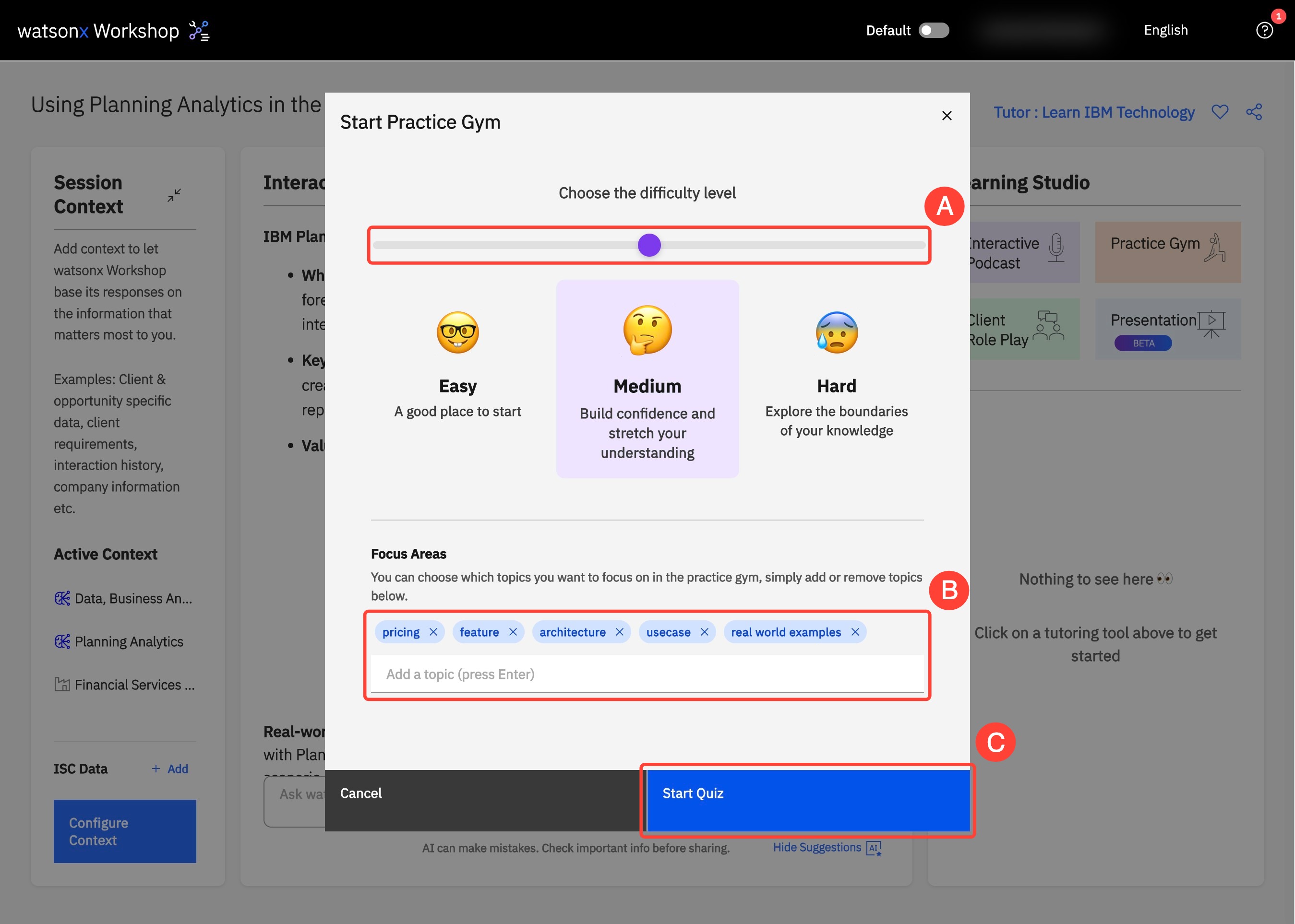
- Sélectionnez un niveau de difficulté Easy, Medium et Hard en ajustant le curseur, puis cliquez sur Start Quiz.
- Sous Focus Area, ajoutez ou supprimez des sujets afin que les questions du quiz correspondent à vos besoins d’apprentissage spécifiques.
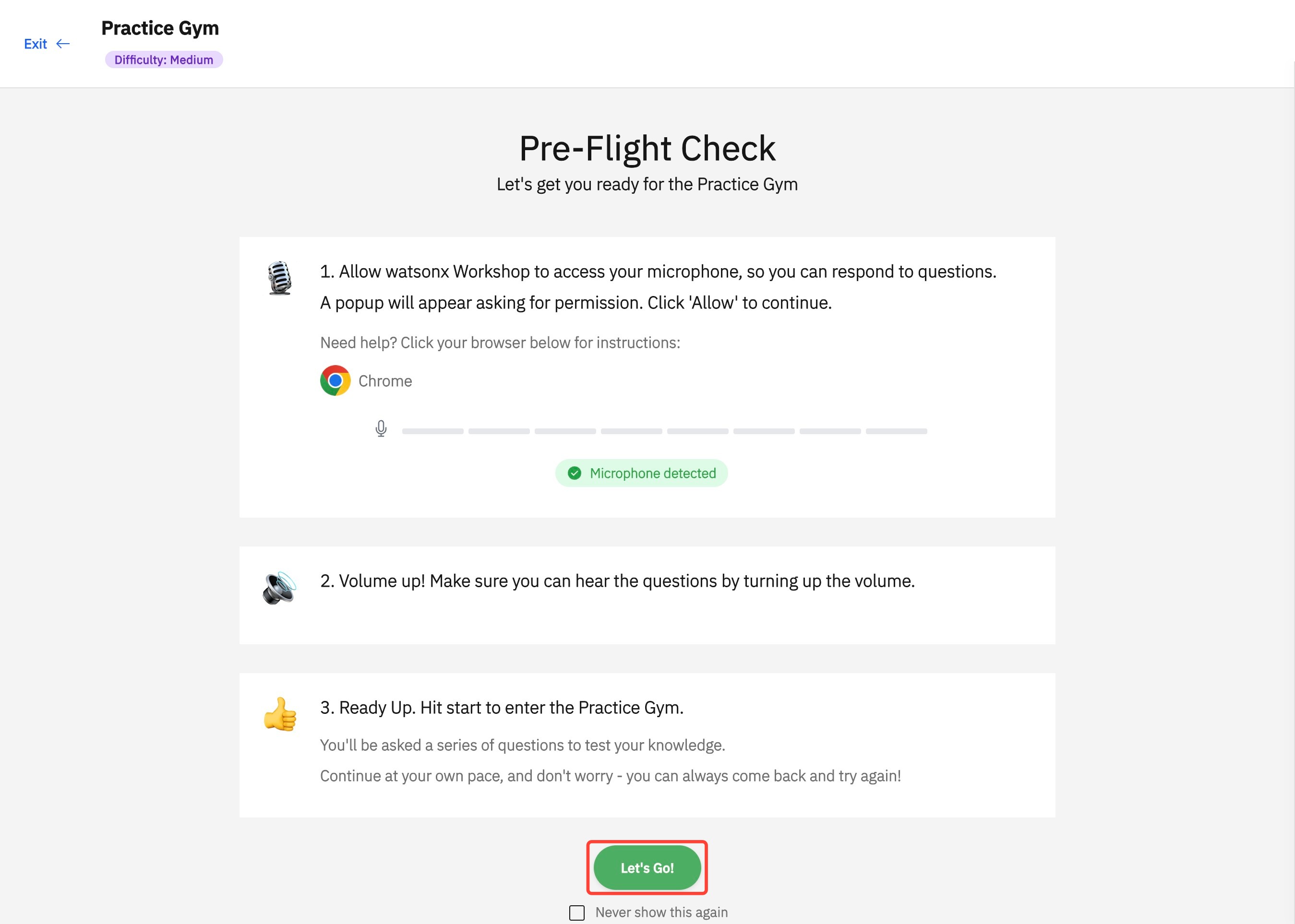
- Si vous y êtes invité, complétez la Pre-flight Check pour votre microphone et votre caméra, puis cliquez sur Let’s Go! pour démarrer.
- Les questions s’afficheront sous forme de texte avec une voix off audio. Cliquez sur pause à tout moment pour arrêter l’audio à l’aide du bouton juste en dessous de la question.
- Répondez verbalement à l’aide de l’icône de microphone sous la question. Une version texte de votre réponse apparaîtra, et vous pourrez la modifier si nécessaire.
- Alternativement, des réponses textuelles peuvent être fournies en entrant directement votre réponse dans la zone de texte.
- Une fois que vous êtes satisfait de votre réponse, cliquez sur Submit Answer pour la vérifier et passer à la question suivante.
- À la fin de votre session d’entraînement, cliquez sur End Quiz en haut à droite pour afficher votre score, ainsi que des comparaisons détaillées des réponses incorrectes avec des explications correctes.
- Cliquez sur Exit at en haut à gauche pour revenir à votre session.
Visual Walkthrough: Getting Started on Practice Gym
1. Dans le panneau Learning Studio, cliquez sur Practice Gym.
2. Sélectionnez votre niveau de difficulté à l’aide du curseur sous Difficulty level (A) pour choisir votre difficulté, affinez votre domaine de concentration sous Focus Areas (B), puis cliquez sur Start Quiz (C).
3. Effectuez la Pré-vérification (Pre-Flight Check) pour vous assurer que l’accès à votre microphone est autorisé. Ensuite, cliquez sur Let's Go!
4. Répondez à la question au mieux de vos capacités et cliquez sur Submit Answer (A). Une fois terminé, cliquez sur End Quiz (B).
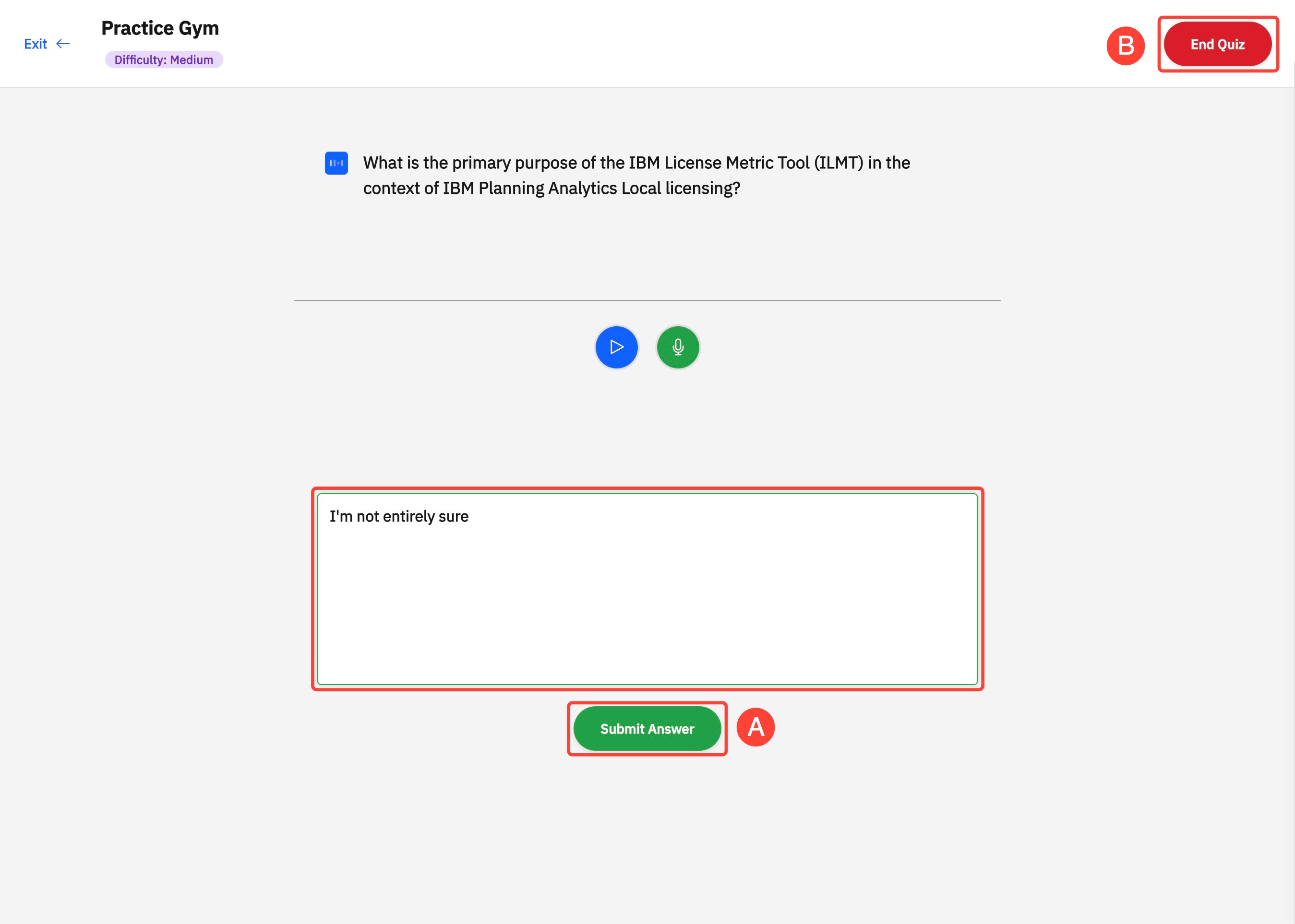
Astuce : Si vous vous trouvez dans un environnement bruyant où votre microphone n’arrive pas à capter vos propos clairement, cliquez sur Mute et tapez votre réponse.
5. Consultez toutes les questions auxquelles vous avez répondu incorrectement, ainsi que les explications, afin d’être prêt pour votre réunion avec votre client. Une fois vérifié, cliquez sur Exit.
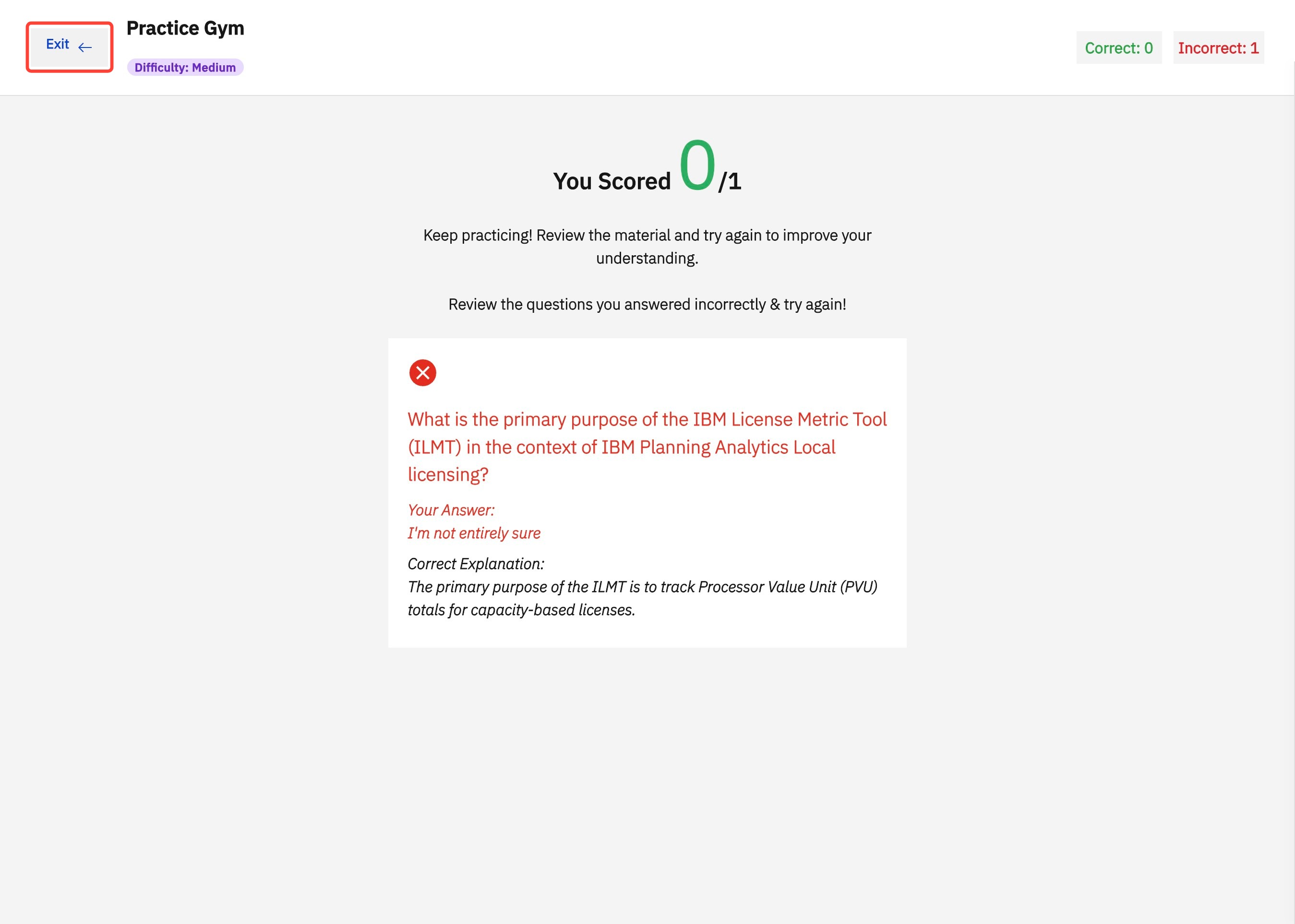
Astuce : Après votre session Practice Gym, demandez à Interactive Tutor d’examiner les réponses incorrectes et de comprendre où vous vous êtes trompé.
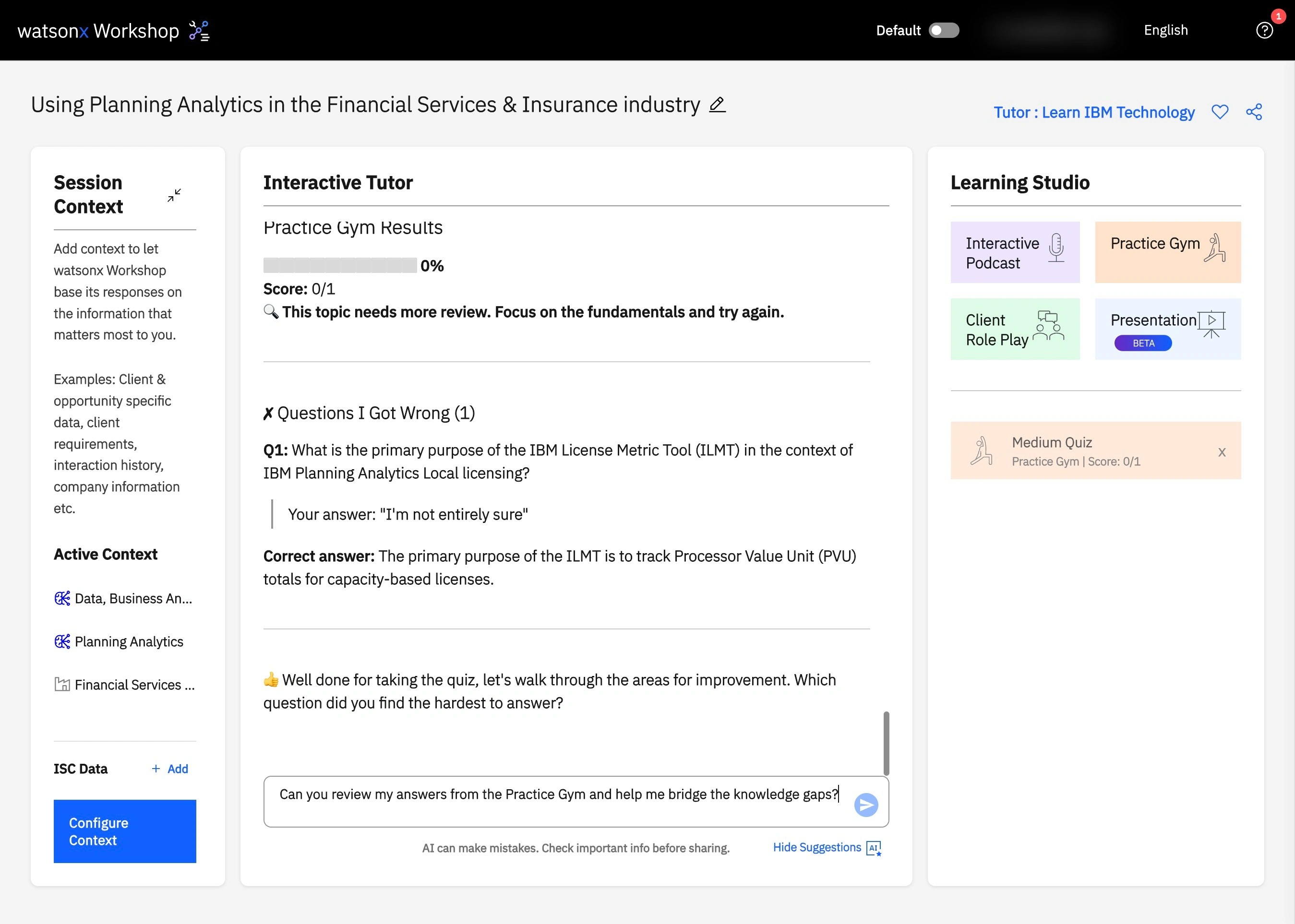
6. Ceci conclut la prise en main de Practice Gym (Getting Started). Vous pouvez utiliser Practice Gym avant une réunion pour vous entraîner sur votre connaissance du produit ou sur une démo.
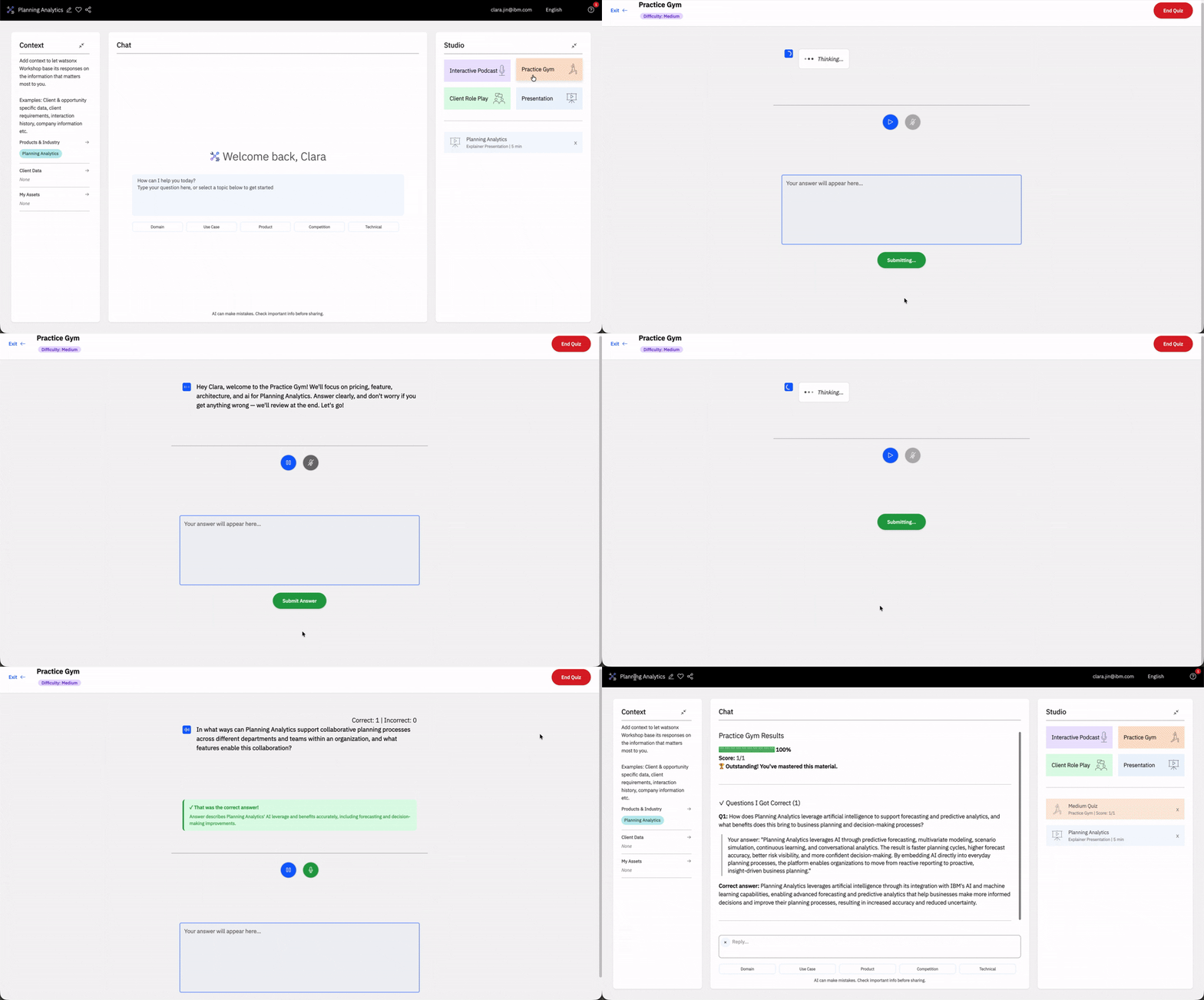
Astuce de pro : Les erreurs sont votre meilleure ressource pour apprendre. Utilisez le Chat pour revoir les réponses incorrectes et comprendre où vous vous êtes trompé. Pendant l’utilisation du Chat, sélectionnez simplement votre session de pratique pour accéder à des retours détaillés. Tirer parti de ces informations vous aidera à devenir expert en un rien de temps !
Exemple d’utilisation : Préparez une démonstration de produit en vous entraînant à gérer les objections techniques avant votre réunion.
Jeu de rôle du rôle client
L’outil Client Role Play simule des conversations en direct avec des personnalités d’IA réalistes, vous aidant à vous entraîner aux appels à froid, aux sessions de découverte et aux présentations de solutions.
Fonctionnalités clés
- Choisissez parmi plusieurs personas préconfigurés ou un persona client sur mesure
- Sélectionnez un persona prêt à l’emploi selon la difficulté, ou ajustez les traits de personnalité pour créer un client qui semble réel
- Recevez des retours instantanés et des conseils en fonction de vos performances
Bien démarrer
Jeu de rôle pour le client propose plusieurs modes pour répondre à différents besoins d’entraînement. Vous pouvez vous entraîner avec des scénarios préconfigurés, comme Cold Call et Discovery Call, ou créer votre propre expérience à l’aide de Custom Scenario. Choisissez l’option qui correspond à votre objectif et poursuivez avec les étapes correspondantes.
Practice Your Cold Call / Discovery Call
- Dans le Studio à droite de votre session watsonx Workshop, cliquez sur Client Role Play.
- Sélectionnez le mode qui vous convient, puis cliquez sur Create Session en bas à droite pour commencer.
- À l’heure actuelle, Cold Call, Discovery Call et Custom Scenario sont proposés. D’autres options arrivent bientôt, restez donc à l’affût pour les mises à jour !
- Plusieurs options vous seront proposées pour personnaliser votre Client Role Play : soit choisir une personnalité préconçue dans laquelle vous allez vous entraîner en All Personas, soit créer la vôtre dans My Personas.
- Pour créer une personnalité personnalisée pour l’entraînement, accédez à My Personas et cliquez sur Create en haut à droite.
- Renseignez les champs suivants : Name, Title, Company, Company Size, Description et Voice Gender.
- Accédez à Personality Traits pour personnaliser la personnalité. Vous pouvez soit choisir des personnalités prédéfinies (Friendly, Skeptical ou Frustrated), soit concevoir la personnalité.
- Pour concevoir la personnalité, ajustez l’icône de cercle correspondante vers le centre ou vers l’extérieur dans le graphique radar interactif pour chaque trait : Openness, Receptiveness, Risk Tolerance, Personability, Tech Savvy, Price Flexibility, Trust Building et Patience. En déplaçant l’icône vers le centre, le trait diminue, tandis qu’en la faisant glisser vers l’extérieur, il augmente.
- Une fois satisfait de la personnalité du client, cliquez sur Save Persona dans le coin inférieur droit.
- Cliquez sur Next en bas à droite et passez en revue le Scoring System. Cliquez sur l’icône en forme de crayon si vous souhaitez modifier les critères.
- Cliquez sur Start Practice pour démarrer le Client Role Play.
- Si une demande s’affiche, complétez le Pre-flight Check pour votre microphone et votre caméra, puis cliquez sur Let’s Go! pour démarrer.
- Pour vous préparer au Client Role Play, consultez les Scenario details. Elles incluent la description du scénario, la présentation de l’entreprise, les informations clés et plus encore. Une fois prêt, cliquez sur Next: Review Objectives en bas à droite de l’écran pour continuer.
- Les Objectives décrivent les objectifs clés sur lesquels vous concentrer pendant le Client Role Play. Une fois prêt à commencer, cliquez sur Start Call Session.
- Des questions apparaîtront sous forme de texte, accompagnées d’un commentaire vocal audio. Vous pouvez mettre en pause à tout moment à l’aide du bouton pause situé au-dessus de la question.
- Vous pouvez répondre de deux façons :
- Manual Mode (Default) : Parlez votre réponse dans votre microphone et modifiez la transcription dans la zone de texte si nécessaire. Sinon, vous pouvez saisir directement votre réponse. Cliquez sur Submit pour confirmer votre réponse et passer à la question suivante.
- Auto-Sense Mode : Cliquez sur Auto-sense en bas de l’écran. Parlez votre réponse dans votre microphone après qu’une question a été donnée. Le système détectera quand vous aurez répondu et passera automatiquement à la suite.
- Pour terminer votre roleplay, cliquez sur End Call sous le flux vidéo afin de recevoir un retour sur vos points forts et les axes d’amélioration.
- Après avoir examiné, cliquez sur Return to Session pour quitter.
Astuce : Vous ne savez pas comment appliquer votre retour ? Essayez de demander le Chat! Discutez de ce retour avec le Chat pour explorer des stratégies d’amélioration.
Pour un tutoriel visuel étape par étape, consultez ce guide.
Build Your Custom Scenario
- Dans le Studio situé à droite de votre session watsonx Workshop, cliquez sur Client Role Play.
- Sélectionnez Custom Scenario, puis cliquez sur Conversation.
- Actuellement, les options Cold Call, Discovery Call et Custom Scenario sont proposées. D’autres options arriveront bientôt, donc restez à l’affût des mises à jour !
- Dans la zone Describe your practice scenario, fournissez une description du scénario d’appel pour lequel vous souhaitez vous préparer. Ces descriptions peuvent être larges et générales ou inclure des détails précis sur le type de client avec lequel vous allez échanger.
- Exemples de descriptions possibles de scénario personnalisé pour des appels IBM Power Virtual Server :
- Se concentrer sur la discussion de l’environnement IBM Power sur site actuel d’un client et l’évaluation de la question de savoir si IBM Power Virtual Server répondrait à ses besoins en matière de performance et de fiabilité.
- L’appel doit porter sur la migration d’une charge de travail SAP basée sur AIX du client vers IBM Power Virtual Server dans la région de Dallas, en couvrant la taille requise, les objectifs de performance de stockage, la connectivité réseau, les contraintes de conformité et une chronologie de bascule prévue.
- Cliquez sur Next dans le coin inférieur droit pour générer votre scénario personnalisé.
- Ensuite, dans Review Your Practice Scenario, où sont fournis des éléments détaillés de Scenario, Success Criteria et Grading Criteria. Vous pouvez modifier chacun d’eux comme suit :
- Cliquez sur Edit tous les champs dans le coin supérieur droit.
- Modifiez directement le scenario ou les criteria dans les zones de texte.
- Supprimez les critères indésirables à l’aide de l’icône de corbeille à côté de chaque élément.
- Ajoutez de nouveaux critères en faisant défiler jusqu’en bas de la section, en cliquant sur Add Success Criteria/Add Grading Criteria, puis en saisissant votre texte.
- Une fois terminé, cliquez sur Done Editing dans le coin supérieur droit.
- Cliquez sur Continue dans le coin inférieur droit pour commencer le Client Role Play.
- Le Custom Scenario se déroulera comme le Client Role Play, avec des retours à la fin de la session.
Pour un didacticiel visuel pas à pas, consultez ce guide.
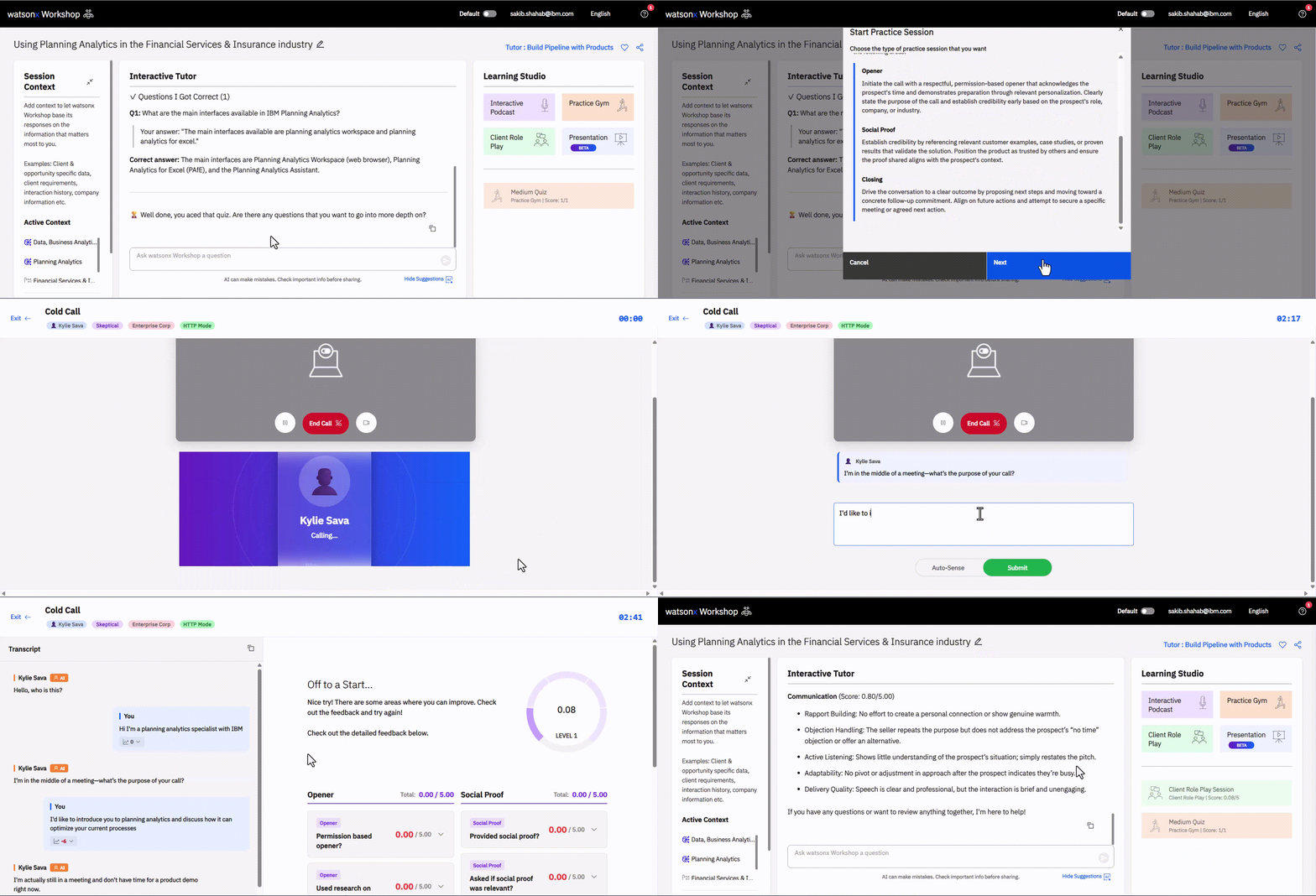
Exemple de cas d’utilisation : Entraînez-vous à un appel à froid avec un CIO simulé pour affiner votre discours d’ouverture et la gestion des objections.
Présentation
La Présentation transforme votre session en un PowerPoint complet ou en une vidéo conçus sur mesure pour répondre exactement à vos besoins.
Caractéristiques clés
- Personnalisez la longueur et le niveau de détail
- Choisissez votre format de livraison
- Modifiez le nom du fichier de présentation
- Téléchargeable et partageable en interne
Bien démarrer
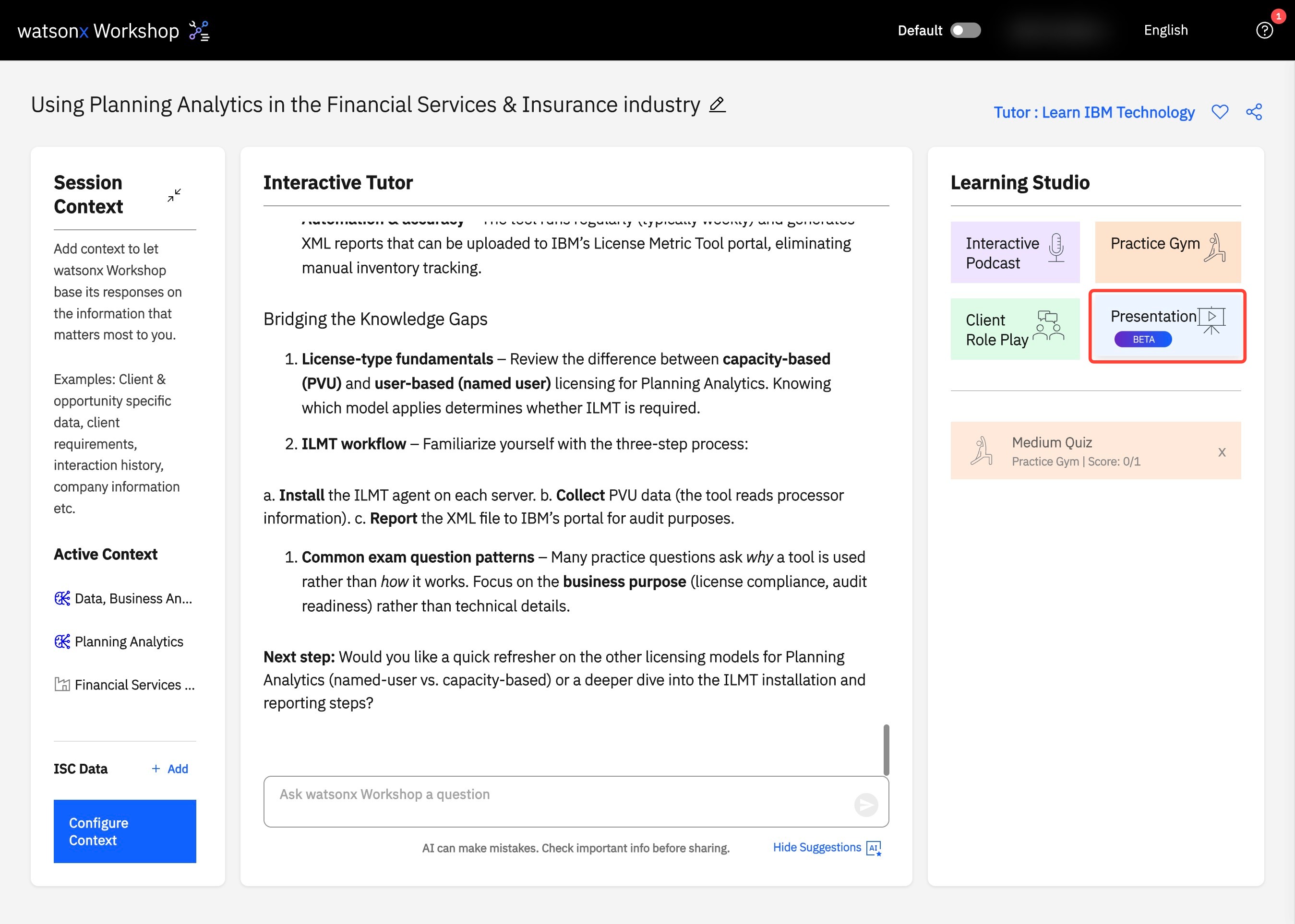
- Pendant toute session du watsonx Workshop, dans le panneau de droite, sous Studio, cliquez sur Presentation pour ouvrir le menu Generate Presentation.
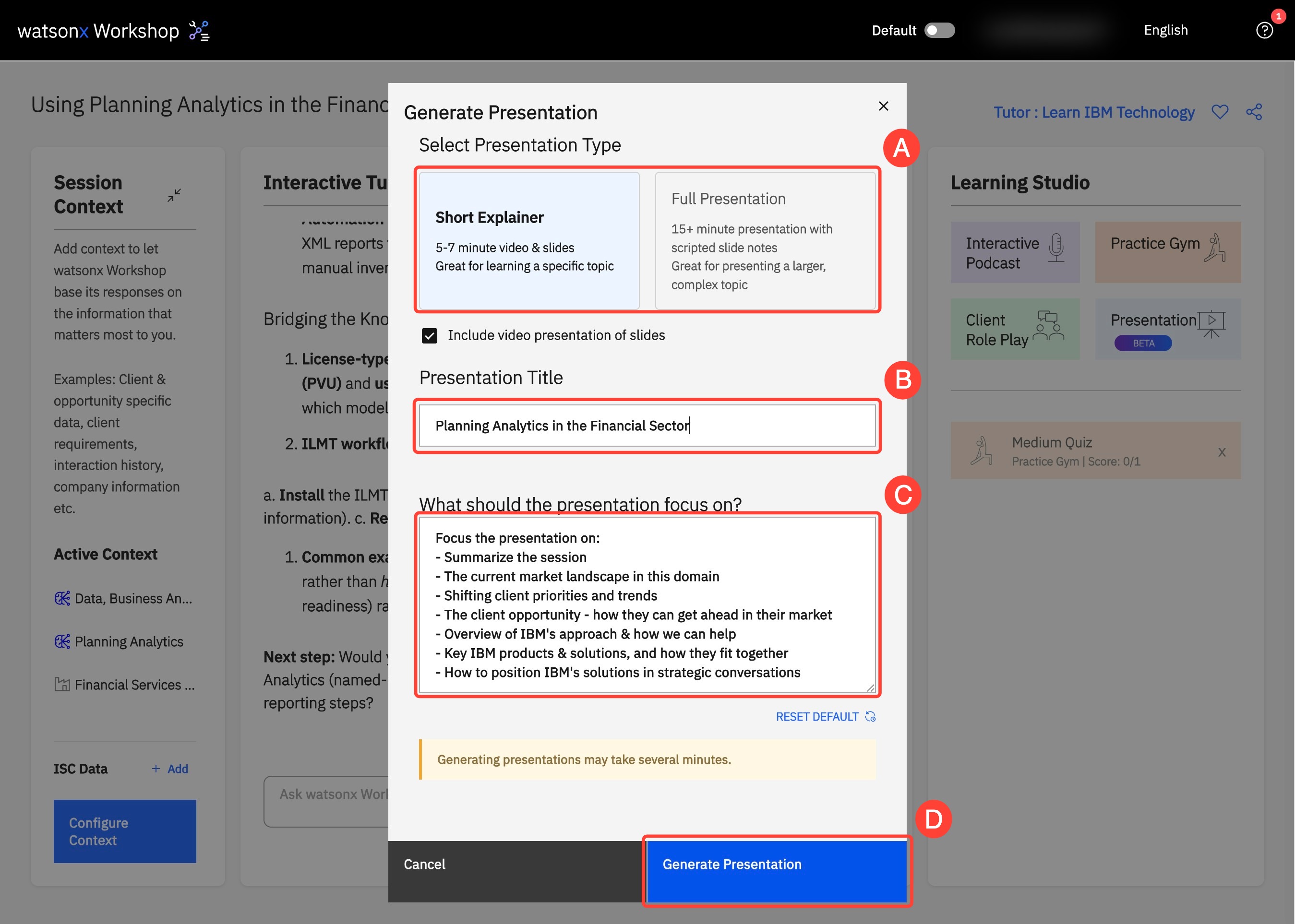
- Choisissez entre Short Explainer et Full Presentation, ce qui ajuste la durée de la vidéo. Les vidéos Short Explainer se concentreront sur quelques sujets clés avec un niveau de détail approfondi. Les vidéos Full Presentation suivent un scénario idéal pour les réunions clients.
- Vous pouvez choisir de créer soit des Slides, soit une Video. L’option Slides fournit un PowerPoint entièrement adapté à vos besoins, tandis que l’option Video transforme les slides générés en une visite guidée commentée. Si vous commencez avec Slides, vous pourrez générer une vidéo à tout moment.
- Renommez votre présentation sous Presentation Title afin de garder vos fichiers .pptx bien organisés.
- Sous What should the presentation focus on, configurez des sujets clés adaptés—tels que les valeurs métier, les cas d’usage, l’orientation sectorielle, et plus encore—pour répondre à vos besoins.
- Cliquez sur Generate Presentation. En seulement quelques minutes, votre présentation sera prête. Vous aurez la possibilité de télécharger soit votre présentation, soit votre vidéo.
Exemple de cas d’usage : Générez une présentation à partir de votre configuration pour l’utiliser comme plan pour des présentations destinées aux clients, puis visionnez la vidéo lors de vos déplacements pour vous préparer à votre réunion client.
Visual Walkthrough: Getting Started on Presentation
1. Dans votre session, accédez à Learning Studio et cliquez sur Presentation pour générer des diapositives ou des vidéos téléchargeables.
2. Vous pouvez modifier la durée sous Select Presentation Type (A). Pour garder votre session bien organisée, accédez à Presentation Title (B) et ajoutez un titre. Affinez votre présentation générée en modifiant l’invite sous What should the presentation focus on? (C). Par exemple, pour voir des invites, consultez Play #4 dans le Playbook. Une fois terminé, cliquez sur Generate Presentation (D).
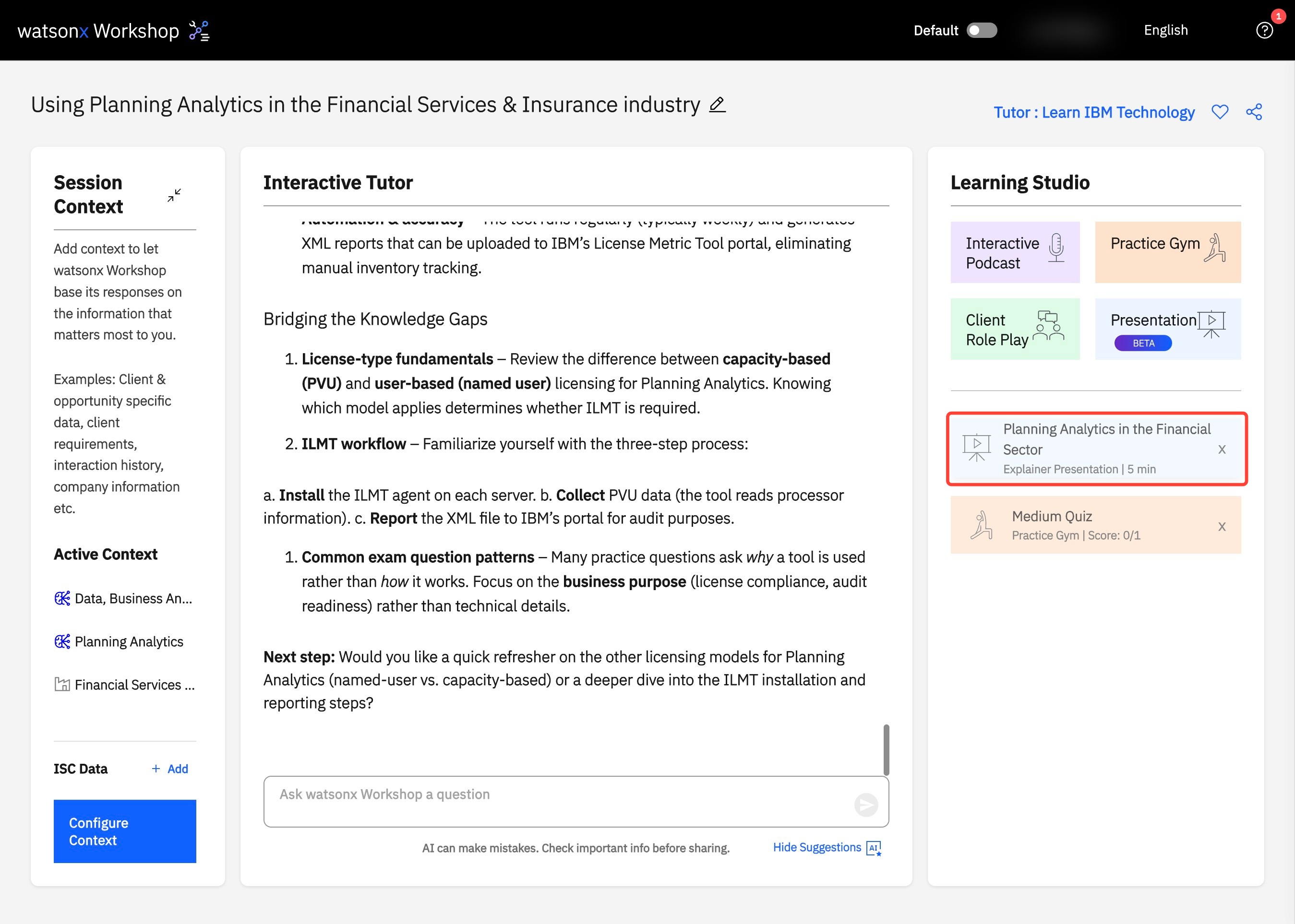
3. Sous Learning Studio, trouvez la présentation nouvellement générée.
4. Cliquez sur la liste déroulante à côté du titre de la présentation pour prévisualiser le PowerPoint ou la vidéo.
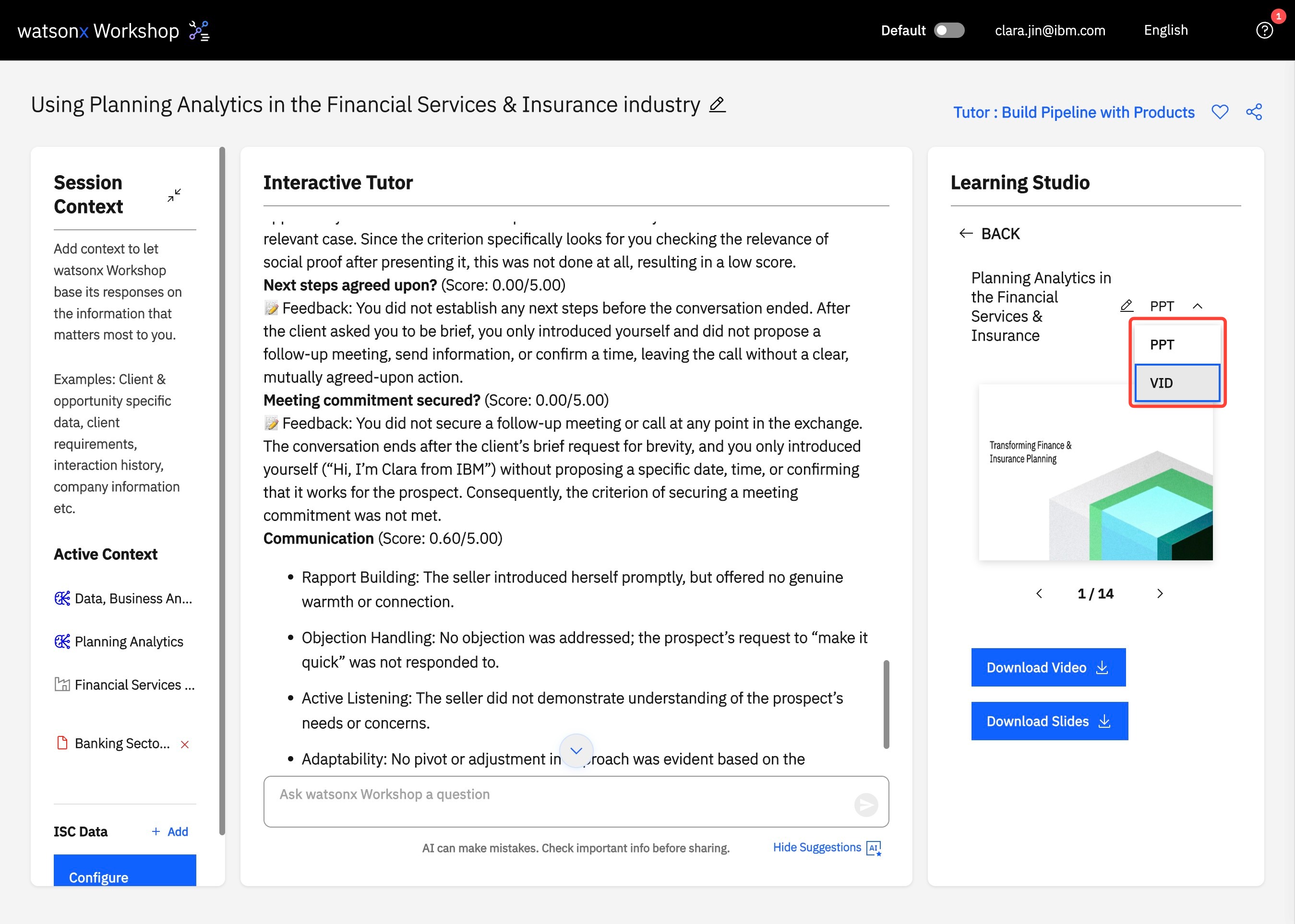
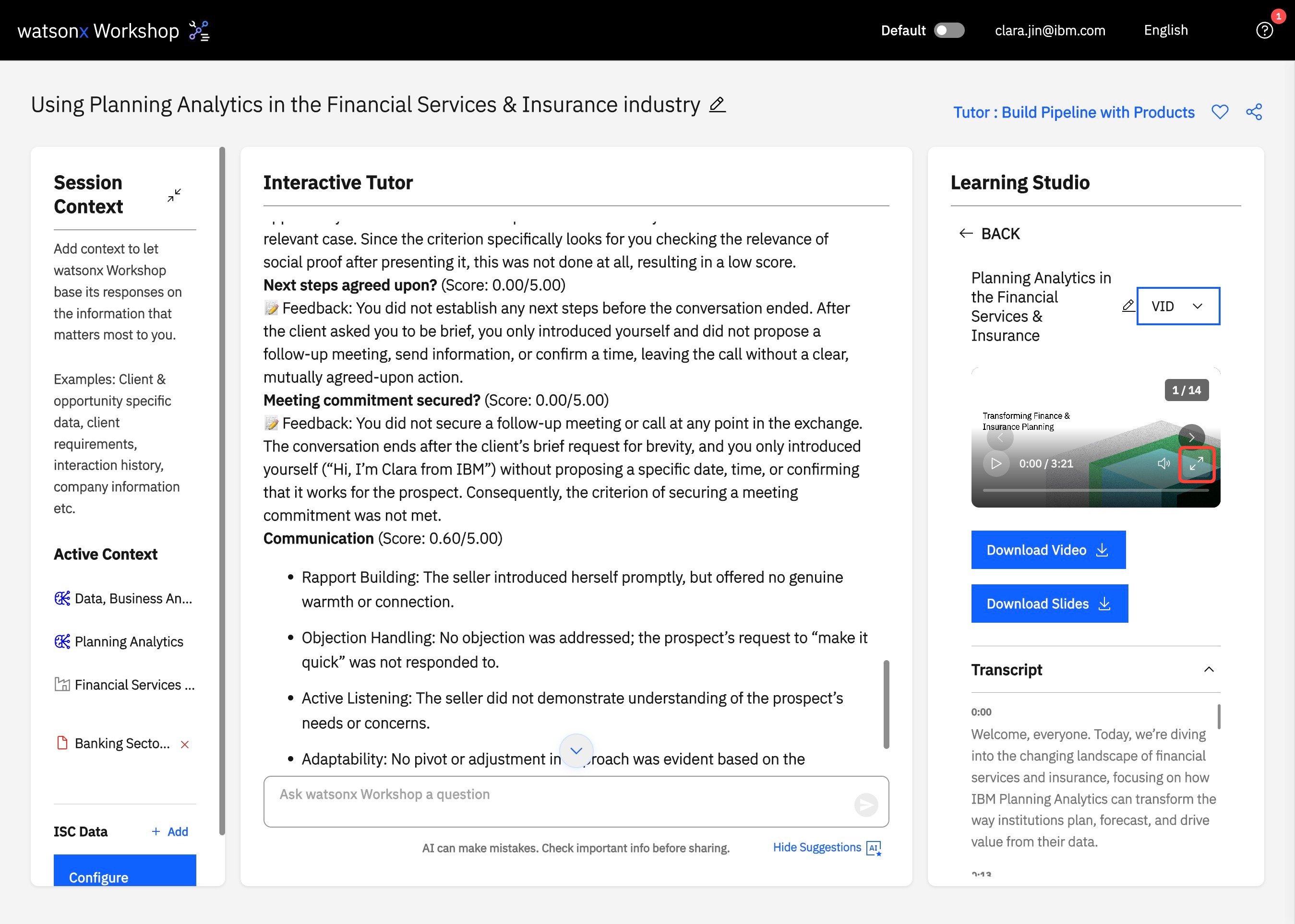
5. Dans l’option vidéo, pour mieux prévisualiser votre vidéo, cliquez sur le bouton Maximize.
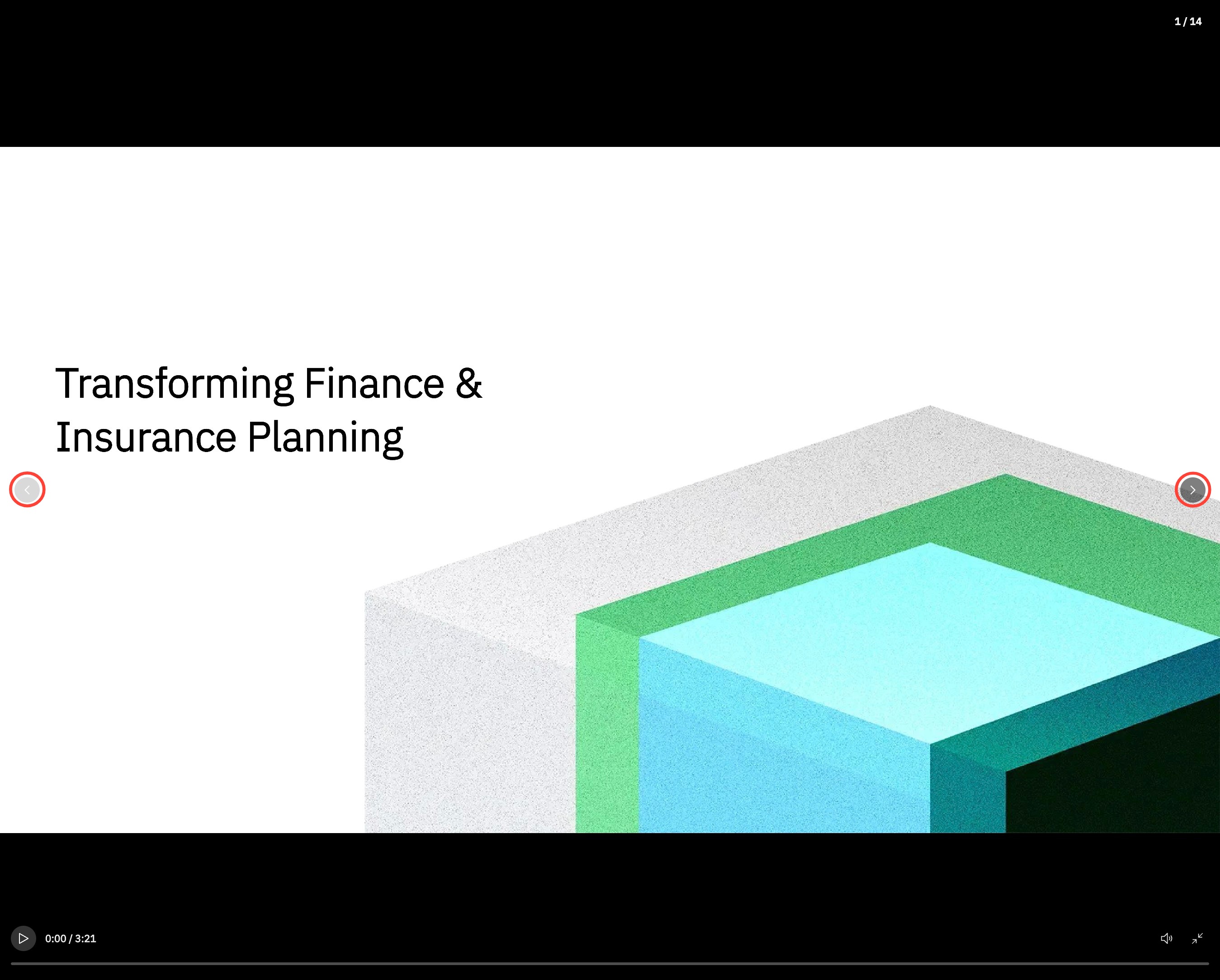
6. Cliquez sur les flèches pour prévisualiser le PowerPoint et lancer la vidéo à l’endroit souhaité.
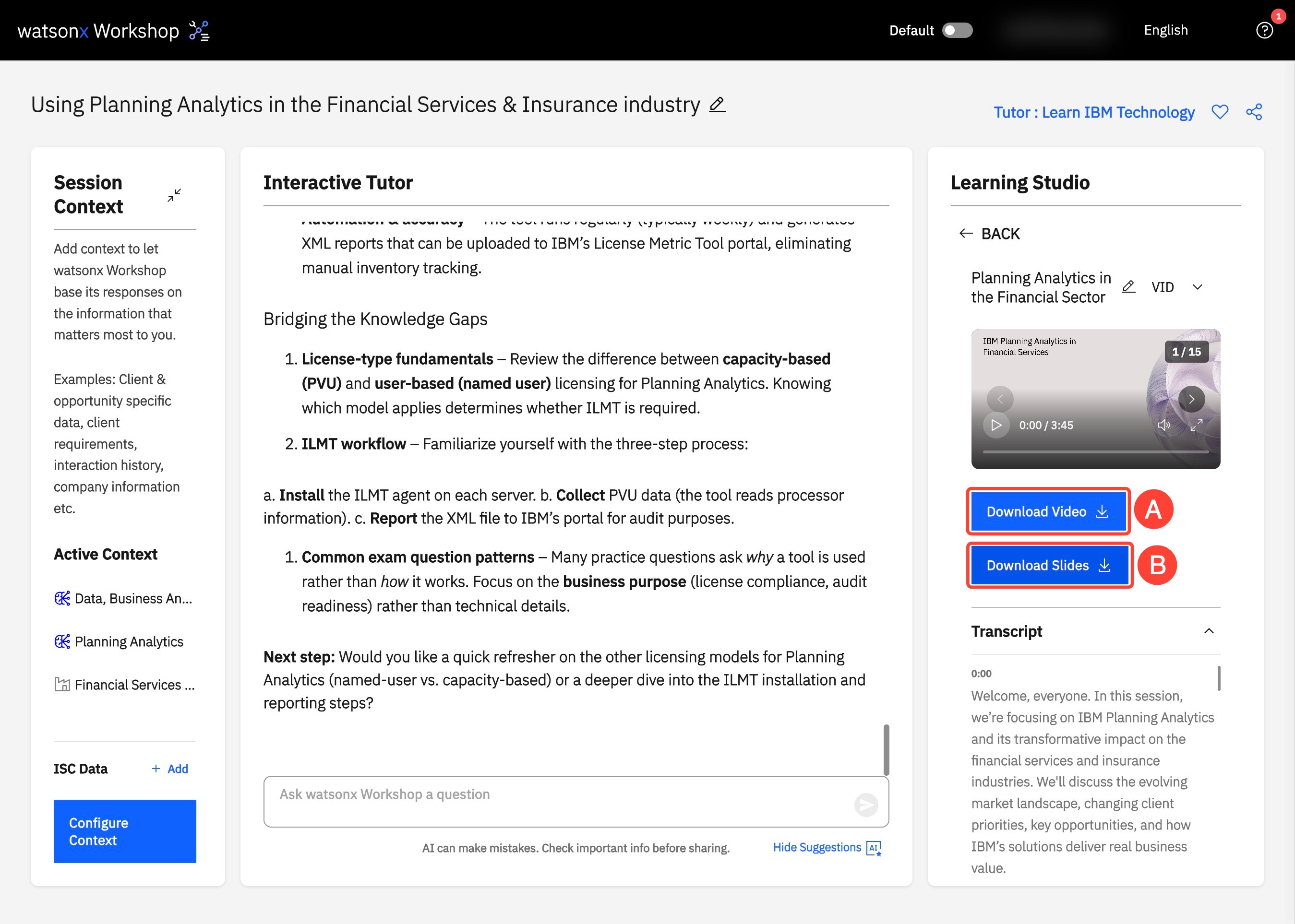
7. Cliquez sur Download Video (A) ou Download Slides (B) pour enregistrer une copie de la vidéo ou des diapositives générées sur votre appareil.