Création d'une session
Les sessions forment la base de votre expérience dans l'atelier watsonx. Chaque session est un espace de travail personnalisé conçu pour vous aider à accélérer vos transactions, cibler votre apprentissage ou approfondir vos connaissances sur les produits et l'industrie. Créez un nombre illimité de sessions, passez de l'une à l'autre en toute simplicité, partagez-les avec vos collègues et enregistrez automatiquement votre progression – afin de travailler plus intelligemment et de rester organisé tout au long de votre parcours dans l'atelier watsonx.
Comment créer une session
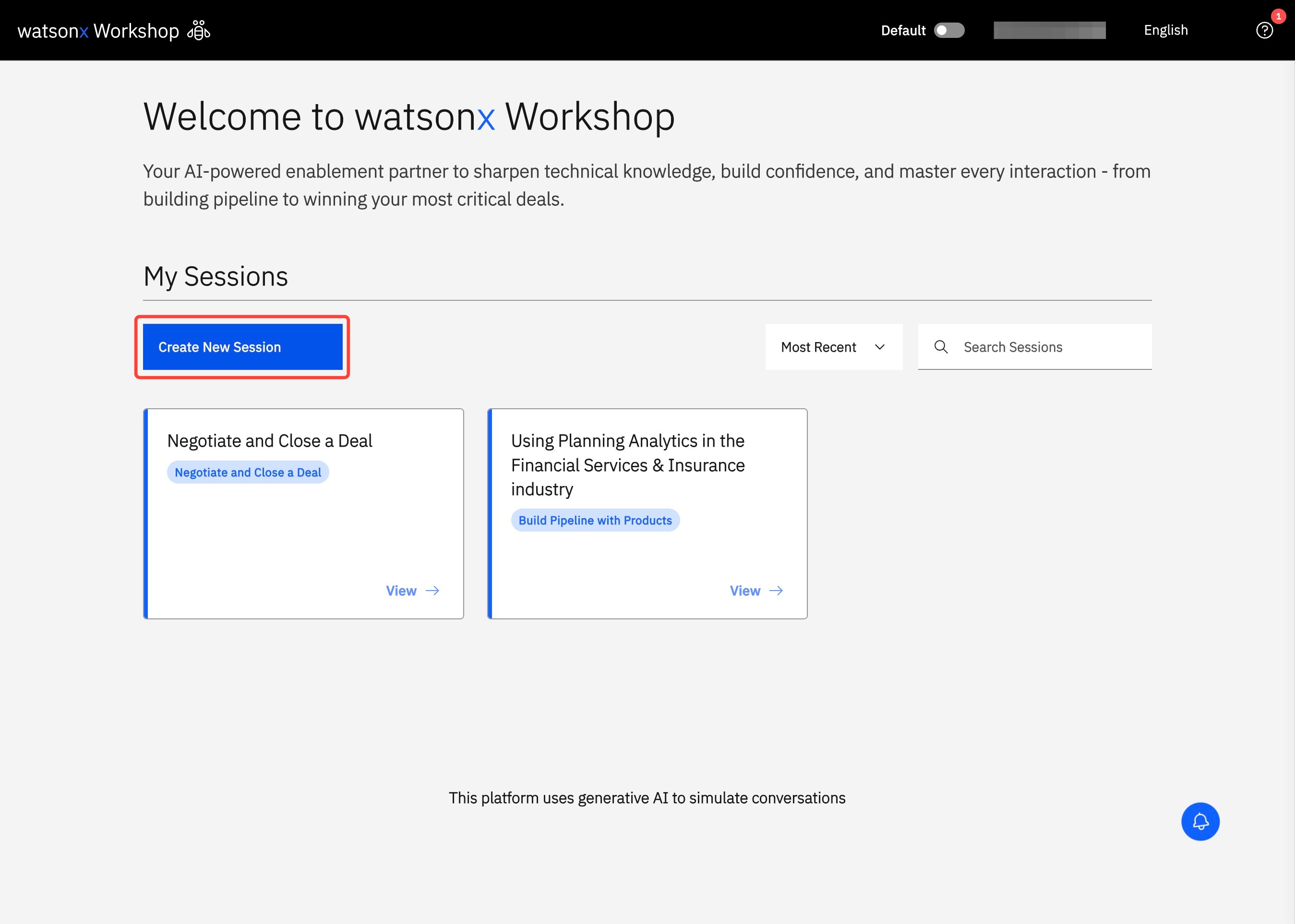
- Pour commencer, cliquez sur Créer une nouvelle session.
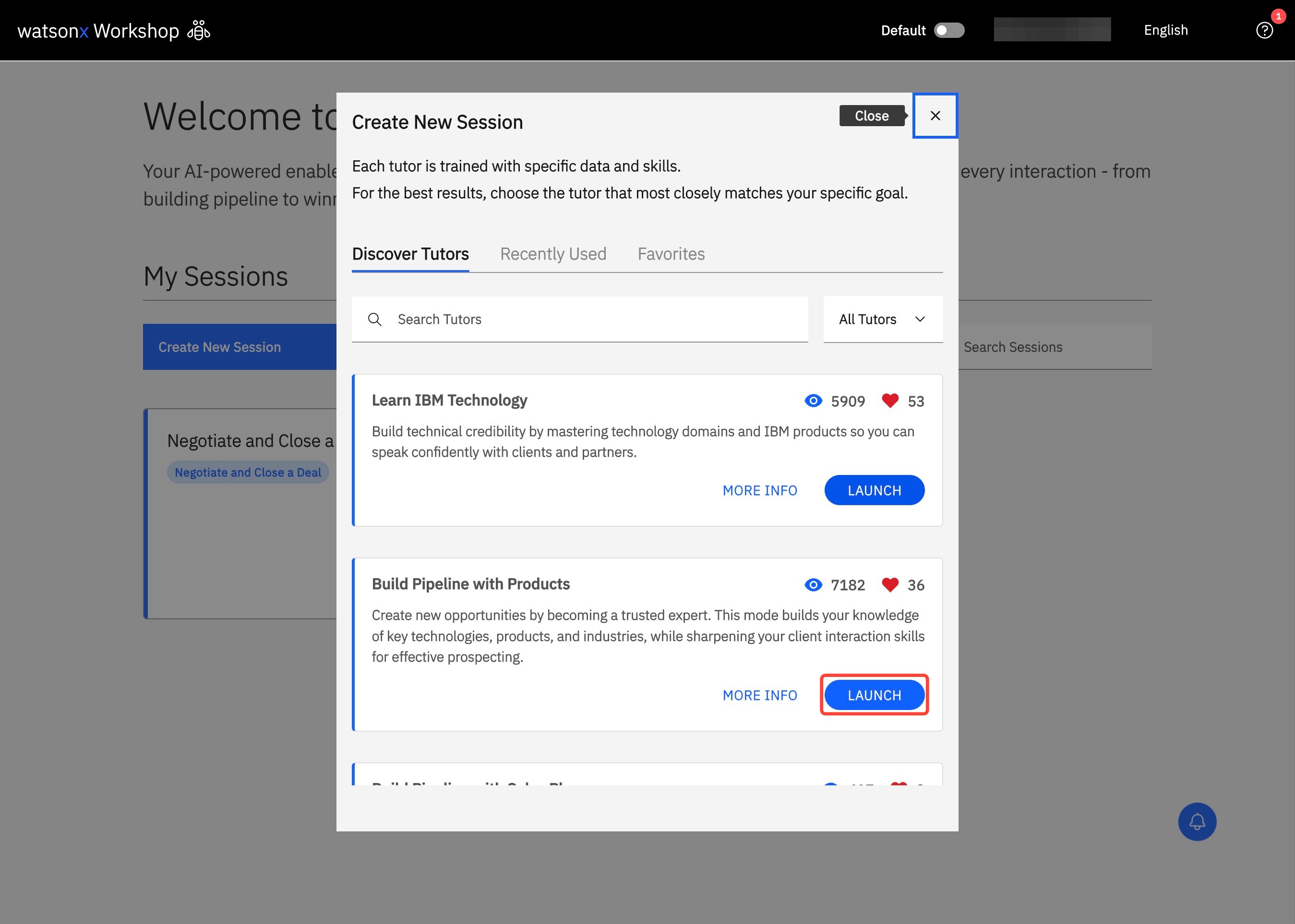
- Dans Découvrir les agents, choisissez dans la liste suivante des agents disponibles celui qui convient le mieux à l’usage que vous avez en tête, puis cliquez sur Lancer. À mesure que vous passez plus de temps dans watsonx Workshop, votre expérience devient encore plus fluide. Revenez rapidement à vos formateurs les plus utilisés dans la section Récemment utilisés ou ajoutez-les en favoris pour ceux dont vous vous servez le plus afin d’y accéder à tout moment depuis la section Favoris.
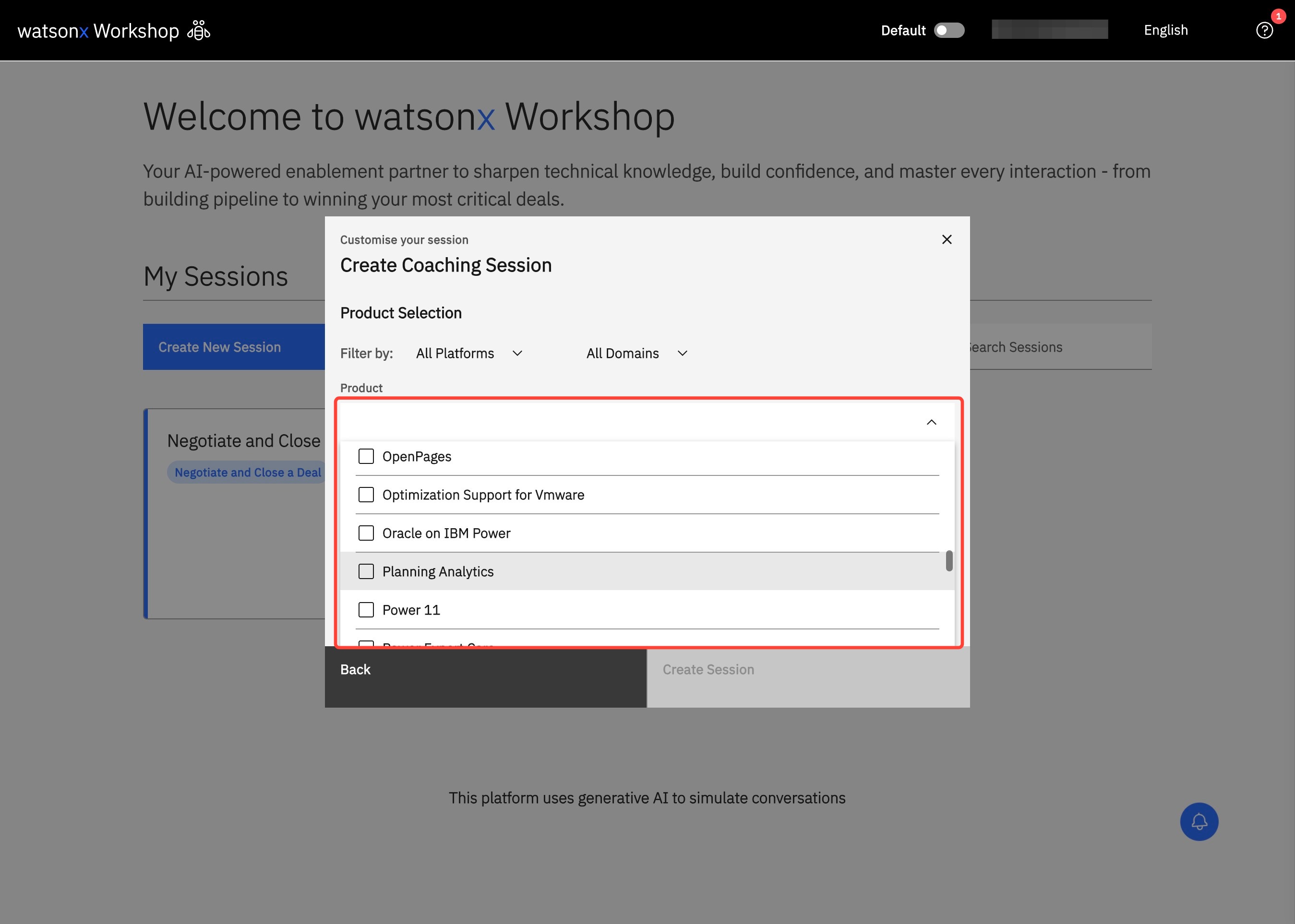
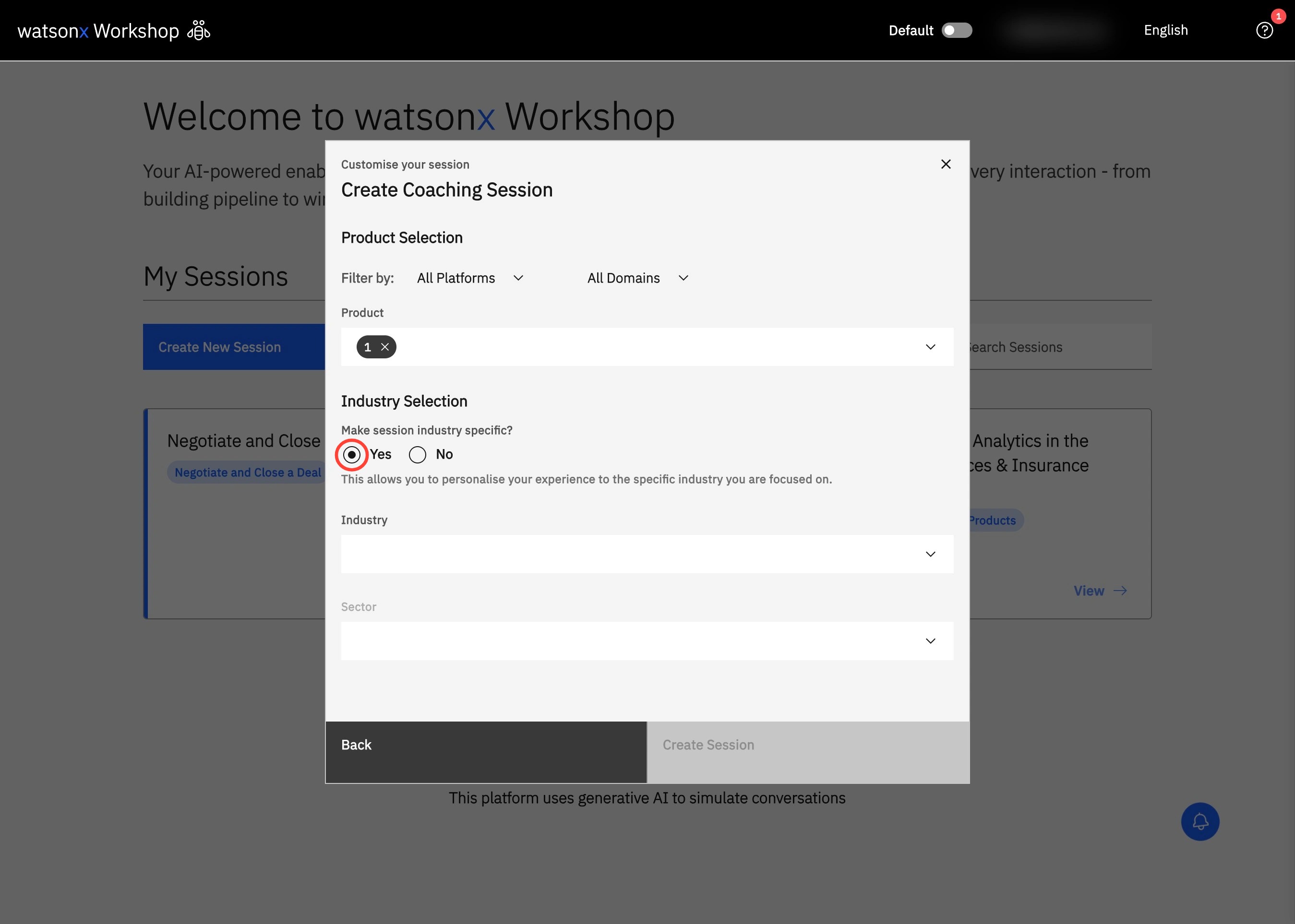
- En fonction de l’agent sélectionné, une fenêtre contextuelle Personnalisez votre session s’affiche. Vous pouvez choisir sur quels produits IBM vous concentrer en recherchant le nom du produit ou en filtrant par Plateforme et Domaine. Activez Sélection d’industrie pour adapter votre session à un secteur spécifique ou désactivez-la pour garder une session plus générale.
- Enfin, sélectionnez Créer une session pour démarrer votre session dans watsonx Workshop.
Visual Walkthrough
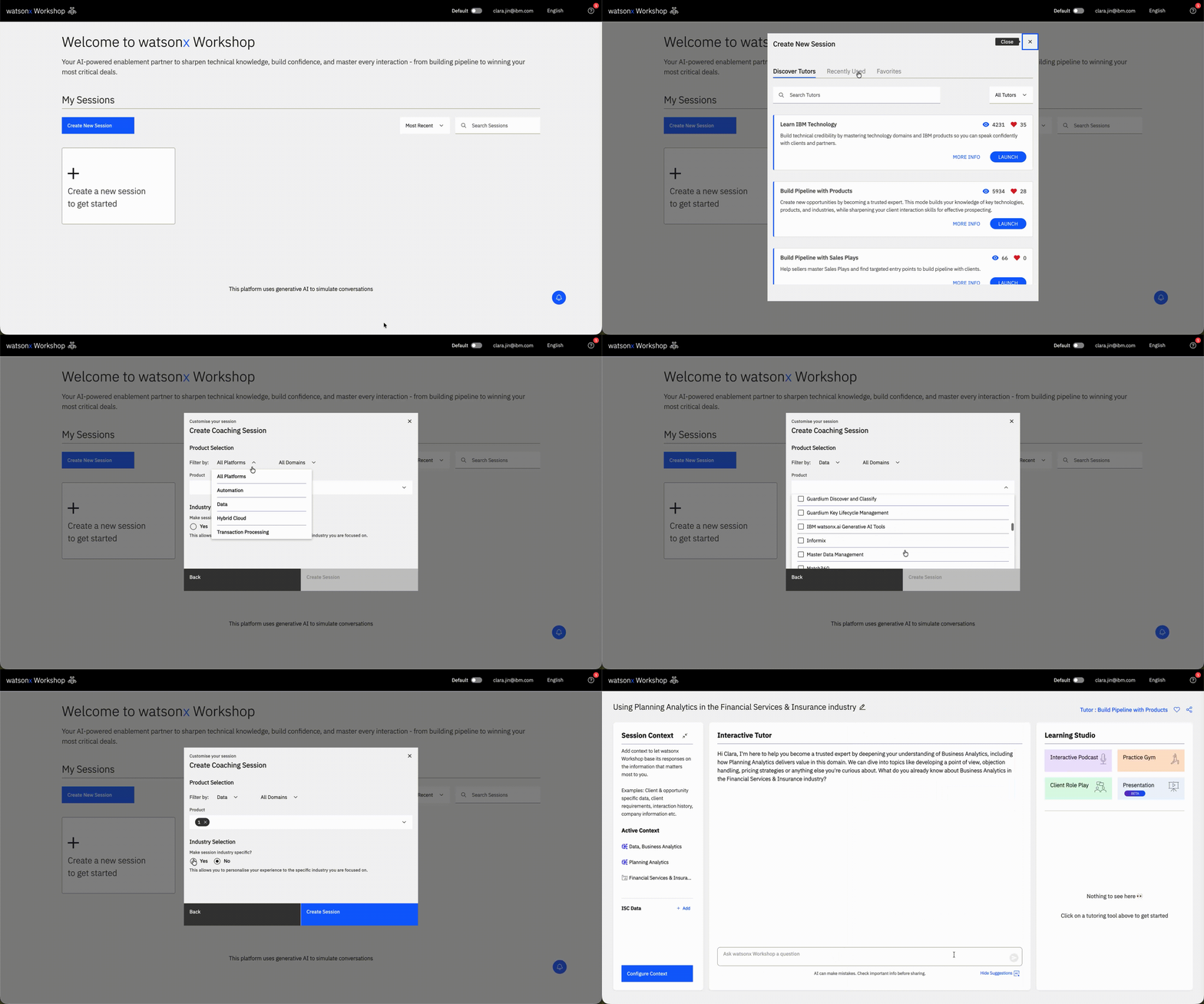
1. Accédez à watsonx Workshop. Cliquez sur Create New Session pour commencer à apprendre un nouvel axe produit.
2. Sélectionnez un tuteur et cliquez sur LAUNCH.
3. Personnalisez votre session en choisissant un produit dans le menu déroulant sous Products.
4. Descendez jusqu’à la section Industry Selection et déterminez si vous souhaitez que votre session soit spécifique à un secteur. Si c’est le cas, cliquez sur Yes.
5. Choisissez le secteur sur lequel vous souhaitez que votre session soit axée dans le menu déroulant sous Industry.
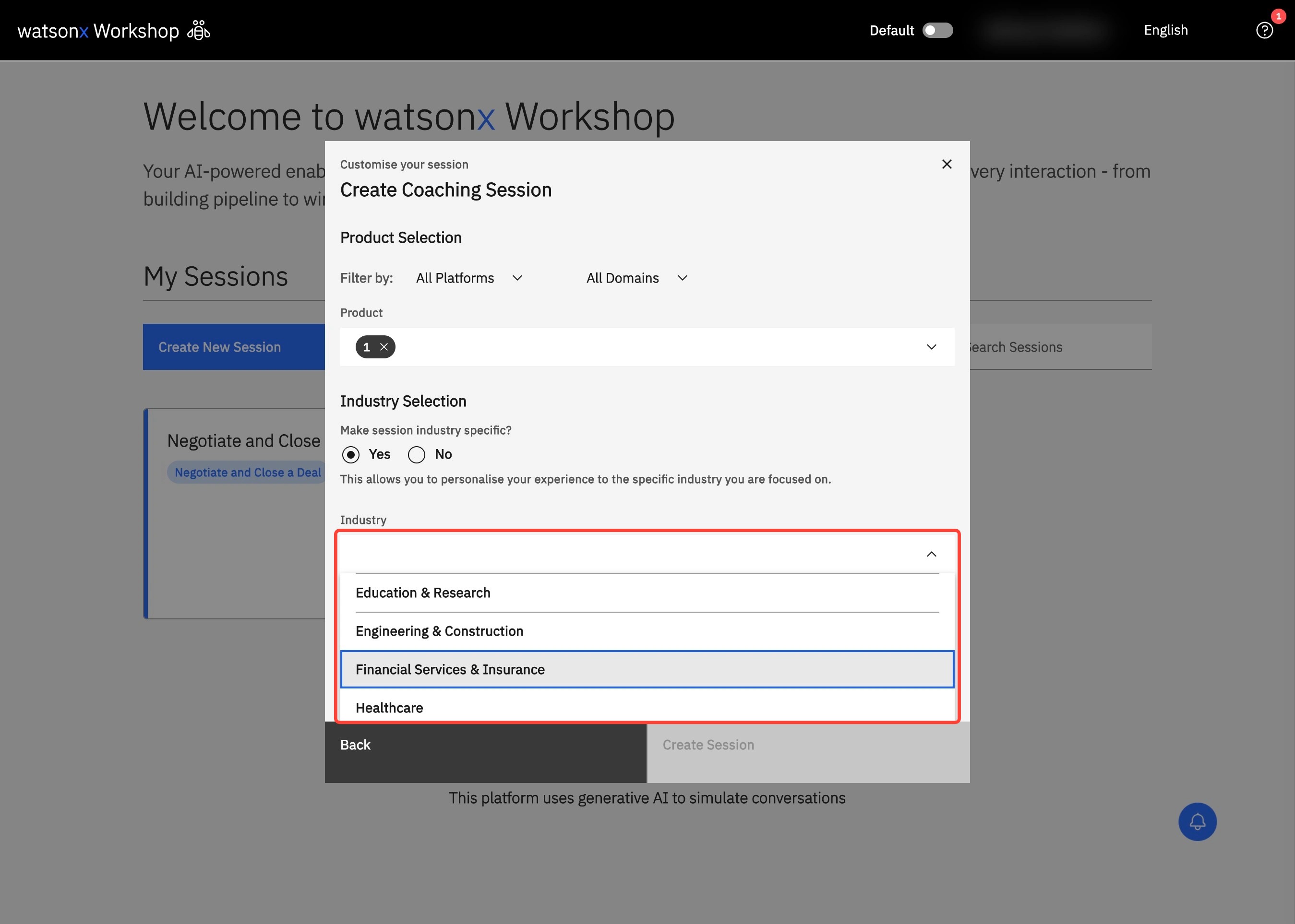
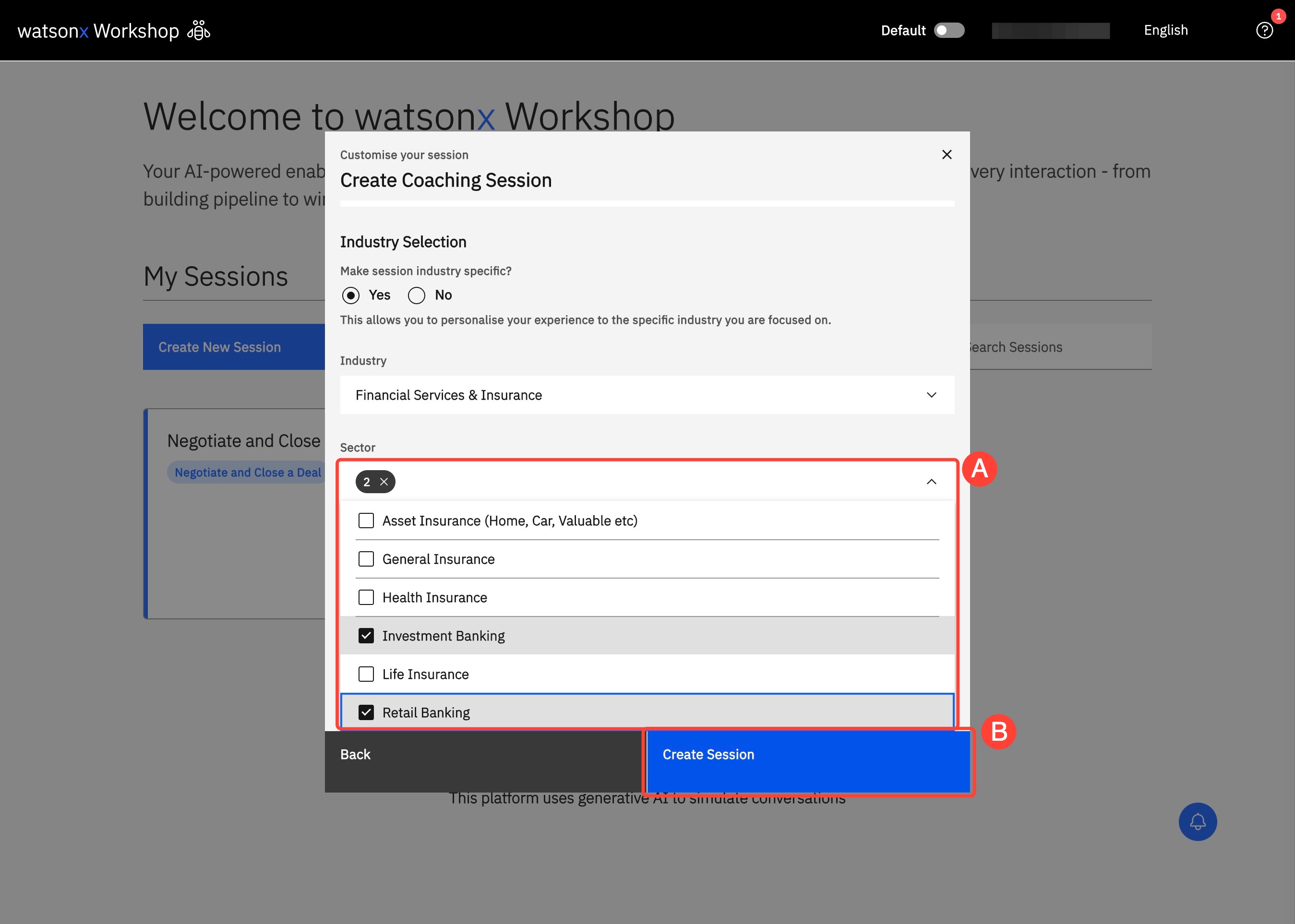
6. Pour personnaliser davantage votre expérience d’apprentissage, vous pouvez sélectionner le Sector (A) dans lequel vous souhaitez ancrer votre produit. Ensuite, cliquez sur Create Session (B) pour commencer votre apprentissage.
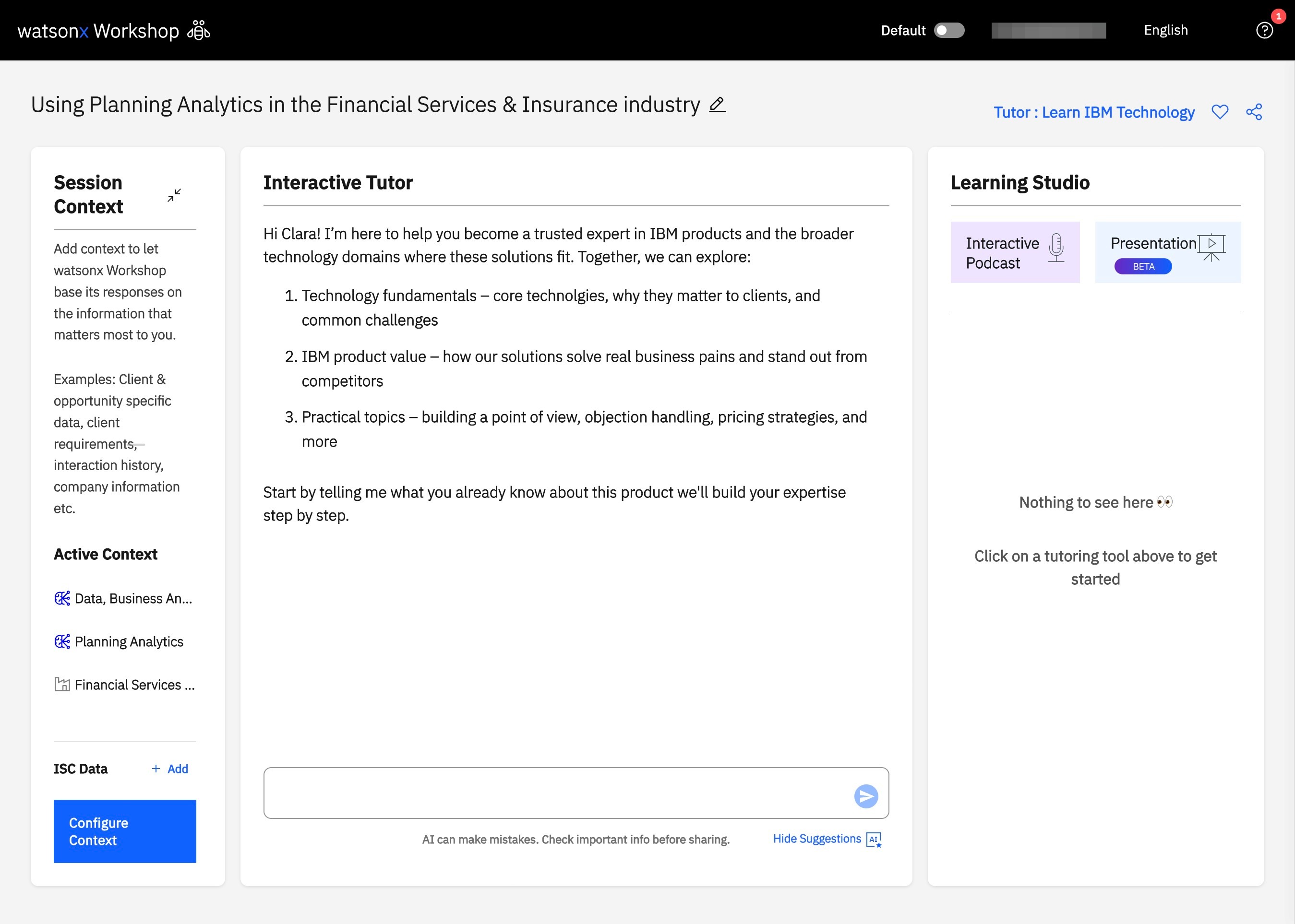
7. Pour commencer votre session d’apprentissage produit, invitez le Interactive Tutor à démarrer votre parcours d’apprentissage.
Contexte
Maximisez votre session watsonx Workshop en configurant le contexte, en adaptant les capacités de vos agents à votre cas d’utilisation unique. Adaptez chaque session au client, à l’opportunité commerciale ou au sujet sur lequel vous travaillez.
La configuration du contexte aide watsonx Workshop à comprendre l’arrière-plan de votre session. Cela permet à l’agent d’IA de fournir des informations plus pertinentes, des recommandations personnalisées et une génération de contenu ciblée.
Que vous répondiez à un appel d’offres, que vous vous prépariez à une réunion client ou que vous exploriez un nouveau produit, l’ajout de contexte garantit que votre session est alignée sur vos objectifs.
Comment configurer le contexte
- Sur le côté gauche du panneau Chat, localisez le panneau Contexte et cliquez sur Mes ressources. Téléversez des fichiers pertinents sous Téléverser un fichier, tels que des RFP, des exigences clients, des présentations de stratégie, des informations sur l’entreprise ou l’historique des interactions. Ajoutez également des sites web—tels que Seismic ou tout autre site public de votre choix—sous Contenu web. Une fois vos modifications effectuées, cliquez sur Configurer la session pour les appliquer.
- Cliquez sur Données client pour saisir un numéro Compte ou Opportunité provenant d’IBM Sales Cloud afin de l’intégrer à votre session.
- Ancrez votre session par produit ou par secteur en accédant à Produits & secteur. Sélectionnez le(s) produit(s) pertinent(s) sous Produit. Affinez votre session par secteur en activant Secteur : vous pouvez sélectionner le secteur et le segment pertinents dans leurs sections respectives.

Astuce
Plus votre contexte est précis, plus les réponses de watsonx Workshop seront adaptées et utiles. Vous n’avez pas besoin d’être un expert en formulation d’instructions : il y a des compétences dans le Chat pour vous aider. watsonx Workshop est conçu pour vous guider tout au long du processus et répondre de manière intelligente en fonction des informations que vous fournissez.