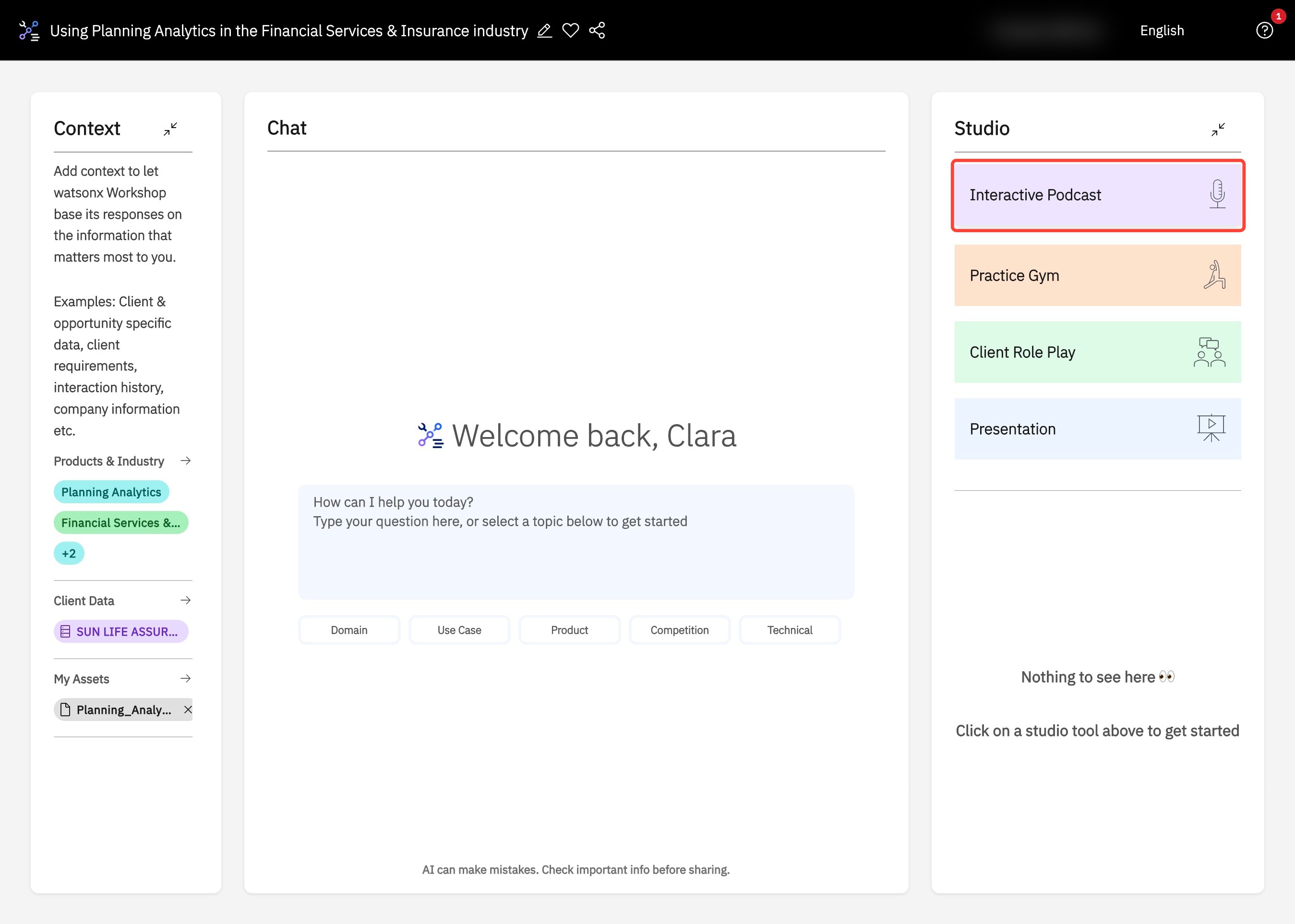
Estudio
El Studio es tu centro dinámico de aprendizaje dentro de watsonx Workshop, diseñado para ayudarte a profundizar tu conocimiento, afinar tus habilidades y prepararte para escenarios de ventas del mundo real. Ubicado a la derecha de la Chat, ofrece una gama de herramientas que respaldan diferentes estilos de aprendizaje y casos de uso, ya sea que quieras participar en un podcast conversacional, prepararte para una reunión con un cliente o perfeccionar tu presentación. El Studio incluye cuatro herramientas principales, cada una diseñada para ayudarte a aprender de la manera que se ajuste a tu flujo de trabajo y preferencias.
Podcast interactivo
El podcast interactivo del taller de watsonx transforma los materiales que subes en una discusión de audio para varias personas que puedes escuchar mientras te desplazas.
Características clave
- Longitud y enfoque personalizables
- Capacidad de hacer preguntas durante el podcast y recibir respuestas generadas por IA
- Descargable y compartible internamente (no para uso del cliente)
- Compatible con dispositivos móviles
Primeros pasos
- Durante una sesión de un watsonx Workshop, el panel Studio aparecerá en el lado derecho de la pantalla, junto a Chat. Para comenzar, haz clic en Interactive Podcast dentro de Studio para abrir el menú Generate Podcast.
- Usa el control deslizante en la parte superior del menú para establecer la Podcast Length. La Duration estimada aparece debajo, con un valor predeterminado de aproximadamente 5 minutos.
- Ingresa el Podcast Title. Esto facilita organizar e identificar distintos podcasts más adelante.
- El enfoque del podcast se puede ajustar editando el cuadro de texto debajo de What should the AI host focus on? De forma predeterminada, verás una lista de temas de discusión sugeridos. Puedes modificar esta lista para adaptarla a tus necesidades. Por ejemplo:
- Agrega un mensaje enfocado como: “¿Cuáles son las principales preocupaciones de un cliente en este dominio?”
- Reconfigura toda la conversación con un mensaje más amplio, como: “Haz que esta discusión trate sobre el impacto futuro de IBM en esta industria.” Para volver a las sugerencias originales, haz clic en RESET DEFAULT debajo del cuadro de texto.
- Después de configurar los detalles, haz clic en Generate Podcast en la parte inferior derecha.
- En Studio, abre el nuevo podcast y presiona play.
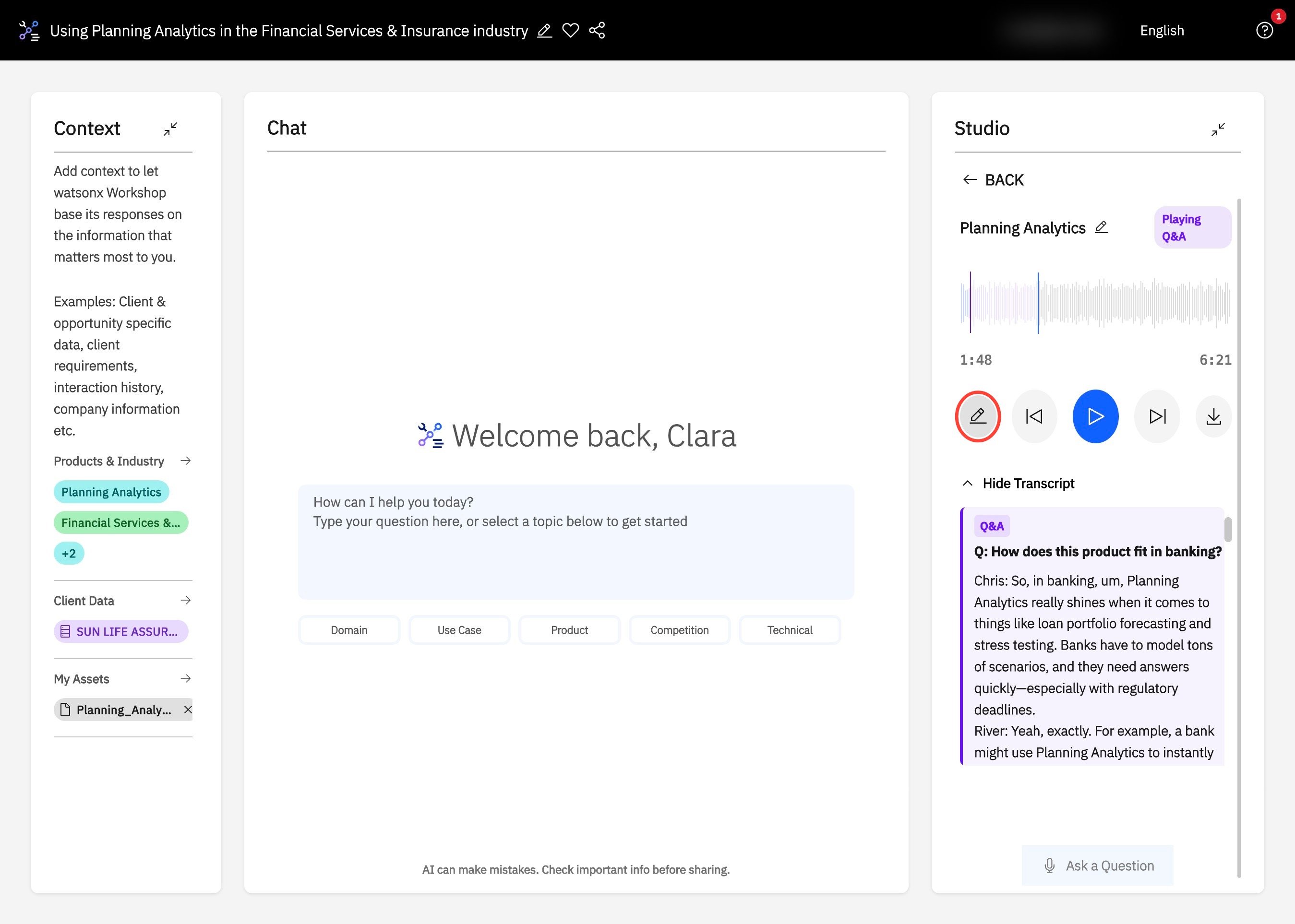
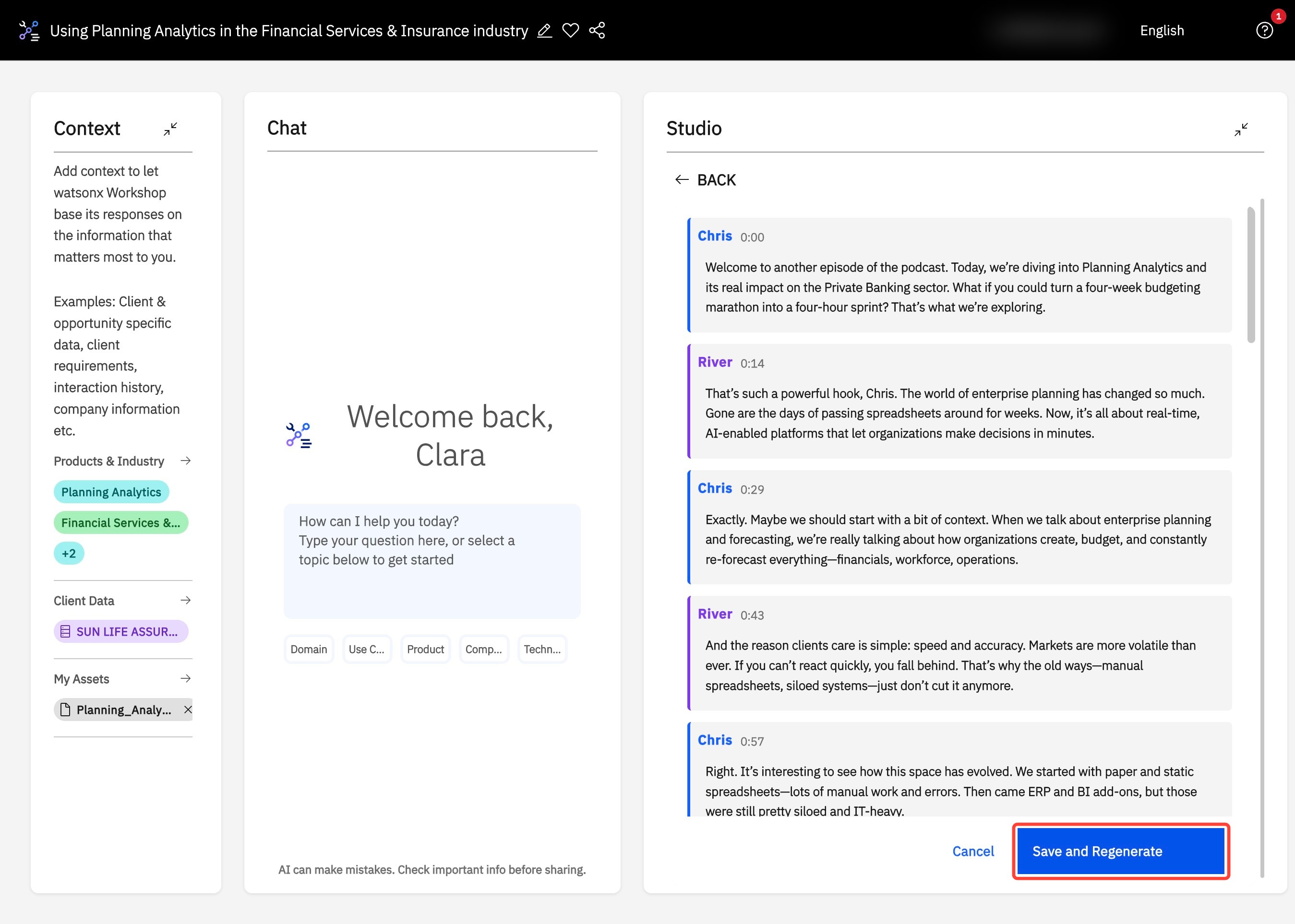
- Para editar la transcripción, haz clic en el icono de lápiz junto a los controles de medios.
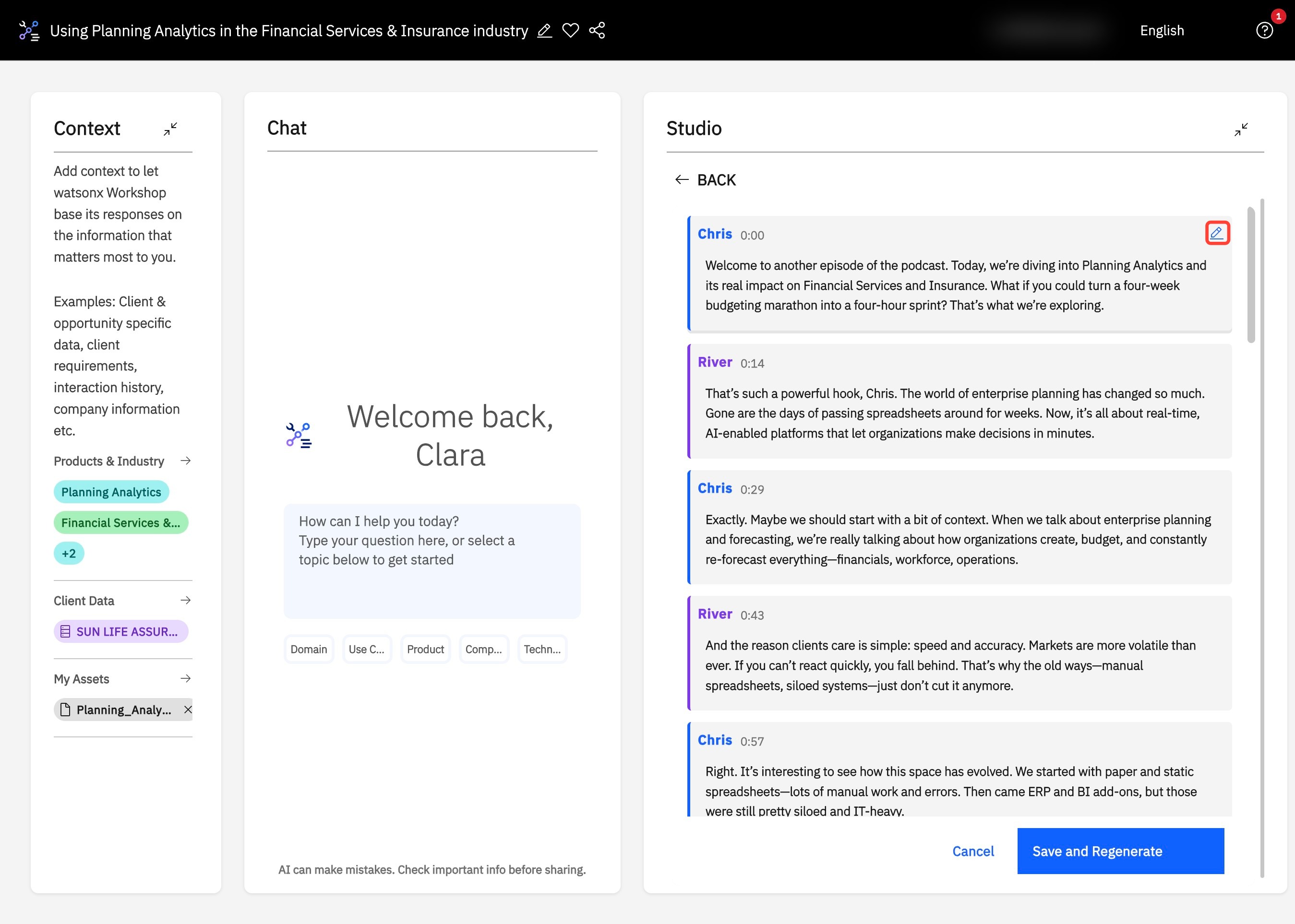
- Haz clic en el icono de lápiz en la línea que deseas actualizar en la vista de transcripción.
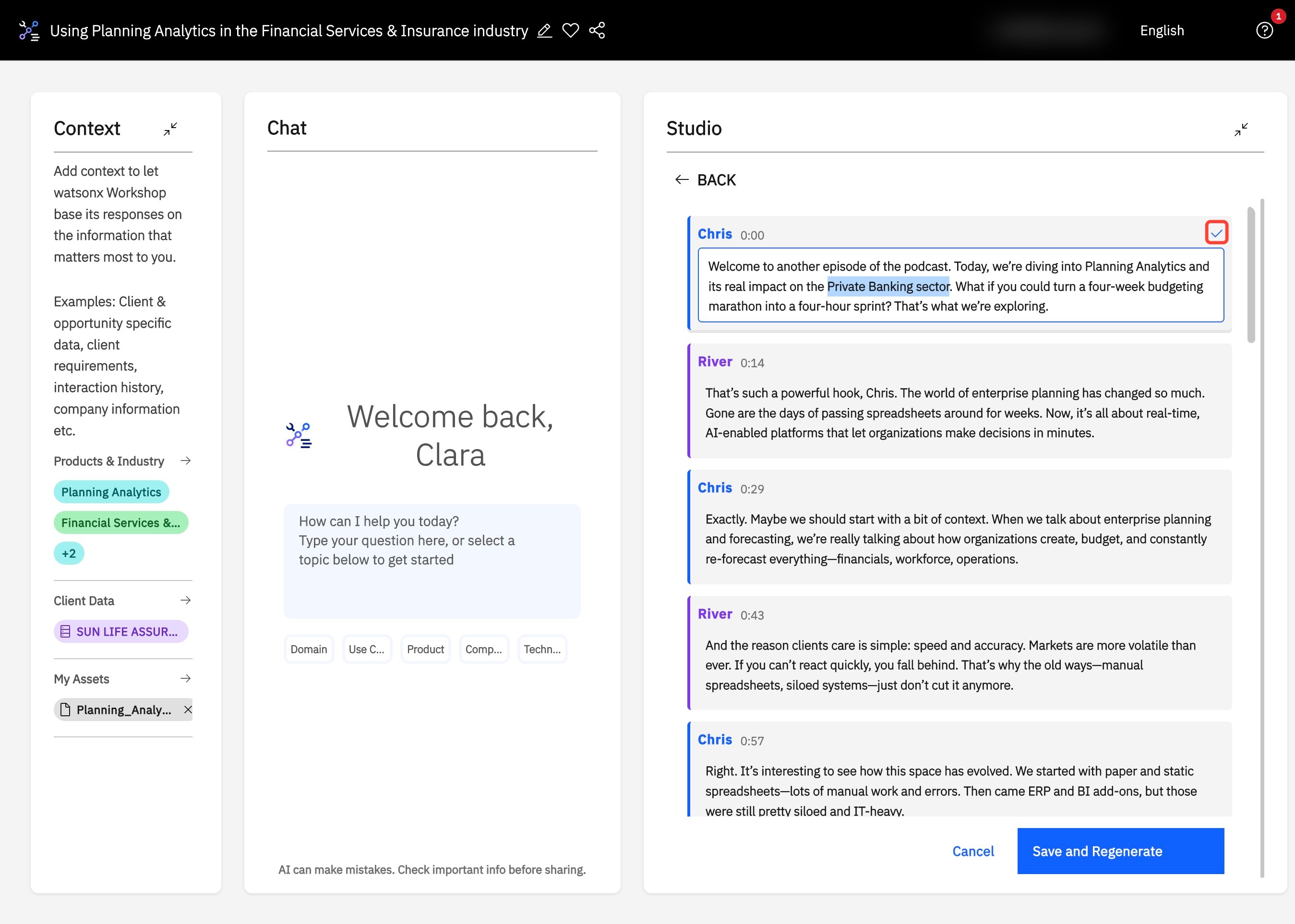
- Edita el texto de la transcripción directamente dentro de la línea seleccionada y haz clic en la marca de verificación para aplicar tus cambios.
- Una vez que hayas terminado todas las ediciones, haz clic en Save & Regenerate para actualizar el podcast.
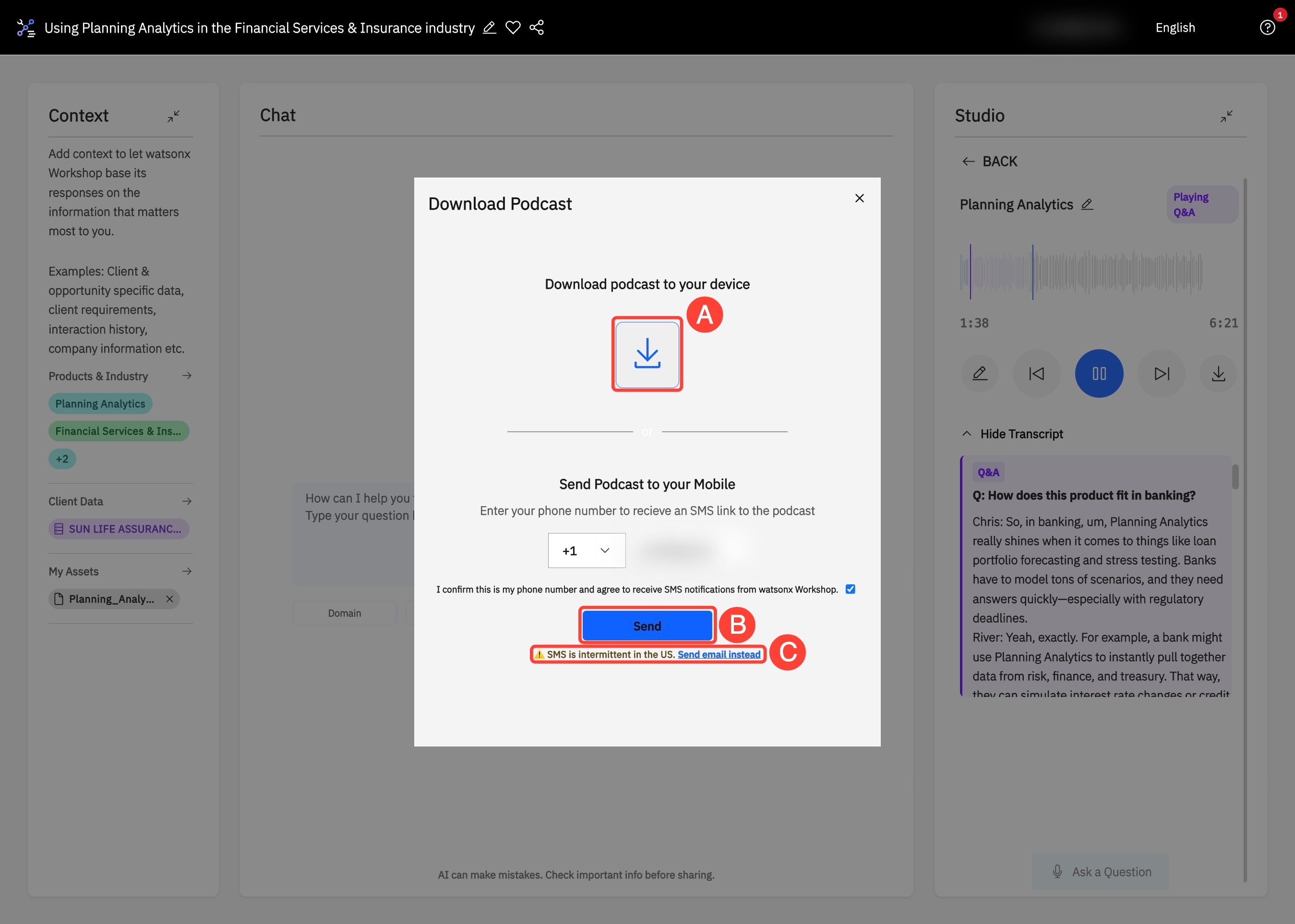
- Para escucharlo mientras te desplazas, haz clic en el icono de descarga.
- En el emergente, haz clic en el icono de descarga grande para guardar el podcast directamente en tu dispositivo actual.
- Alternativamente, el podcast puede enviarse a tu dispositivo móvil ingresando tu número de teléfono y luego haciendo clic en Send.
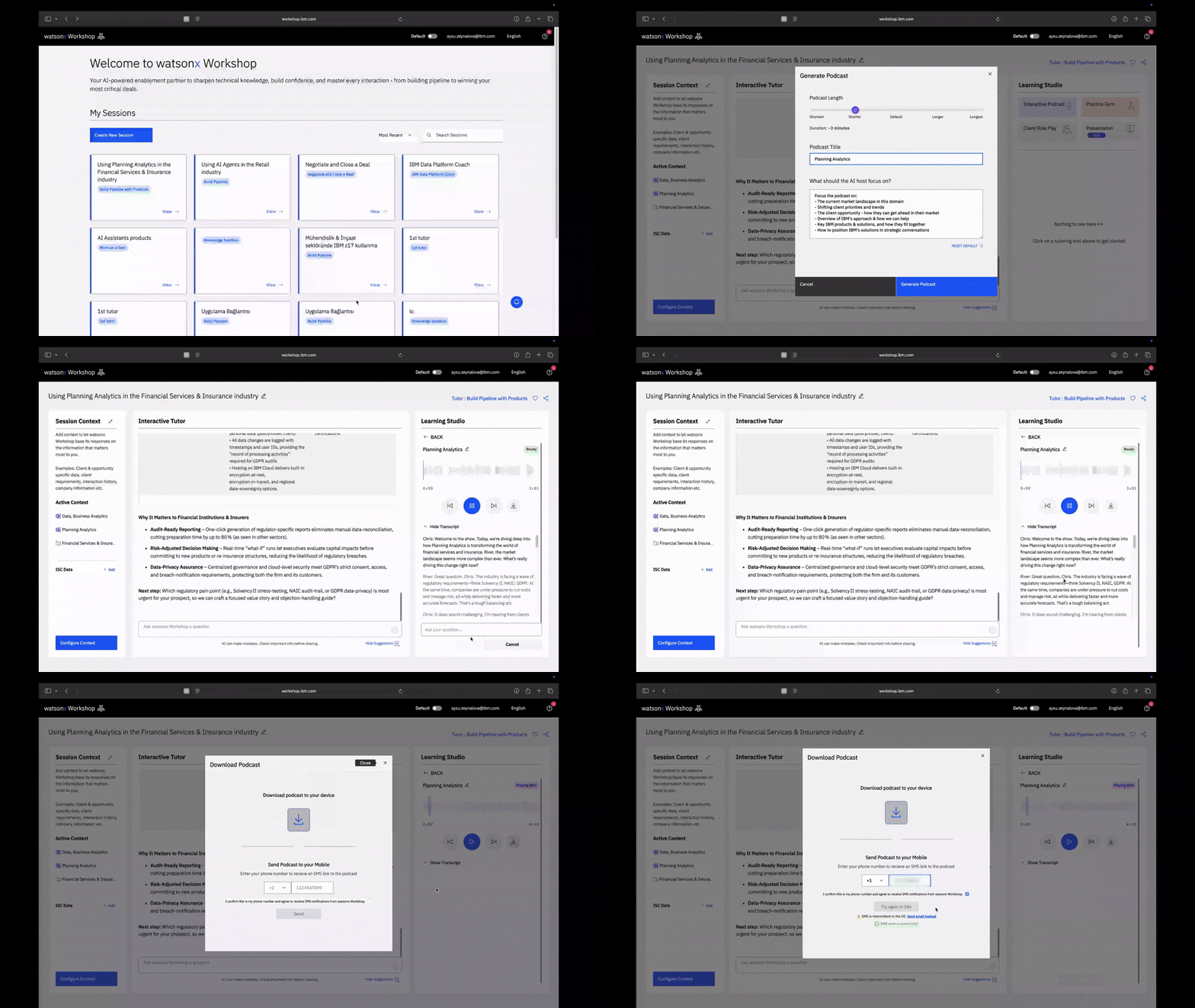
Escuchar un podcast completamente personalizado e informativo es una forma fácil y accesible de aprender sobre cualquier producto, proceso o industria. Sin embargo, el Podcast Interactivo va un paso más allá al permitirte interactuar con el podcast en tiempo real y profundizar en los temas que más te importan.
Visual Walkthrough: Getting Started on Interactive Podcast
1. Para comenzar a generar tu podcast personalizado, ve al Studio y haz clic en Interactive Podcast.
2. Usa el control deslizante debajo de Podcast Length para ajustar la duración del podcast a la que deseas.
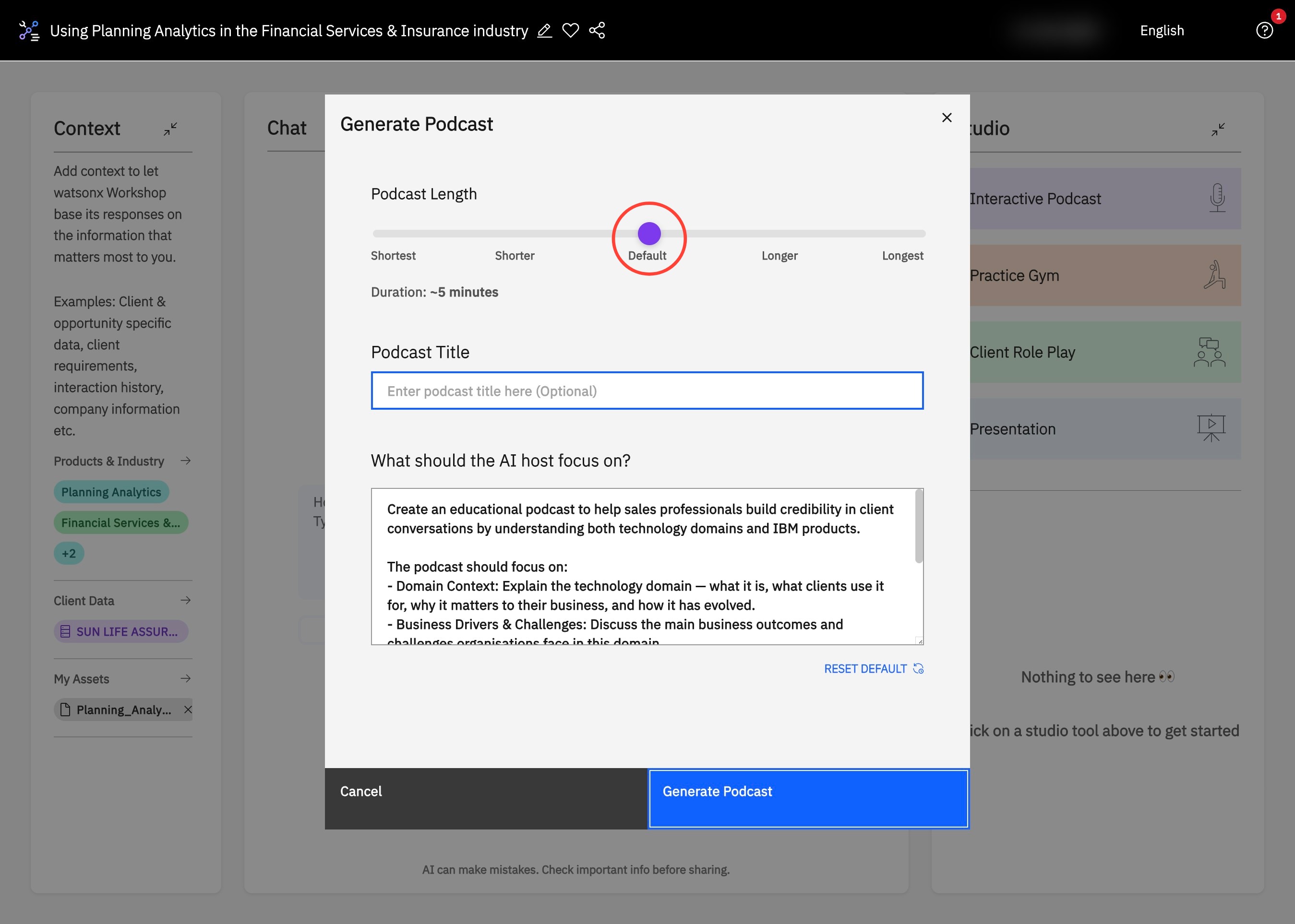
3. Agrega un título para tu podcast generado debajo de Podcast Title para mantener tu sesión organizada.
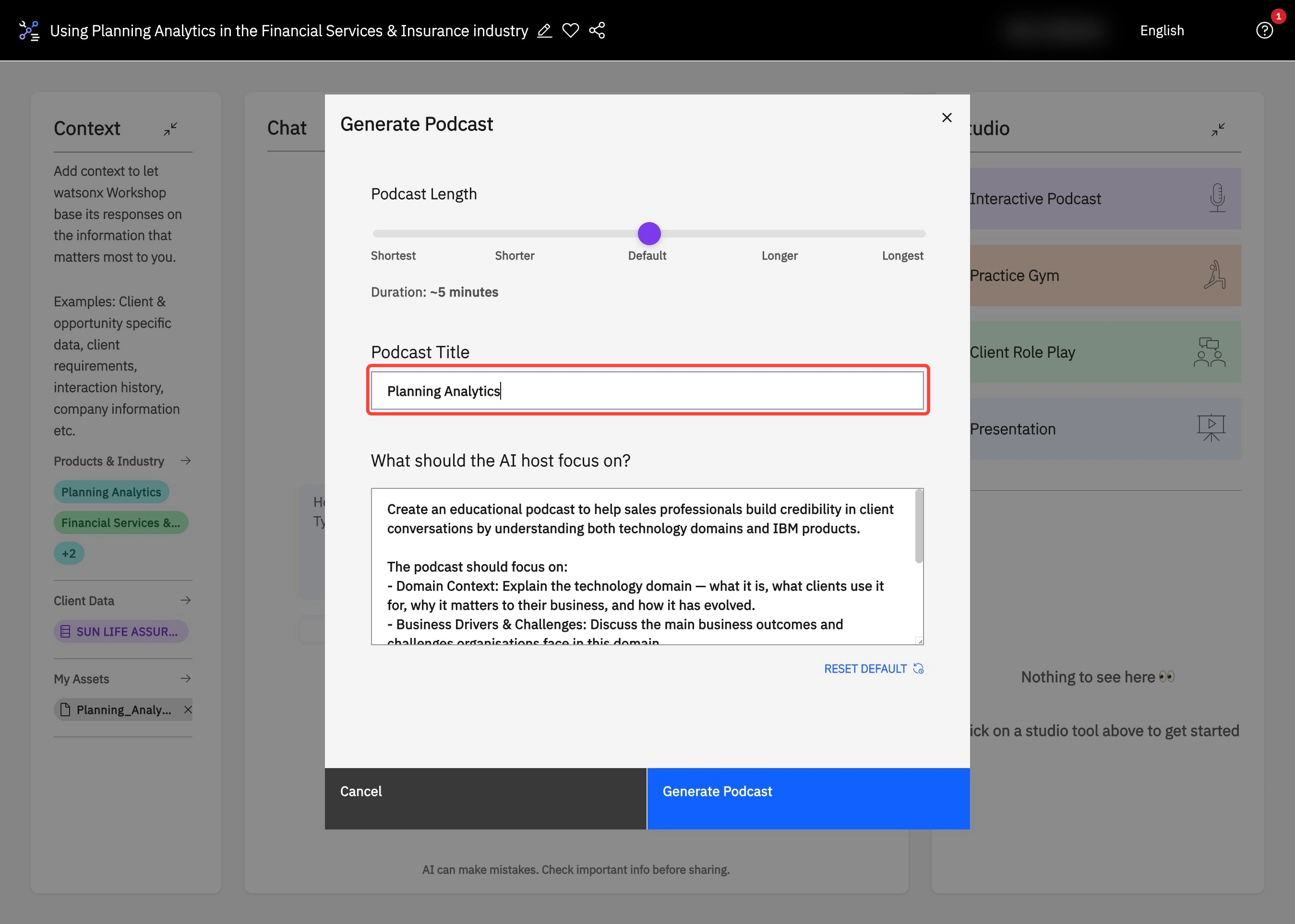
4. Para mejorar tu experiencia de aprendizaje, edita el prompt en What should the AI host focus on? (A) para asegurarte de que refleje el aprendizaje que deseas. Luego, elige Generate Podcast (B) para una experiencia de escucha a medida.
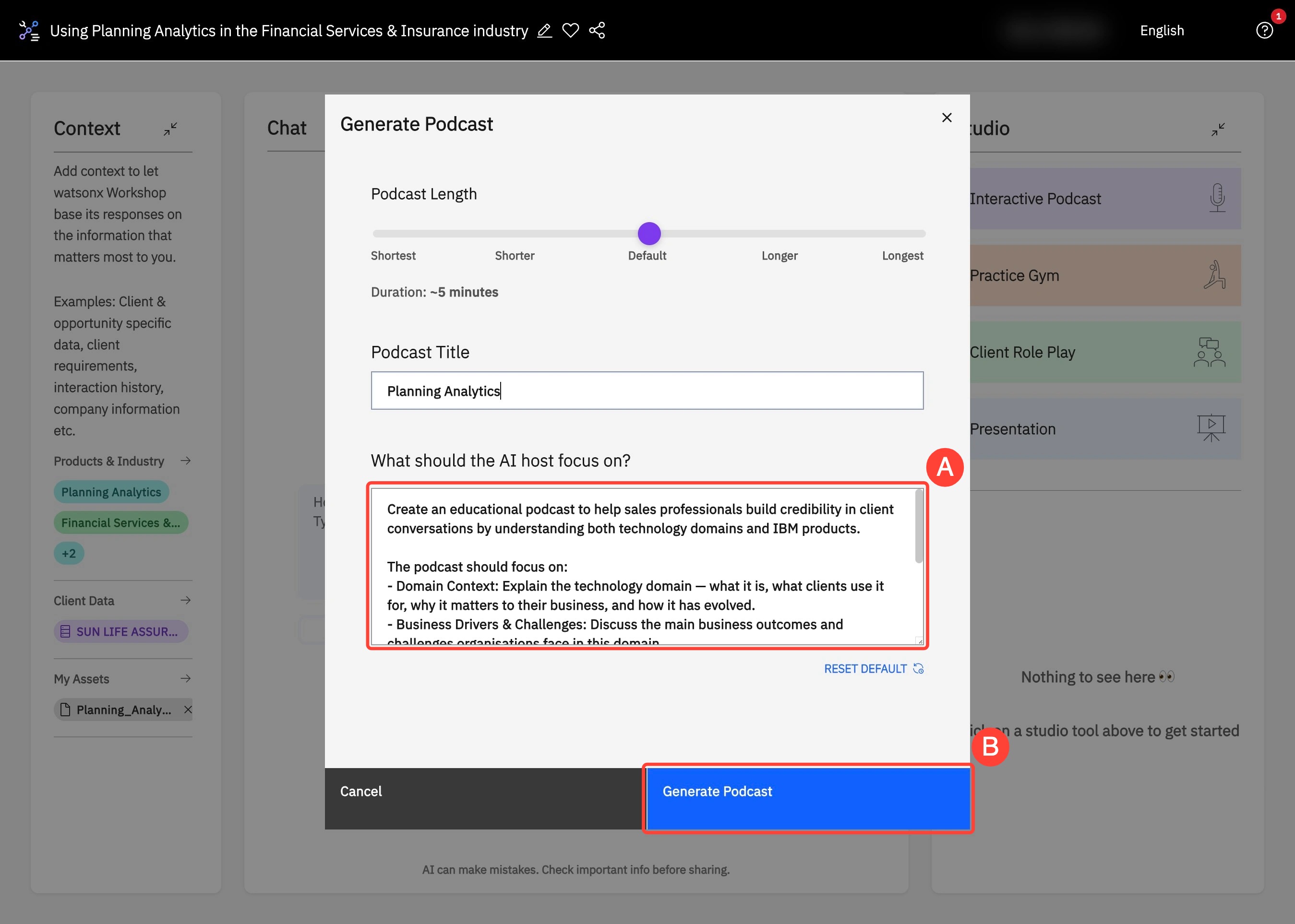
5. En el Studio, encuentra tu podcast recién generado.
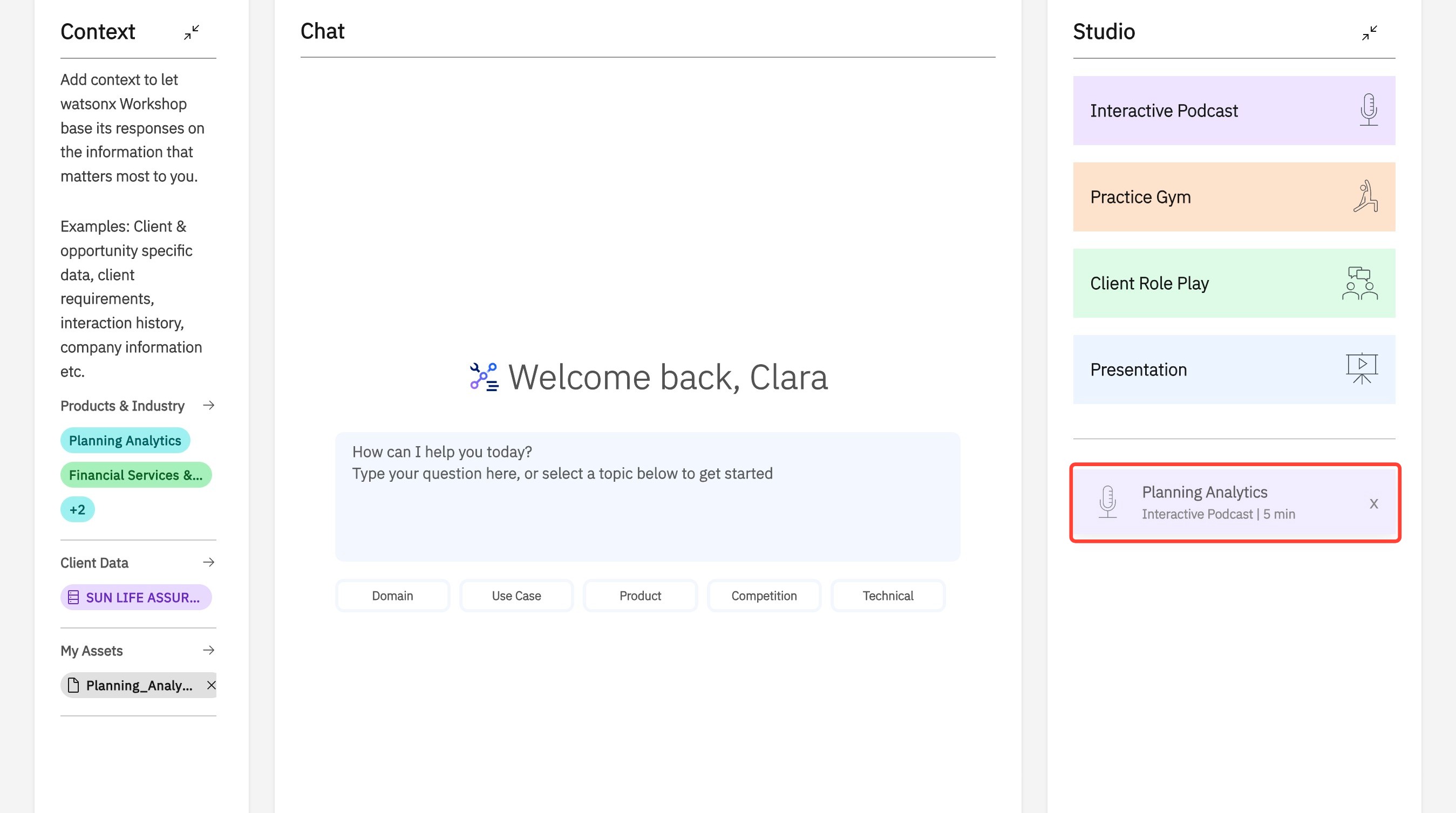
6. Haz clic en Play para comenzar tu podcast personalizado.
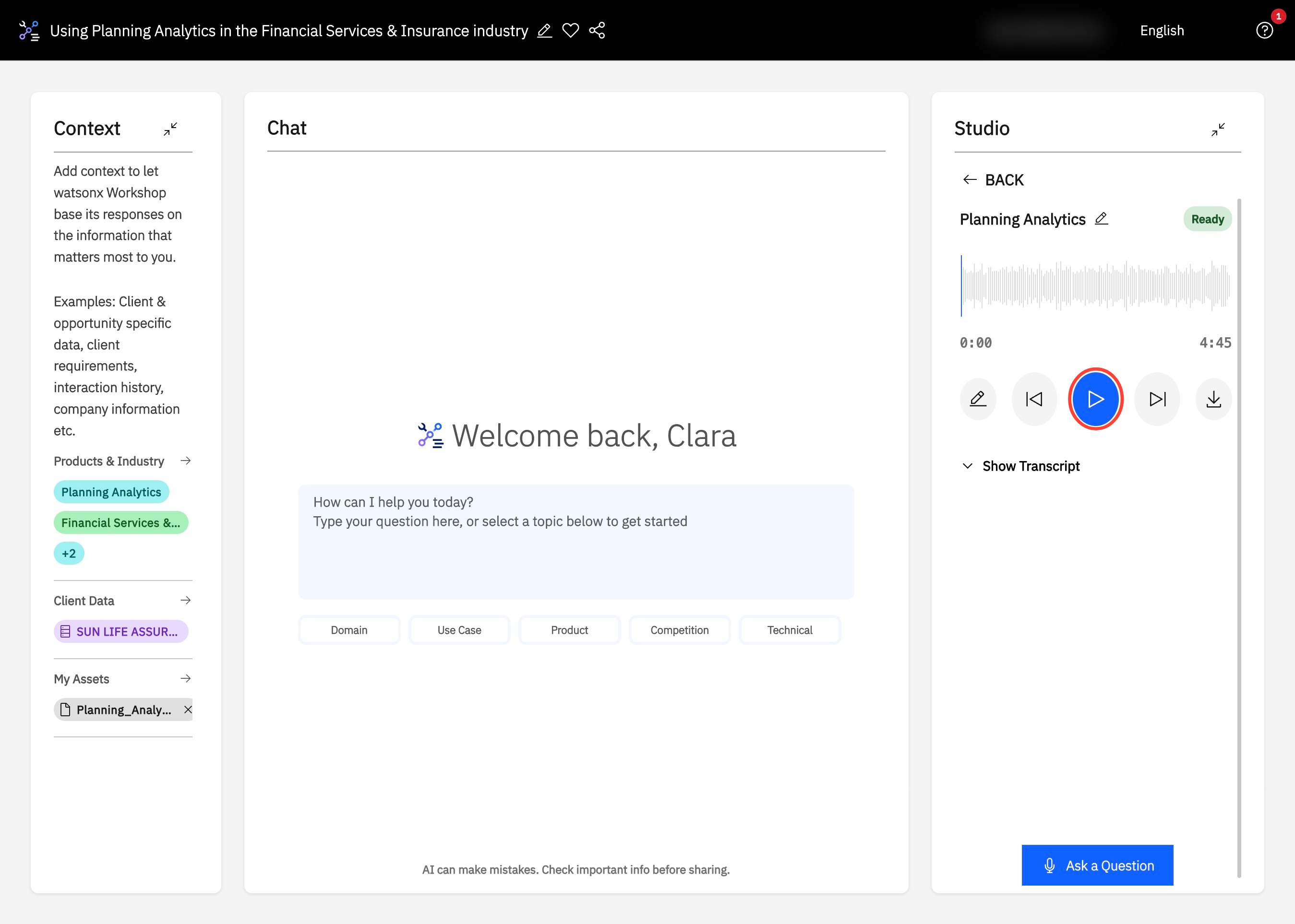
7. Haz clic en Show Transcript para ver la transcripción del podcast.
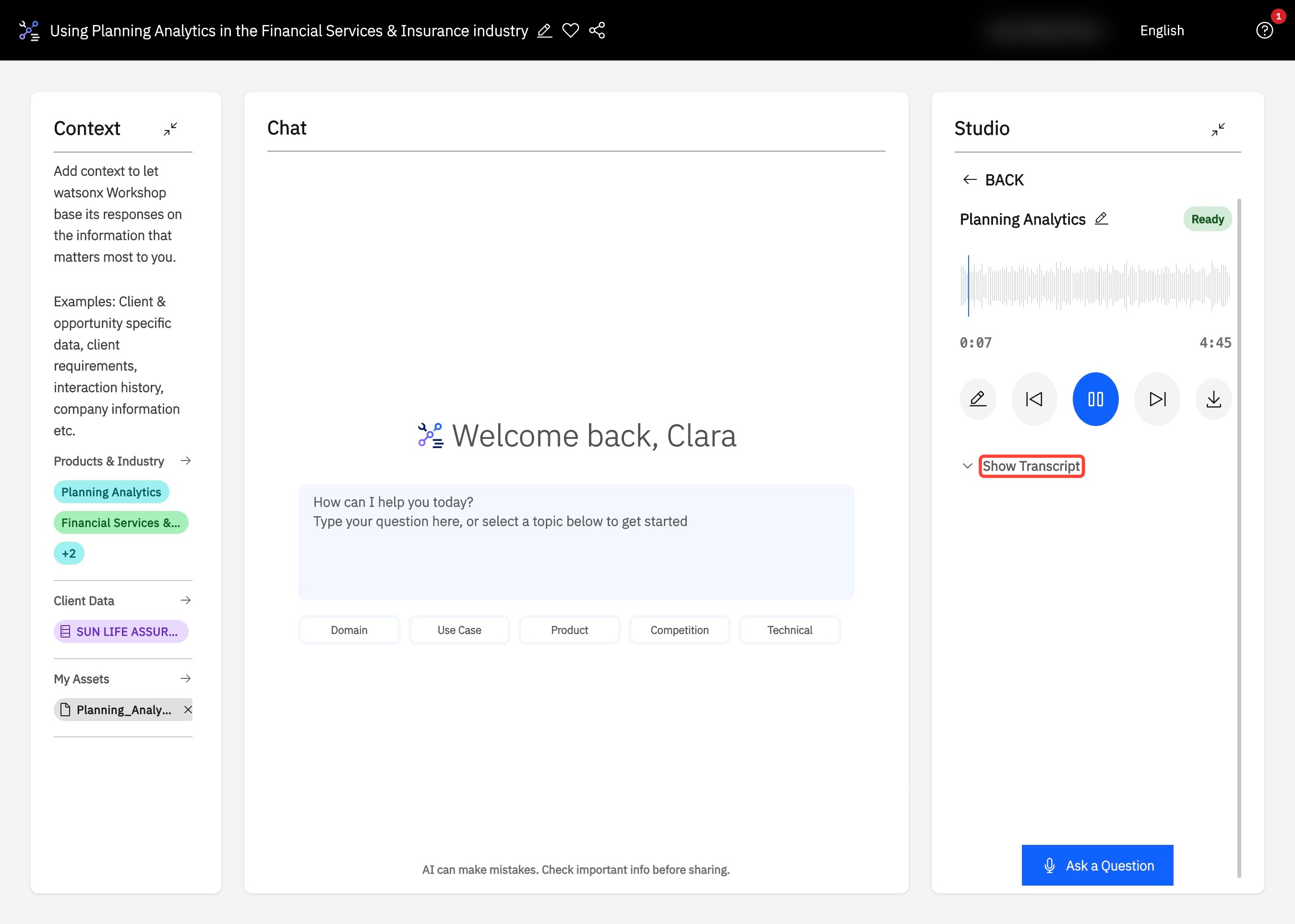
8. Usa el avance rápido o rebobinar (A) cuando quieras. Si tienes una pregunta en cualquier momento durante la sesión del podcast, haz clic en Ask a Question (B).
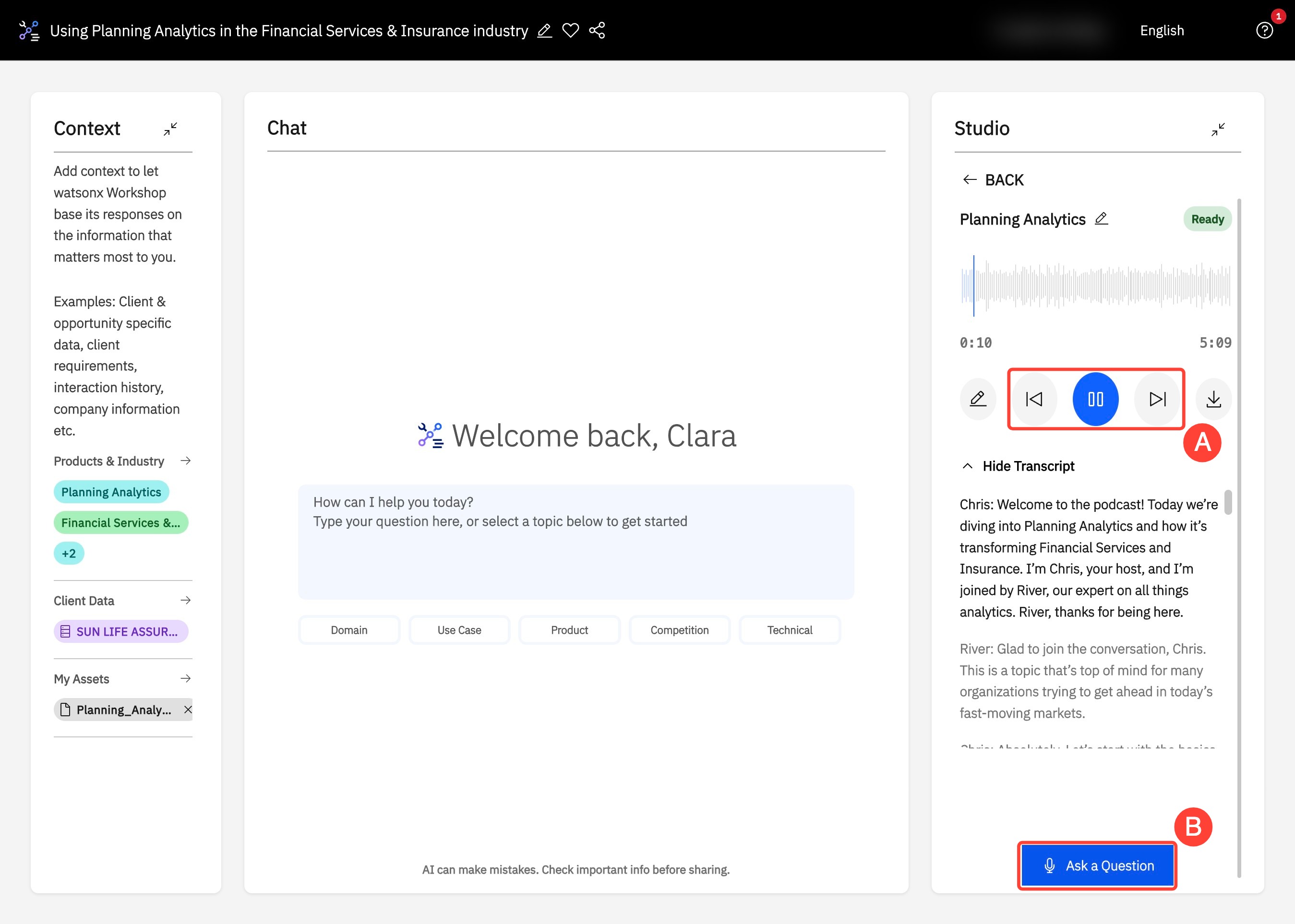
9. Escribe tu pregunta en cualquier momento durante el podcast y haz clic en Submit para que los anfitriones de IA respondan tu pregunta.
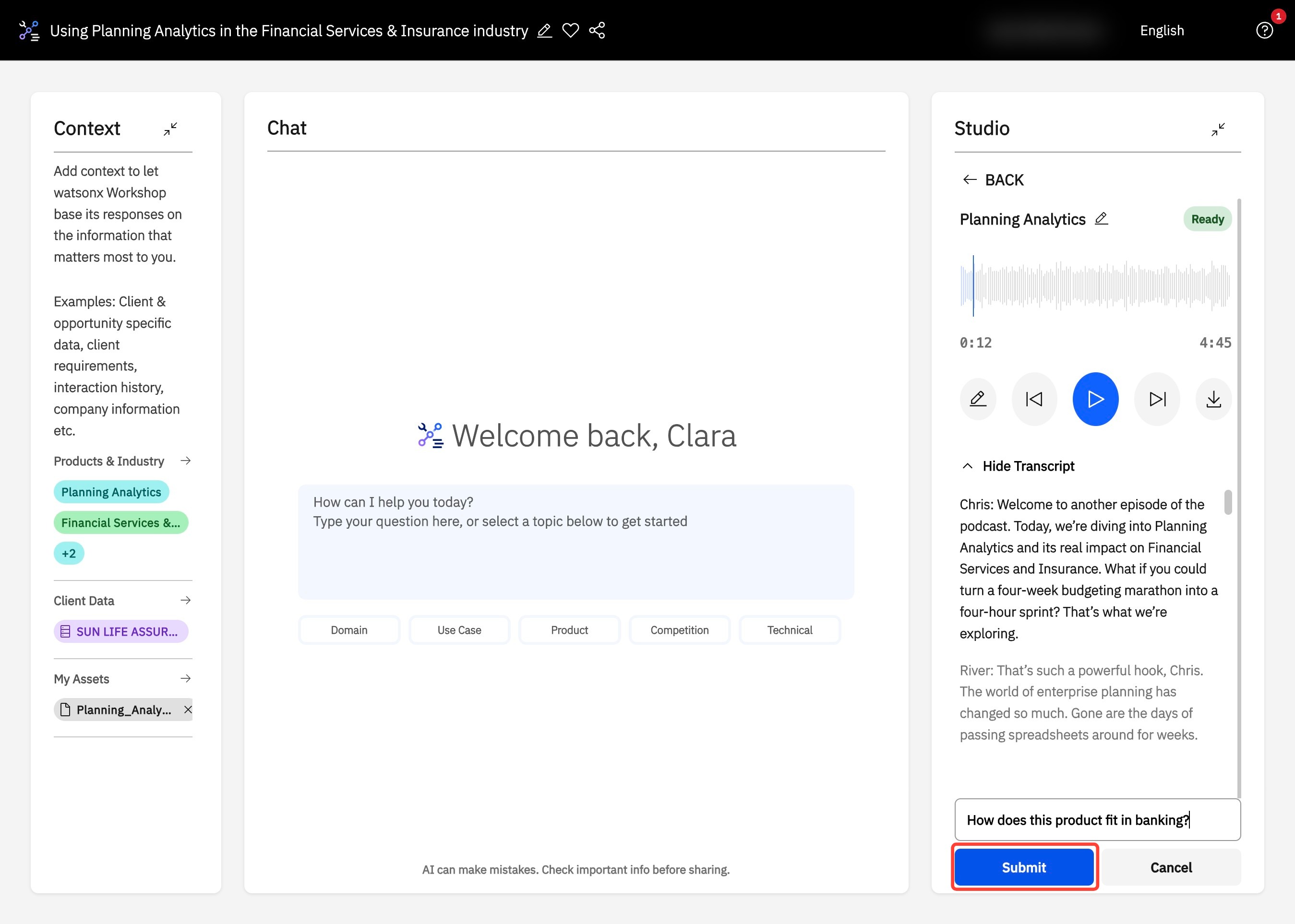
10. Para descargar y escuchar tu podcast generado mientras te desplazas, haz clic en Download.
11. Puedes hacer clic en Download (A) para descargar el podcast en tu dispositivo. Ingresa tu número, selecciona la casilla de verificación y presiona Send (B) para enviar el podcast a tu móvil. Como alternativa, puedes compartirlo por correo haciendo clic en Send email instead (C).
12. Para editar la transcripción, haz clic en el icono de lápiz junto a los controles del medio.
13. Haz clic en el icono de lápiz en la esquina superior derecha de la línea de la transcripción que deseas editar.
14. Edita el texto de la transcripción directamente dentro de la línea seleccionada y haz clic en la marca de verificación para aplicar los cambios.
15. Cuando hayas terminado todas las ediciones, haz clic en Save & Regenerate para actualizar el podcast.
Interacción de podcast
- Mientras se reproduce el podcast, haz clic en Ask a Question en la esquina inferior derecha de la pantalla.
- Escribe tu pregunta en el cuadro de texto que aparece y haz clic en Submit. El podcast responderá a tu pregunta antes de continuar.
- Un ejemplo de pregunta que puedes hacer es: “¿Qué debilidades del panorama actual está abordando IBM?”
Caso de uso de ejemplo: Genera un podcast a partir de un documento del cliente cargado y escúchalo con las manos libres mientras te diriges a una reunión en el camino.
Gimnasio de práctica
El Practice Gym es una herramienta interactiva tipo cuestionario diseñada para ayudarte a poner a prueba tu conocimiento del producto y tu preparación. Simula preguntas del mundo real y evalúa tus respuestas, proporcionándote comentarios inmediatos e información útil y accionable.
Características clave
- Preguntas generadas por IA adaptadas al contexto de tu sesión
- Respuestas habladas o escritas con comentarios inmediatos
- Aprendizaje integrado, con resultados que se alimentan en el Chat para guiar un aprendizaje posterior
Primeros pasos
- En tu sesión de watsonx Workshop, ve a Studio en el lado derecho y haz clic en Practice Gym.
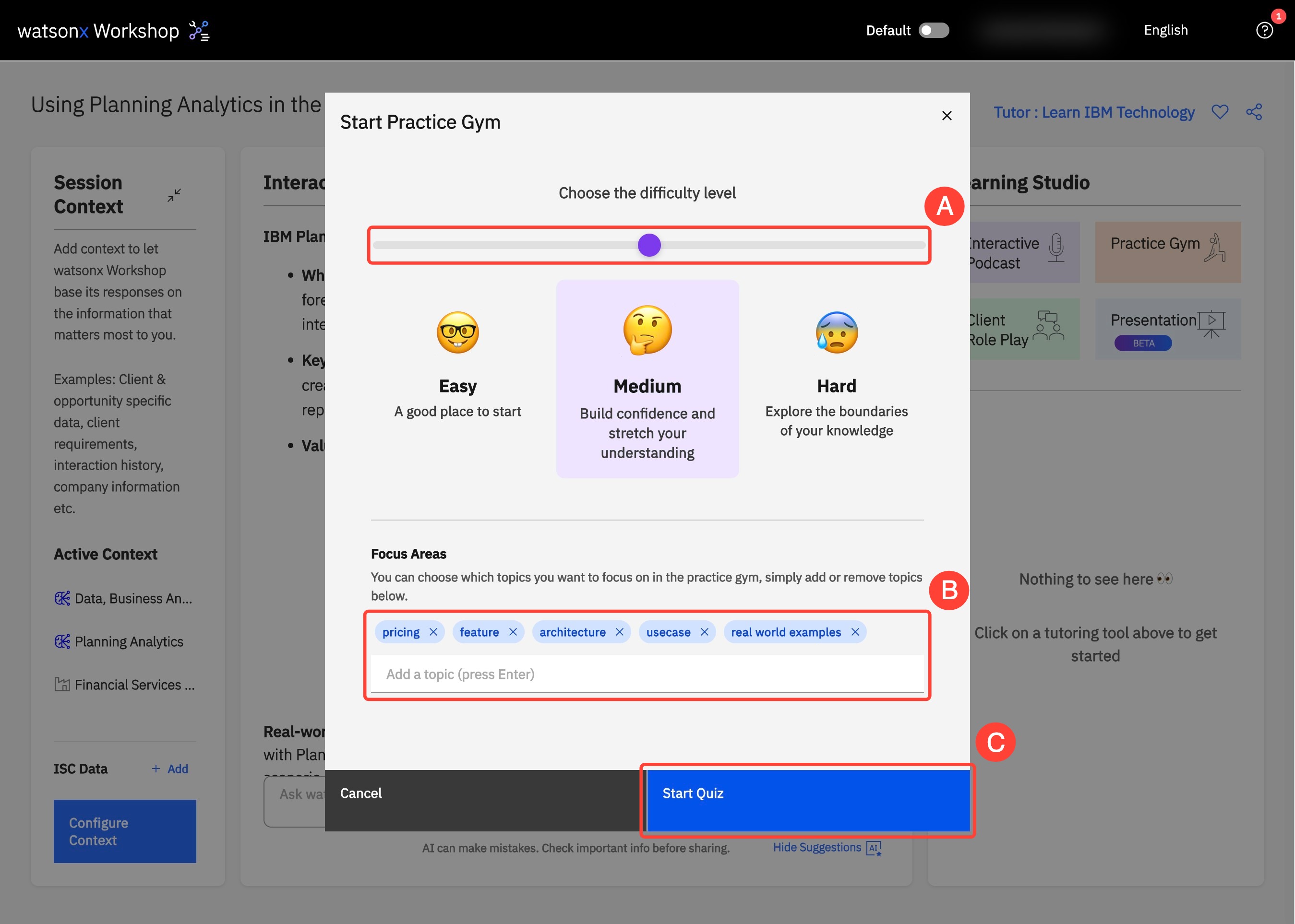
- Selecciona un nivel de dificultad de Easy, Medium y Hard ajustando el control deslizante y, luego, haz clic en Start Quiz.
- En Focus Area, agrega o elimina temas para asegurarte de que las preguntas del quiz se adapten a tus necesidades de aprendizaje específicas.
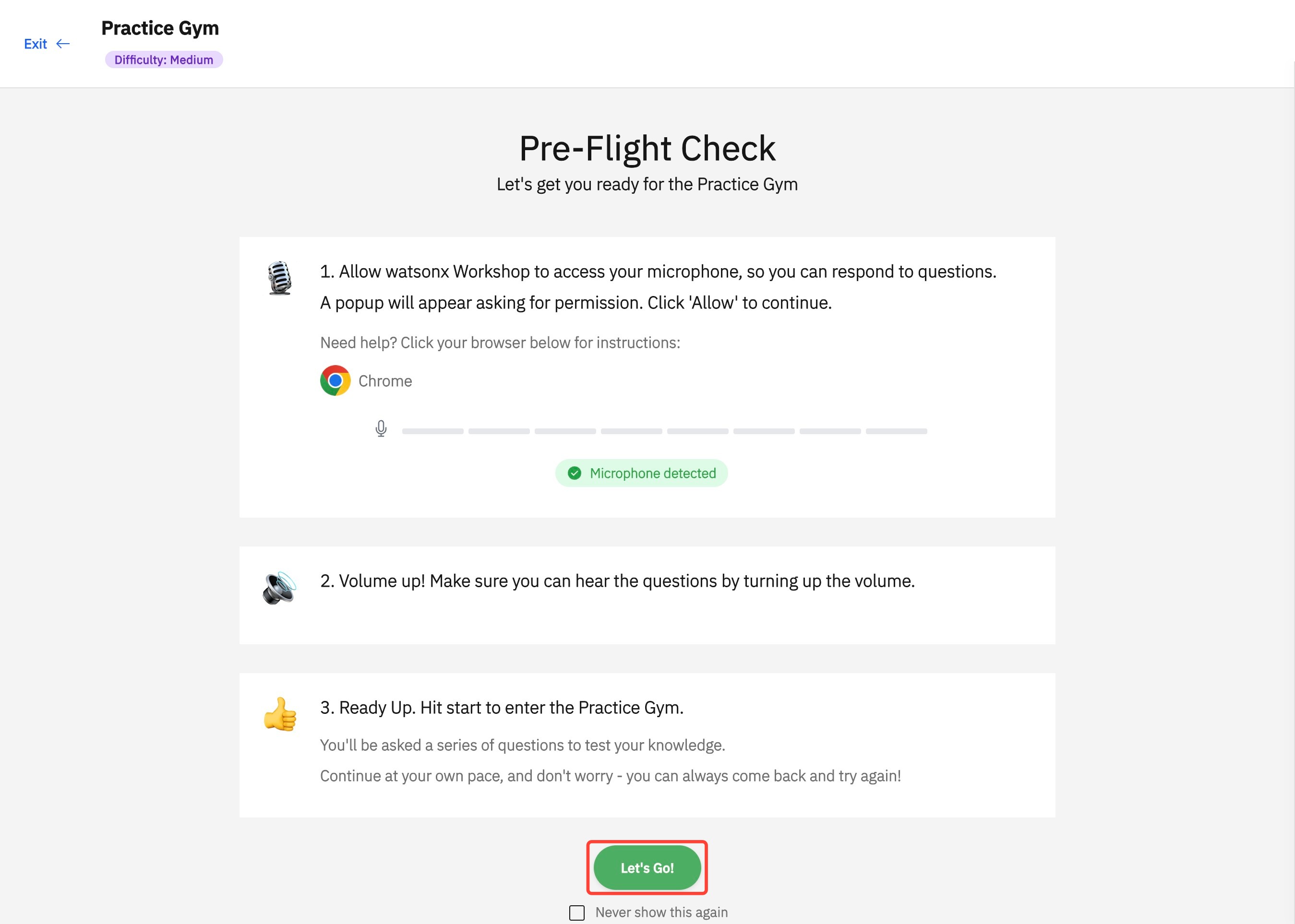
- Si se te solicita, completa la Pre-flight Check de tu micrófono y cámara y, luego, haz clic en Let’s Go! para comenzar.
- Las preguntas aparecerán como texto con narración de audio. Haz clic en pause en cualquier momento para detener el audio usando el botón justo debajo de la pregunta.
- Responde verbalmente usando el icono de micrófono debajo de la pregunta. Aparecerá una versión en texto de tu respuesta y puedes modificarla si es necesario.
- Alternativamente, las respuestas textuales pueden darse ingresando tu respuesta directamente en el cuadro de texto.
- Cuando estés satisfecho con tu respuesta, haz clic en Submit Answer para comprobarla y pasar a la siguiente pregunta.
- Al final de tu sesión de práctica, haz clic en End Quiz en la esquina superior derecha para ver tu puntuación, junto con comparaciones detalladas de las respuestas incorrectas con explicaciones correctas.
- Haz clic en Exit at en la esquina superior izquierda para volver a tu sesión.
Visual Walkthrough: Getting Started on Practice Gym
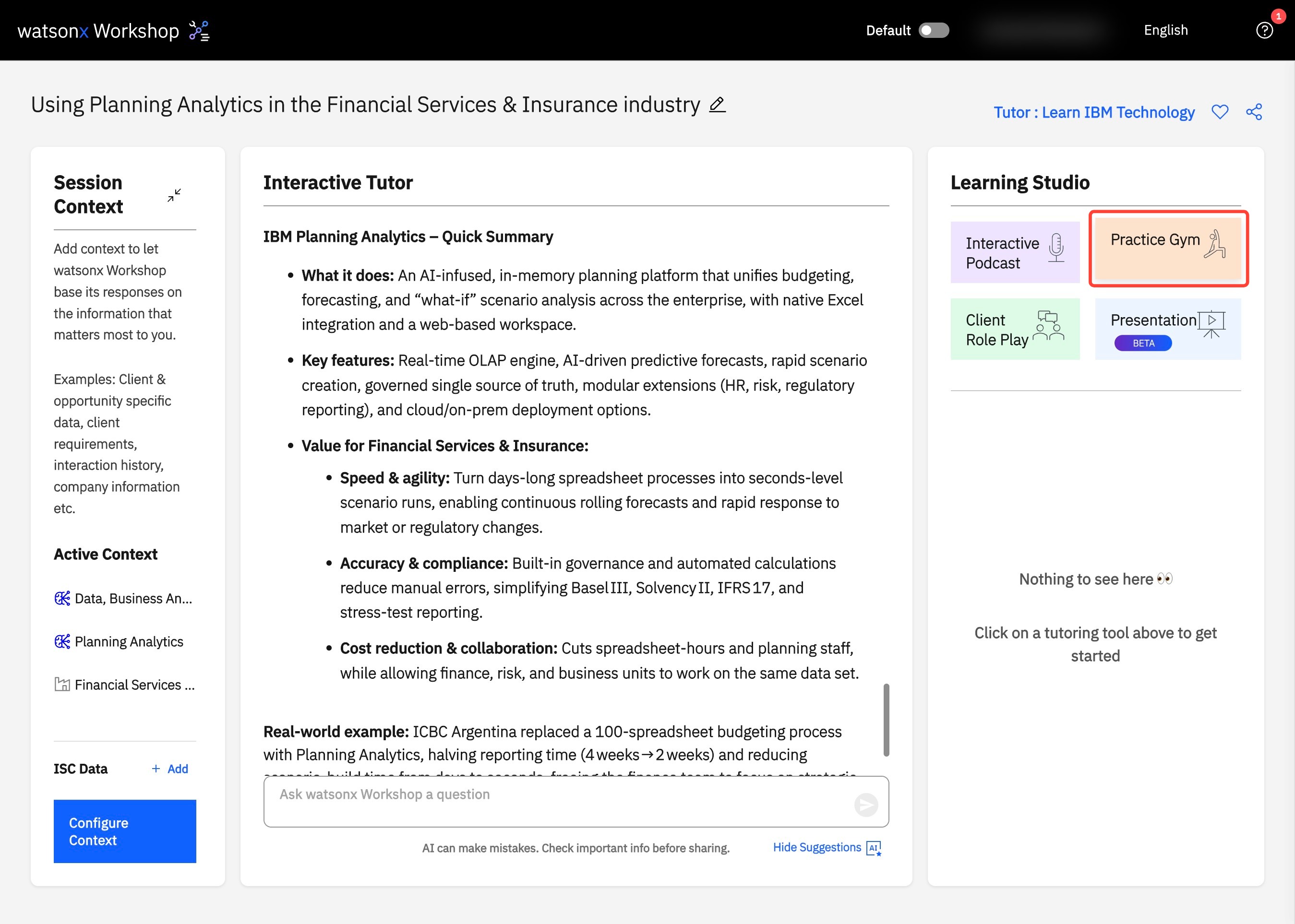
1. En el panel de Learning Studio, haz clic en Practice Gym.
2. Selecciona tu nivel de Dificultad usando el control deslizante bajo Difficulty level (A) para elegir tu dificultad, ajusta tu área de enfoque bajo Focus Areas (B) y haz clic en Start Quiz (C).
3. Completa la Pre-Flight Check para asegurarte de que el acceso a tu micrófono esté permitido. Luego, haz clic en Let's Go!
4. Responde la pregunta lo mejor que puedas y haz clic en Submit Answer (A). Cuando termines tu sesión, haz clic en End Quiz (B).
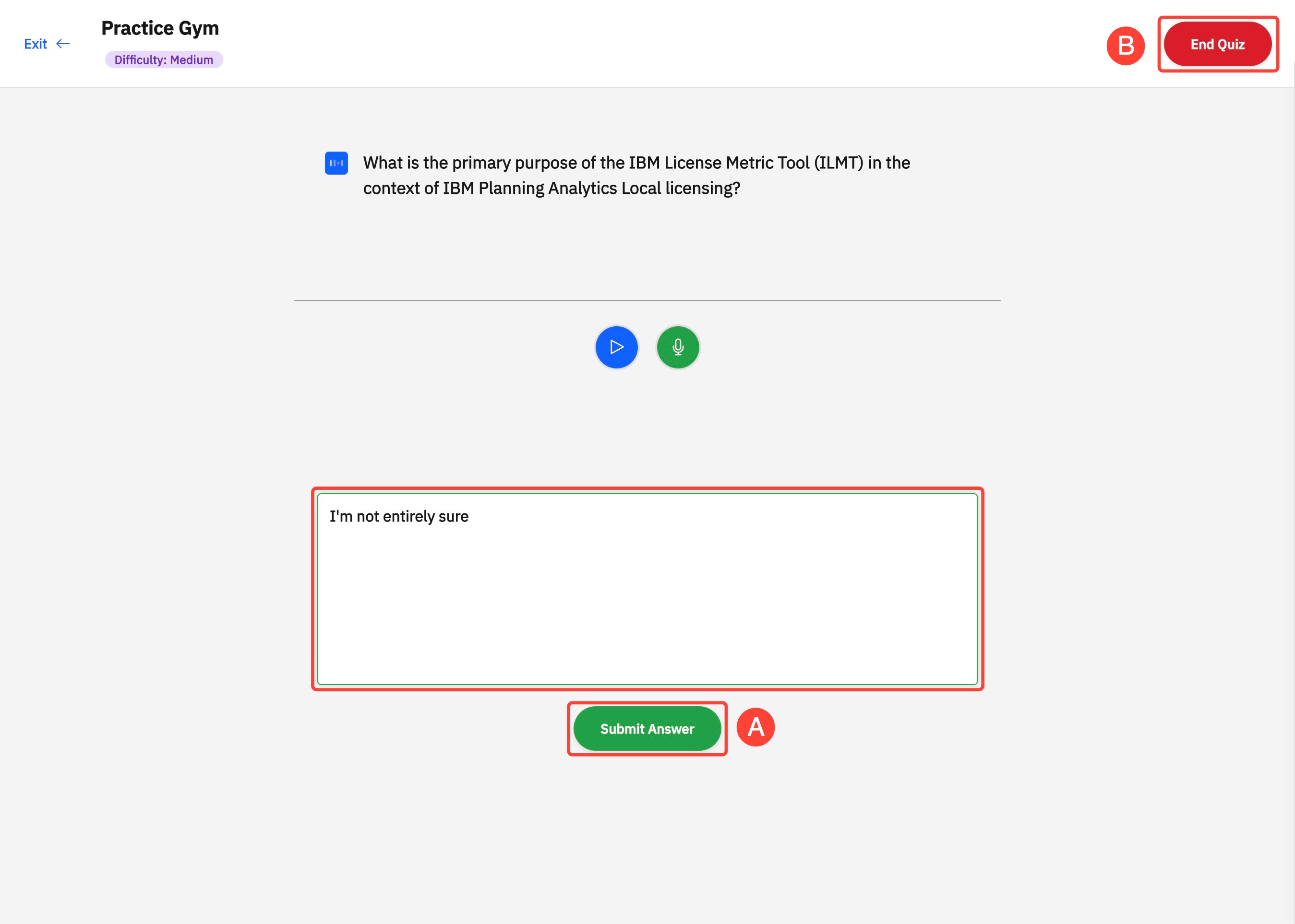
Pro Tip: Si estás en un entorno ruidoso donde tu micrófono no puede captar tus palabras con claridad, haz clic en Mute y escribe tu respuesta.
5. Revisa cualquier pregunta que hayas respondido mal junto con las explicaciones para asegurarte de que estás listo para tu reunión con el cliente. Una vez revisado, haz clic en Exit.
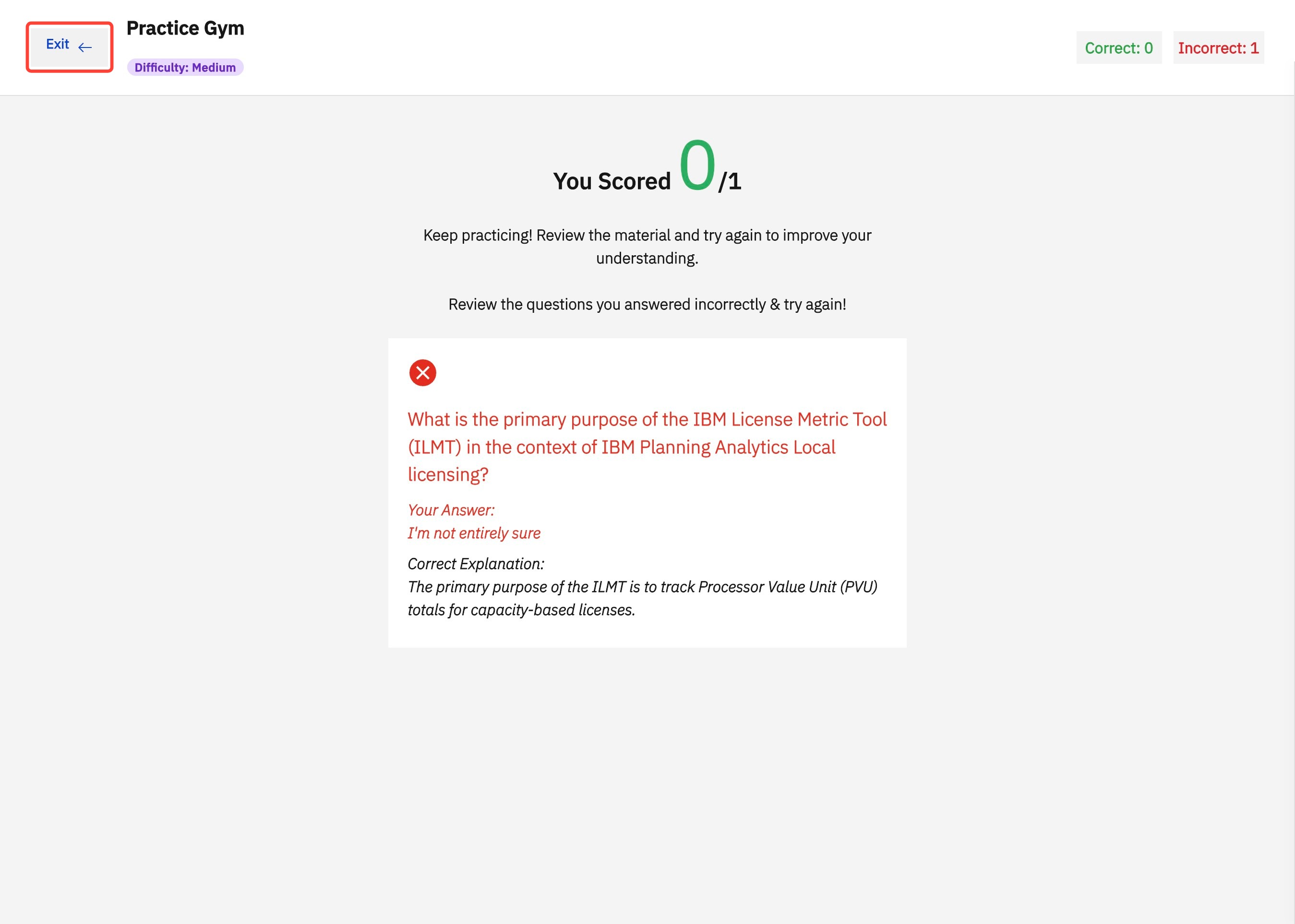
Pro Tip: Después de tu sesión en Practice Gym, pídele al Interactive Tutor que revise las respuestas incorrectas y te ayude a entender en qué te equivocaste.
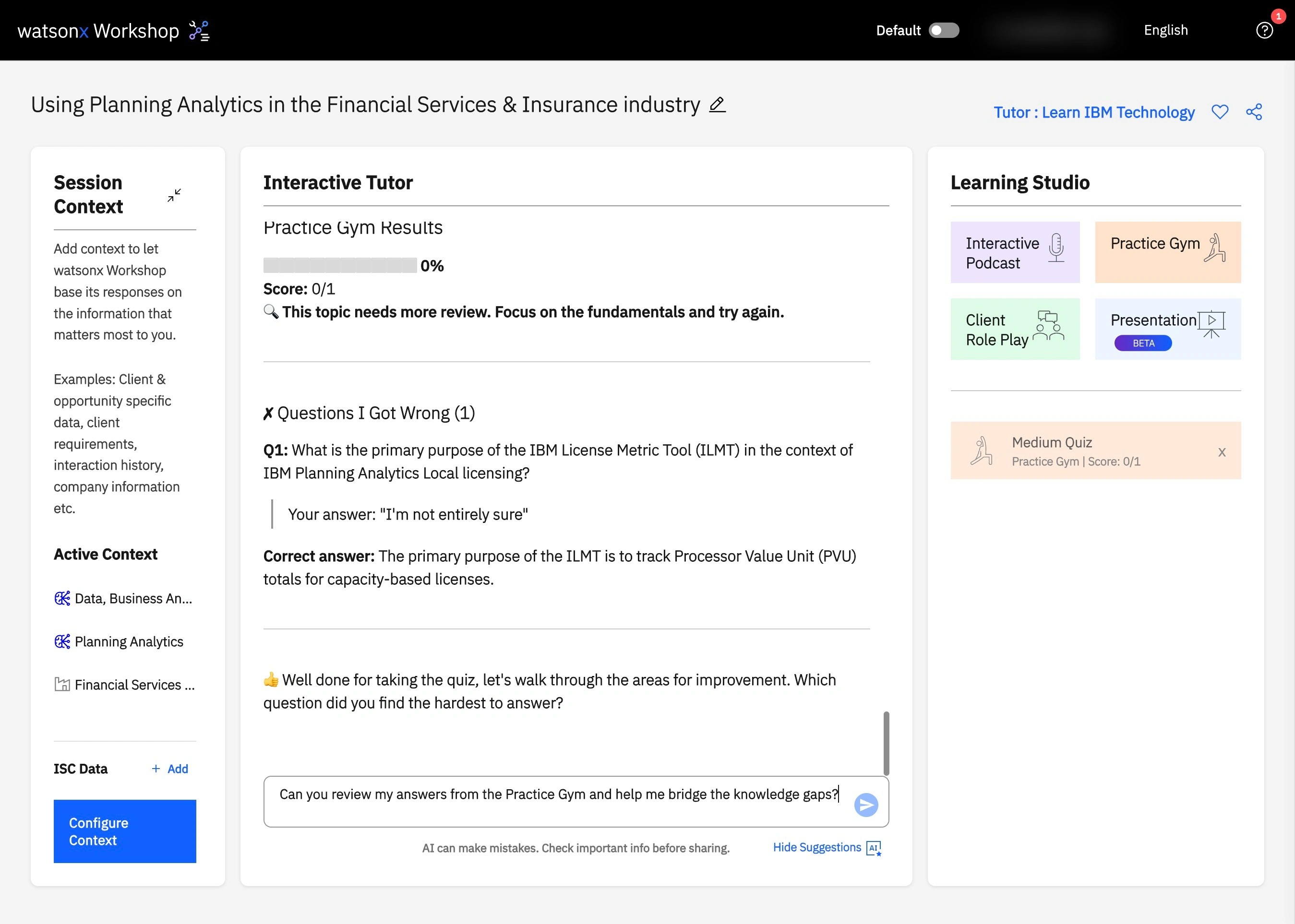
6. Esto concluye Getting Started en Practice Gym. Puedes aprovechar Practice Gym antes de una reunión para practicar tu conocimiento del producto o una demostración.
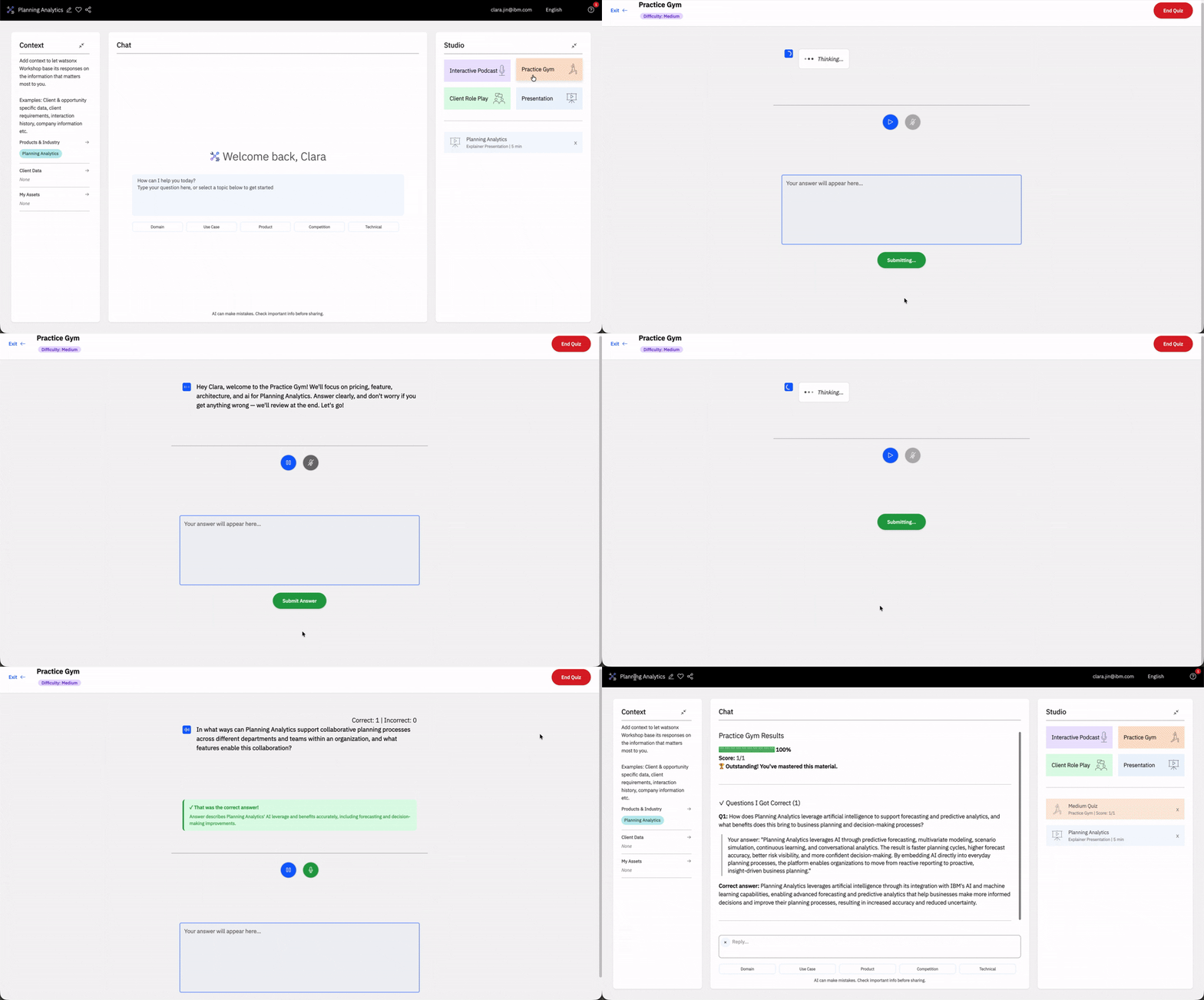
Consejo profesional: Los errores son tu mejor recurso para aprender. Usa el Chat para revisar las respuestas incorrectas y entender en qué te equivocaste. Mientras usas el Chat, simplemente selecciona tu sesión de práctica para acceder a comentarios detallados. Aprender de estas ideas te ayudará a convertirte en experto en poco tiempo.
Caso de uso de ejemplo: Prepárate para una demostración de producto practicando la gestión de objeciones técnicas antes de tu reunión.
Juego de roles de cliente
La herramienta de representación de roles del cliente simula conversaciones en vivo con avatares de IA realistas, ayudándote a ensayar llamadas en frío, sesiones de discovery y presentaciones de soluciones.
Características clave
- Elige entre múltiples personas preconfiguradas o una persona personalizada para el cliente
- Selecciona una persona lista según la dificultad o ajusta los rasgos de personalidad para crear un cliente que se sienta real
- Recibe comentarios y orientación instantáneos en función de tu desempeño
Primeros pasos
Client Role Play ofrece varios modos para apoyar diferentes necesidades de práctica. Puedes practicar escenarios preconfigurados, como Cold Call y Discovery Call, o crear tu propia experiencia usando Custom Scenario. Elige la opción que se ajuste a tu objetivo y continúa con los pasos correspondientes.
Practice Your Cold Call / Discovery Call
- En el Studio del lado derecho de tu sesión de watsonx Workshop, haz clic en Client Role Play.
- Selecciona el modo que prefieras y, luego, haz clic en Create Session en la esquina inferior derecha para comenzar.
- Actualmente, se ofrecen Cold Call, Discovery Call y Custom Scenario. Pronto habrá más opciones, ¡así que estate atento a las novedades!
- Se te presentarán varias opciones para personalizar tu Client Role Play: elige una personalidad prehecha en la que practicar la interacción en All Personas o crea la tuya en My Personas.
- Para diseñar una personalidad personalizada con la que practicar, ve a My Personas y haz clic en Create en la parte superior derecha.
- Completa los siguientes campos: Name, Title, Company, Company Size, Description y Voice Gender.
- Ve a Personality Traits para personalizar la personalidad. Puedes elegir una personalidad preestablecida (Friendly, Skeptical o Frustrated) o diseñar la personalidad.
- Para diseñar la personalidad, ajusta el icono de círculo correspondiente hacia el centro o hacia afuera en el gráfico de radar interactivo de cada uno de los rasgos: Openness, Receptiveness, Risk Tolerance, Personability, Tech Savvy, Price Flexibility, Trust Building y Patience. Mover el icono hacia el centro disminuye el rasgo, mientras que arrastrarlo hacia afuera lo aumenta.
- Cuando estés satisfecho con la personalidad del cliente, haz clic en Save Persona en la esquina inferior derecha.
- Haz clic en Next en la esquina inferior derecha y revisa el Scoring System. Haz clic en el icono de lápiz si quieres realizar cambios en los criterios.
- Haz clic en Start Practice para iniciar el Client Role Play.
- Si se te solicita, completa el Pre-flight Check para tu micrófono y cámara y, luego, haz clic en Let’s Go! para comenzar.
- Para prepararte para el Client Role Play, revisa los Scenario details. Estos incluyen la descripción del escenario, la visión general de la empresa, los puntos clave, y más. Cuando estés listo, haz clic en Next: Review Objectives en la parte inferior derecha de la pantalla para continuar.
- Las Objectives describen los objetivos clave en los que debes enfocarte durante el Client Role Play. Cuando estés listo para comenzar, haz clic en Start Call Session.
- Las preguntas aparecerán como texto junto con una voz en off por audio, a la que puedes pausar en cualquier momento usando el botón de pausa encima de la pregunta.
- Puedes responder de dos maneras:
- Manual Mode (Default): Habla tu respuesta en el micrófono y edita la transcripción en el cuadro de texto si es necesario. Alternativamente, puedes escribir tu respuesta directamente. Haz clic en Submit para confirmar tu respuesta y pasar a la siguiente pregunta.
- Auto-Sense Mode: Haz clic en Auto-sense en la parte inferior de la pantalla. Habla tu respuesta en el micrófono después de que se haya formulado una pregunta. El sistema detectará cuando hayas respondido y avanzará automáticamente.
- Para finalizar tu roleplay, haz clic en End Call debajo del feed de video para recibir comentarios sobre tus puntos fuertes y áreas de mejora.
- Después de revisarlo, haz clic en Return to Session para salir.
Consejo profesional: ¿No estás seguro de cómo aplicar tus comentarios? Prueba a preguntar al Chat! Analiza estos comentarios con el Chat para explorar estrategias de mejora.
Para un tutorial visual paso a paso, consulta esta guía.
Build Your Custom Scenario
- En el Studio en el lado derecho de su sesión de watsonx Workshop, haga clic en Client Role Play.
- Seleccione Custom Scenario y, luego, haga clic en Conversation.
- Actualmente, se ofrecen Cold Call, Discovery Call y Custom Scenario. Habrá más opciones próximamente, ¡así que esté atento a las actualizaciones!
- En el cuadro Describe your practice scenario, proporcione una descripción del escenario de la llamada para el que desea prepararse. Estas descripciones pueden ser amplias y generales o incluir detalles específicos sobre el tipo de cliente con el que hablará.
- Ejemplos de posibles descripciones de escenarios personalizados para llamadas de IBM Power Virtual Server:
- Enfocarse en analizar el entorno IBM Power actual del cliente en las instalaciones y evaluar si IBM Power Virtual Server cubriría sus necesidades de rendimiento y confiabilidad.
- La llamada debe centrarse en migrar una carga de trabajo de SAP basada en AIX del cliente a IBM Power Virtual Server en la región de Dallas, incluyendo el dimensionamiento requerido, los objetivos de rendimiento del almacenamiento, la conectividad de red, las limitaciones de cumplimiento y una estimación del cronograma de corte (cutover).
- Haga clic en Next en la esquina inferior derecha para generar su escenario personalizado.
- Luego, en Review Your Practice Scenario, donde se proporciona Scenario, Success Criteria y Grading Criteria con detalle. Puede editar cualquiera de ellos de la siguiente manera:
- Haga clic en Edit en la parte superior derecha, en todos los campos.
- Modifique el scenario o las criteria directamente en los cuadros de texto.
- Elimine las criteria no deseadas usando el icono de papelera junto a cada elemento.
- Agregue nuevas criteria desplazándose hasta la parte inferior de la sección, haciendo clic en Add Success Criteria/Add Grading Criteria, y escribiendo su texto.
- Cuando termine, haga clic en Done Editing en la esquina superior derecha.
- Haga clic en Continue en la esquina inferior derecha para comenzar el Client Role Play.
- El Custom Scenario avanzará igual que el Client Role Play, con comentarios al final de la sesión.
Para un tutorial visual paso a paso, consulte esta guía.
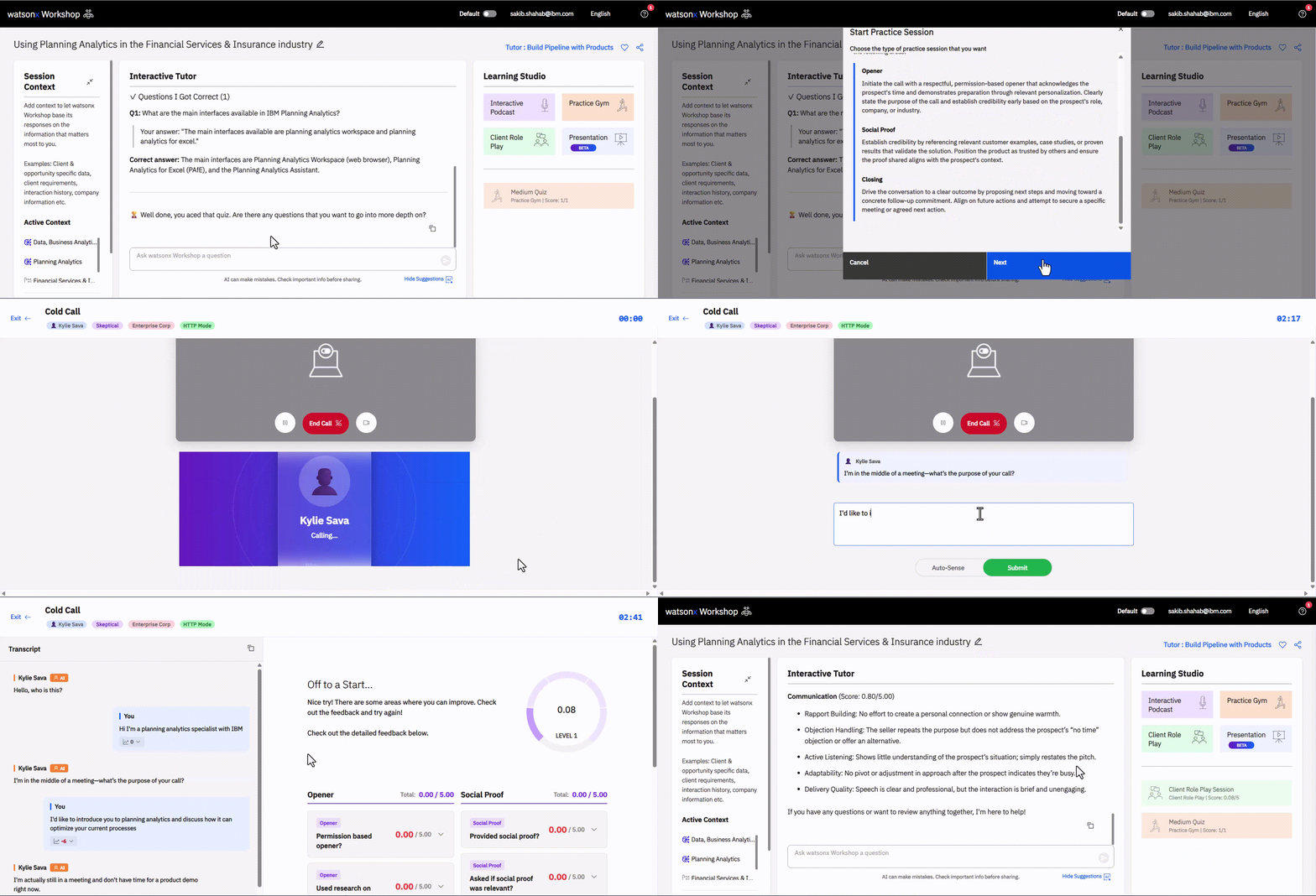
Caso de uso de ejemplo: Practica una llamada en frío con un CIO simulado para perfeccionar tu propuesta inicial y la gestión de objeciones.
Presentación
La Presentación transforma tu sesión en una completa presentación de PowerPoint o video, adaptada para satisfacer exactamente tus necesidades.
Características clave
- Personaliza la longitud y el enfoque
- Elige el formato de entrega
- Modifica el nombre del archivo de presentación
- Descargable y compartible internamente
Primeros pasos
- Durante cualquier sesión de watsonx Workshop, en el panel derecho, dentro de Studio, haz clic en Presentation para abrir el menú Generate Presentation.
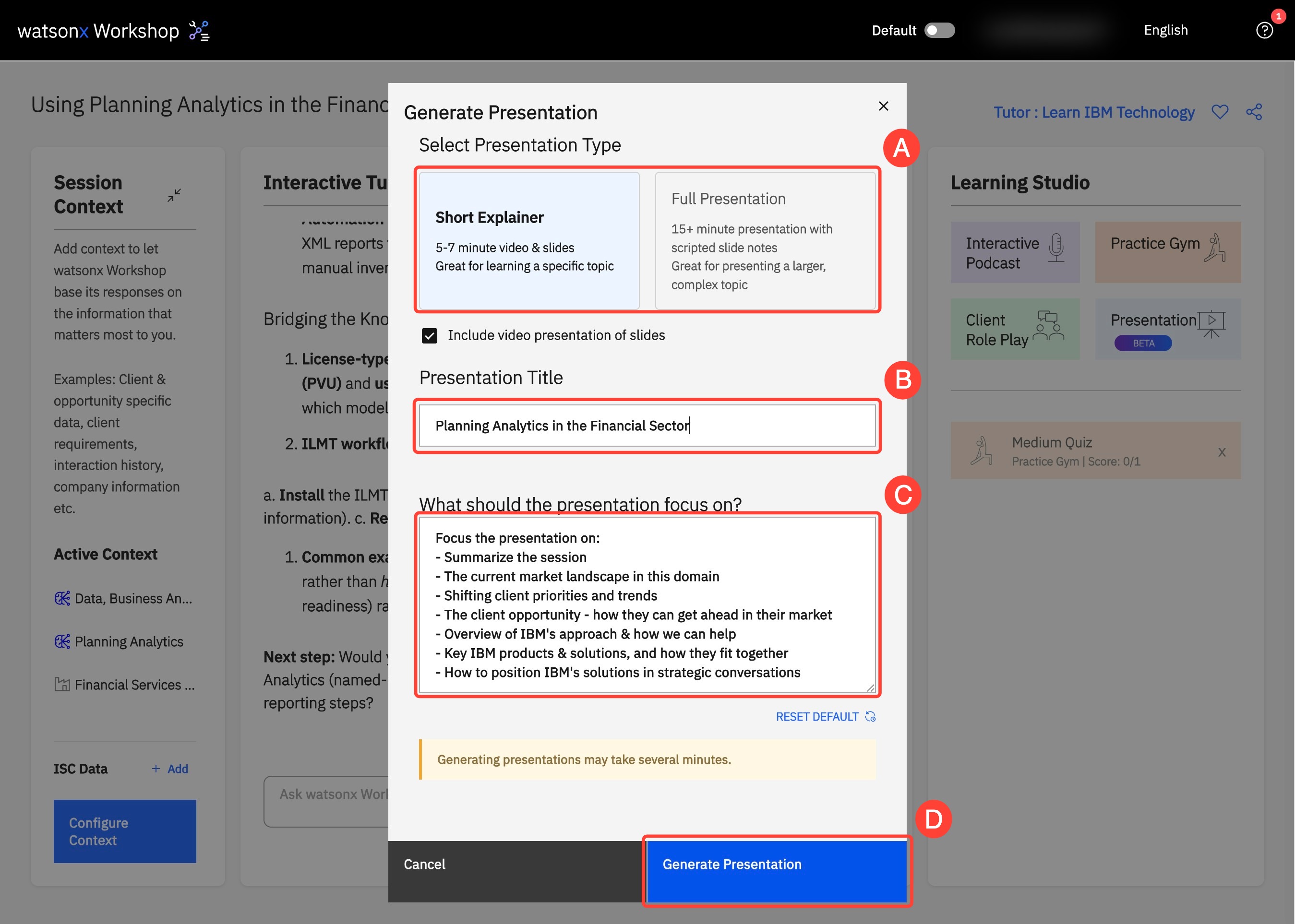
- Elige entre Short Explainer y Full Presentation, que ajustan la duración del video. Los videos de Short Explainer se centrarán en un par de temas clave con gran detalle. Mientras que los videos de Full Presentation siguen una historia perfecta para reuniones con clientes.
- Puedes elegir crear entre Slides o Video. La opción Slides entrega un PowerPoint totalmente adaptado y alineado con tus necesidades, mientras que la opción Video transforma las diapositivas generadas en un recorrido narrado. Si comienzas con Slides, puedes generar un video en cualquier momento.
- Cambia el nombre de tu presentación en Presentation Title para mantener organizados tus archivos .pptx.
- En What should the presentation focus on, configura los temas clave a tu medida, como valores de negocio, casos de uso, enfoque en la industria y más, para ajustarlos a tus necesidades.
- Haz clic en Generate Presentation. En apenas unos minutos, tu presentación estará lista. Tendrás la opción de descargar tu presentación o tu video.
Ejemplo de caso de uso: Genera una presentación a partir de tu configuración para usarla como esquema para presentaciones de diapositivas con clientes y ve el video mientras te desplazas para prepararte para tu reunión.
Visual Walkthrough: Getting Started on Presentation
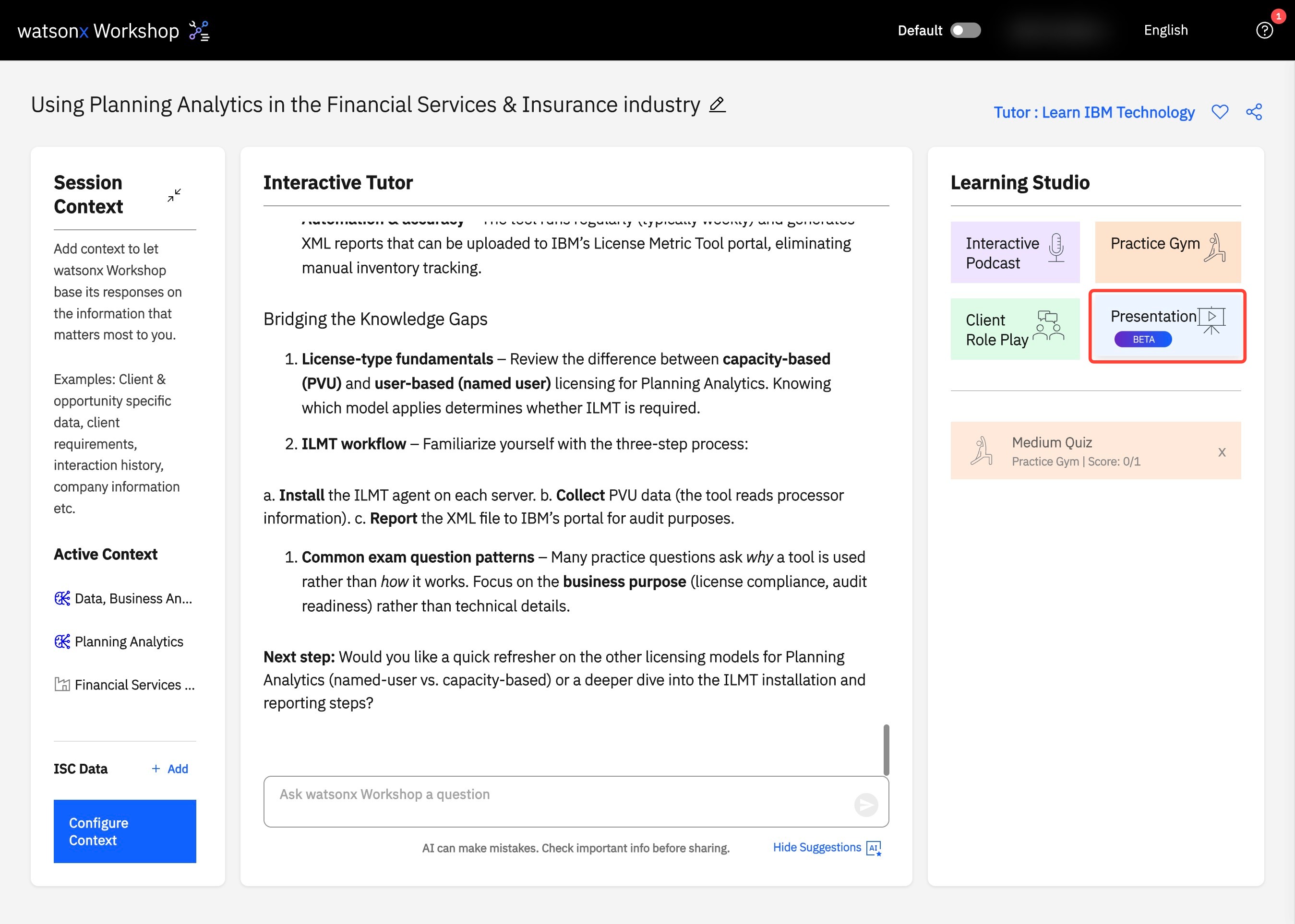
1. En tu sesión, ve a Learning Studio y haz clic en Presentation para generar diapositivas o videos descargables.
2. Puedes modificar la duración en Select Presentation Type (A). Para mantener tu sesión organizada, ve a Presentation Title (B) y agrega un título. Ajusta tu presentación generada cambiando el prompt en What should the presentation focus on? (C). Por ejemplo, para ver prompts, consulta Play #4 en el Playbook. Una vez completado, haz clic en Generate Presentation (D).
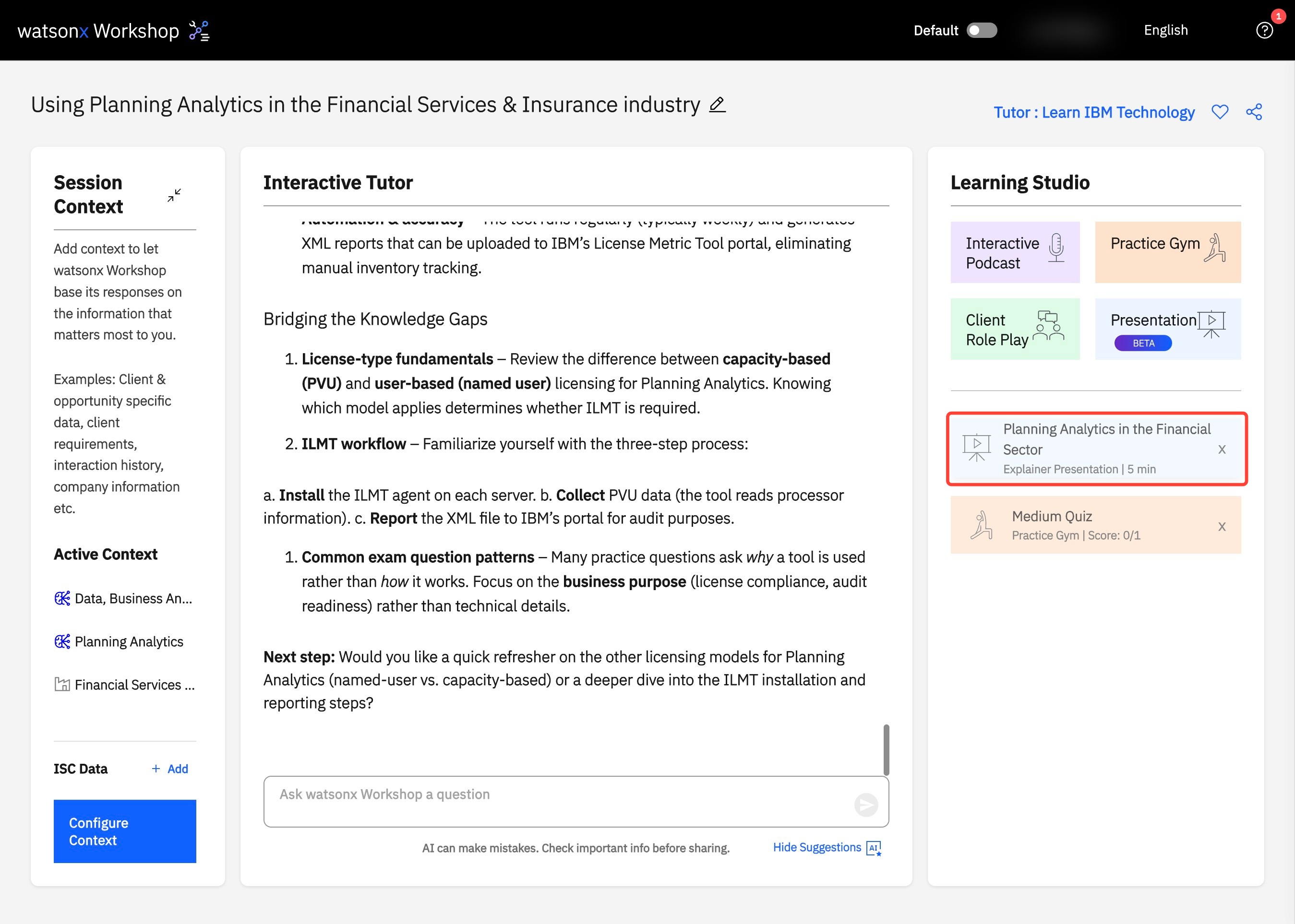
3. En Learning Studio, encuentra tu presentación recién generada.
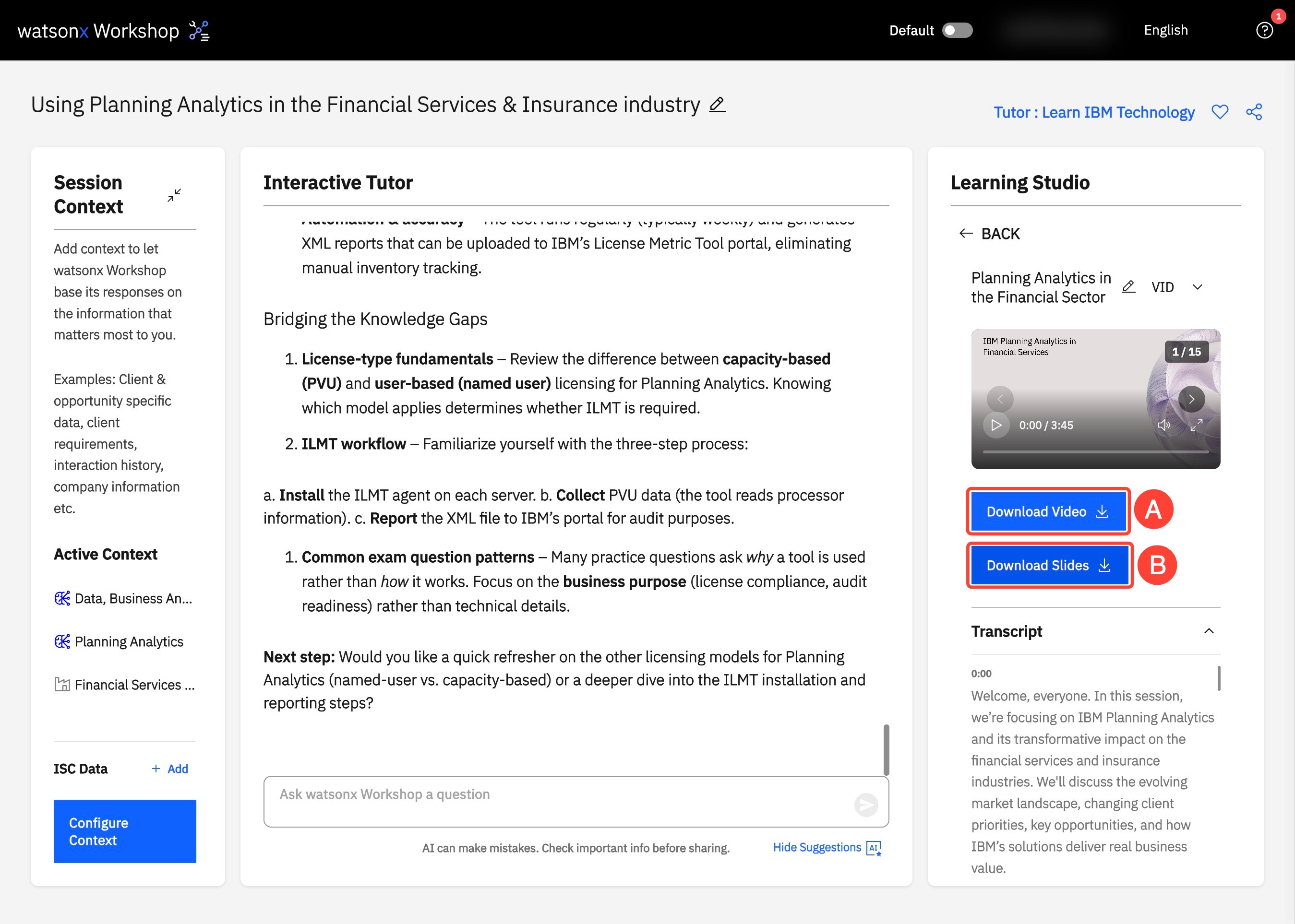
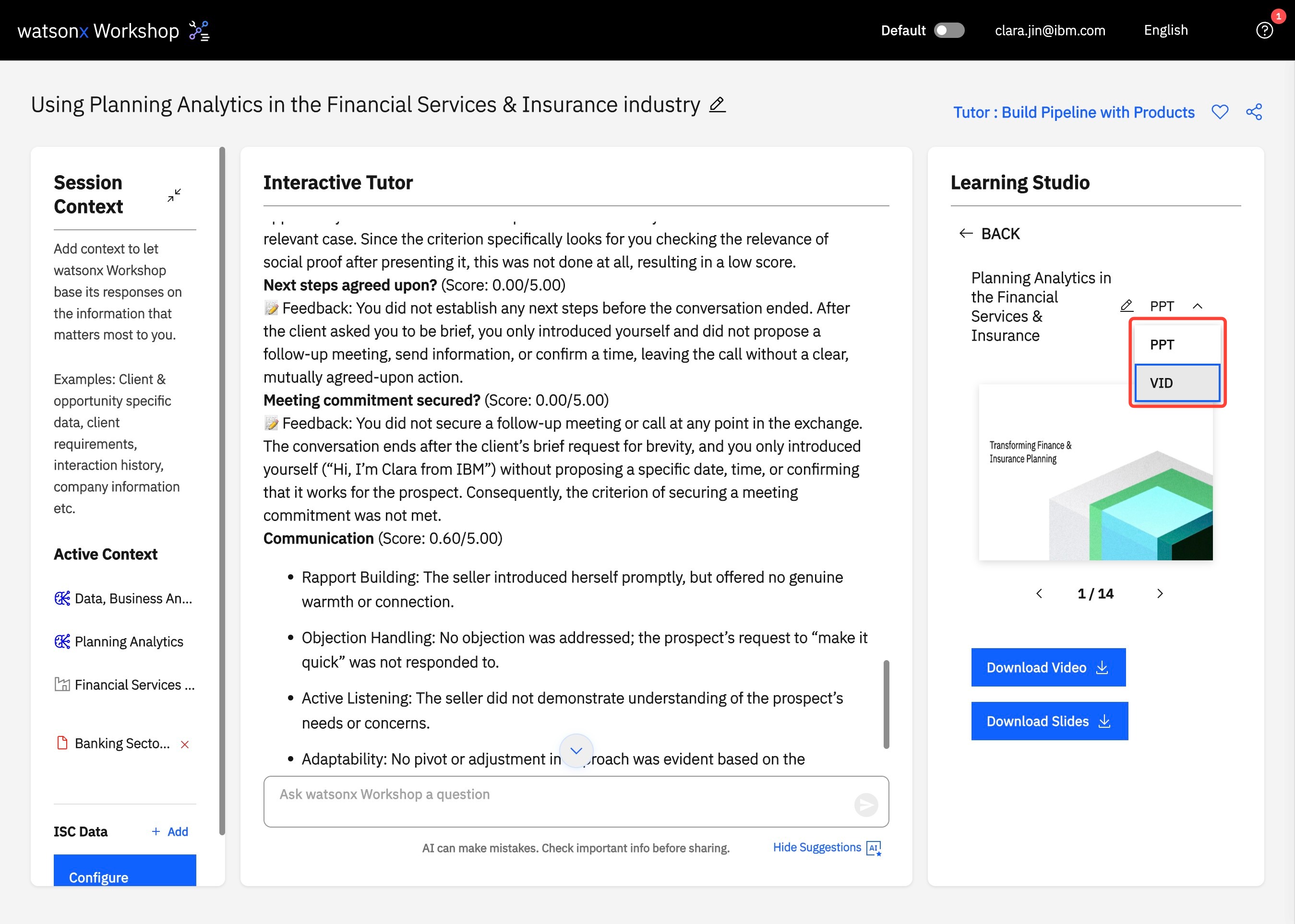
4. Haz clic en el menú desplegable junto al título de la presentación para previsualizar el PowerPoint o el video.
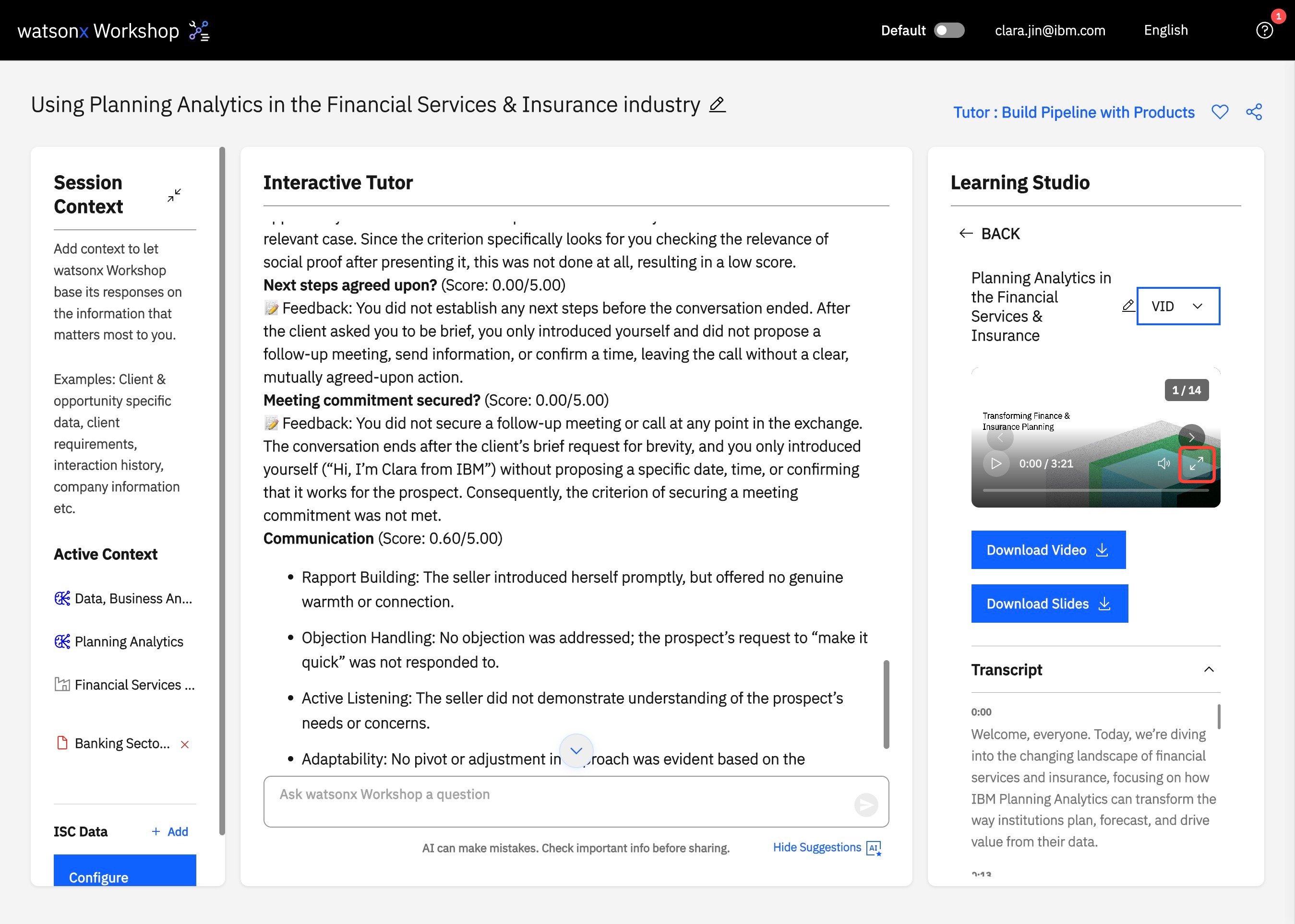
5. En la opción de video, para previsualizar mejor tu video, haz clic en el botón Maximize.
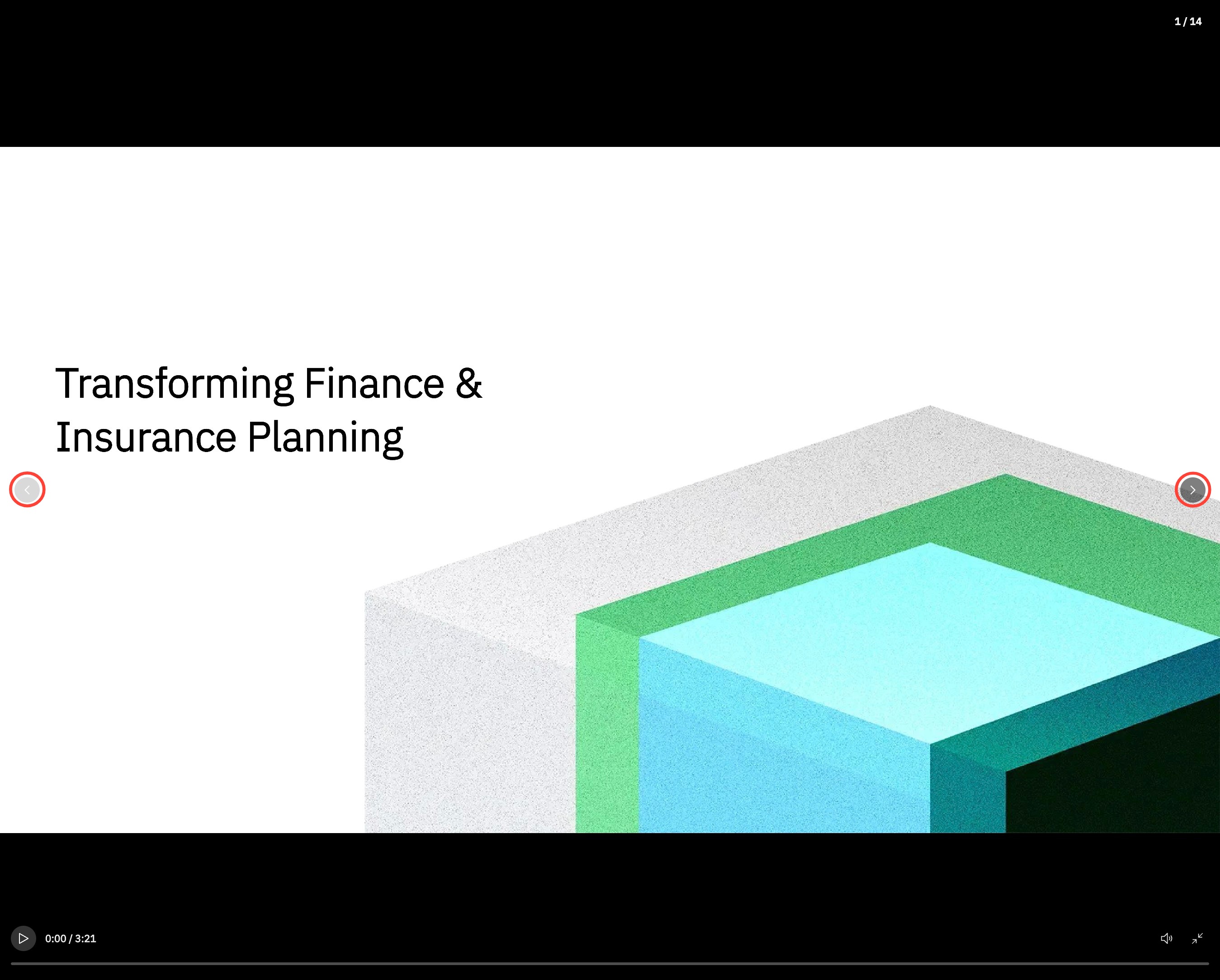
6. Haz clic en las flechas para previsualizar el PowerPoint y reproducir el video en el punto que desees.
7. Haz clic en Download Video (A) o Download Slides (B) para guardar una copia del video o las diapositivas generadas en tu dispositivo.