Creando una sesión
Las sesiones forman la base de tu experiencia en Watsonx Workshop. Cada sesión es un espacio de trabajo personalizado diseñado para apoyarte en acelerar tus tratos, enfocar tu aprendizaje o ampliar tus conocimientos sobre productos e industrias. Crea sesiones ilimitadas, cámbiate entre ellas sin problemas, compártelos con colegas y guarda automáticamente tu progreso, para que puedas trabajar de manera más inteligente y mantenerte organizado durante todo tu recorrido en Watsonx Workshop.
Cómo crear una sesión
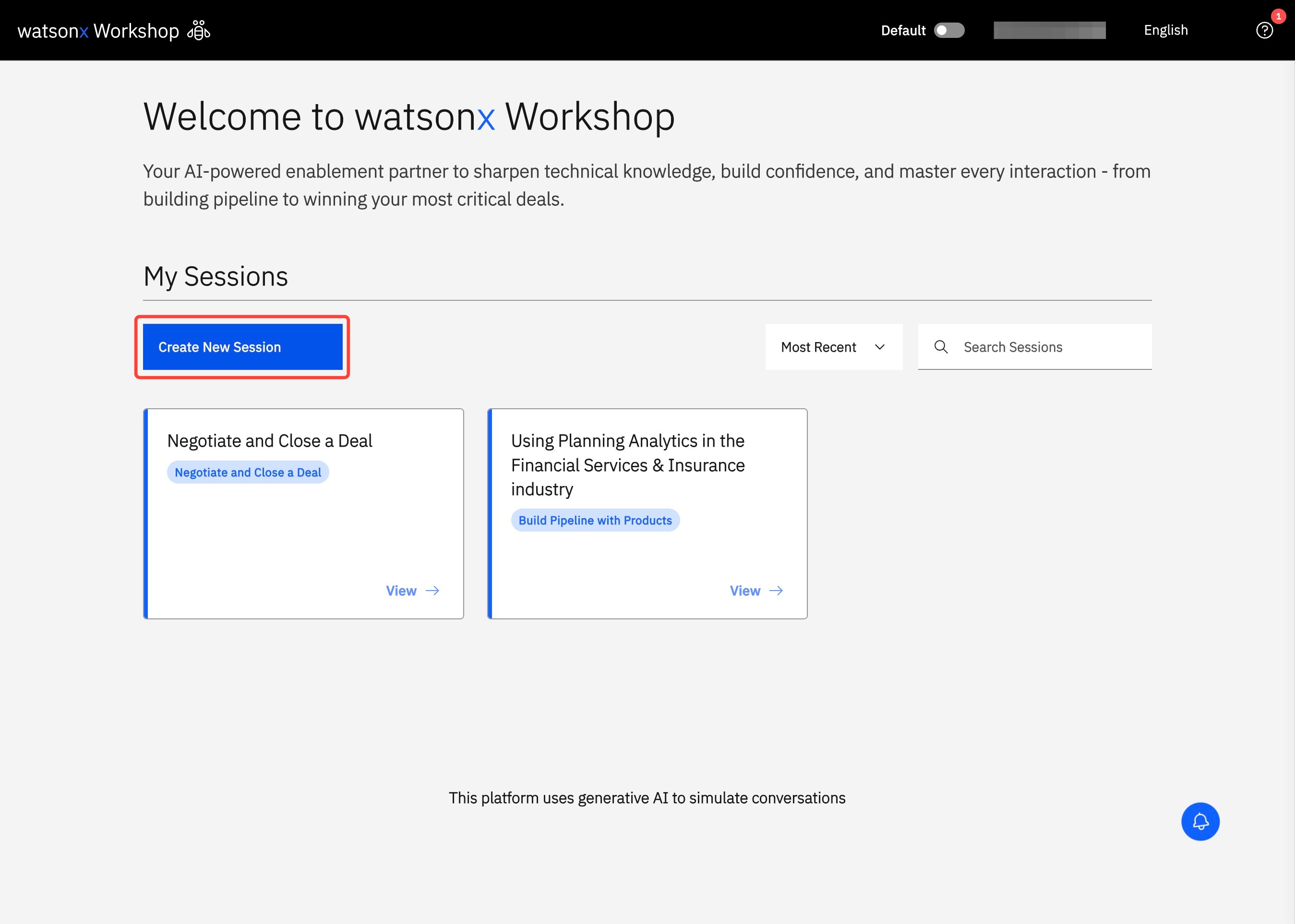
- Para comenzar, haz clic en Crear una nueva sesión.
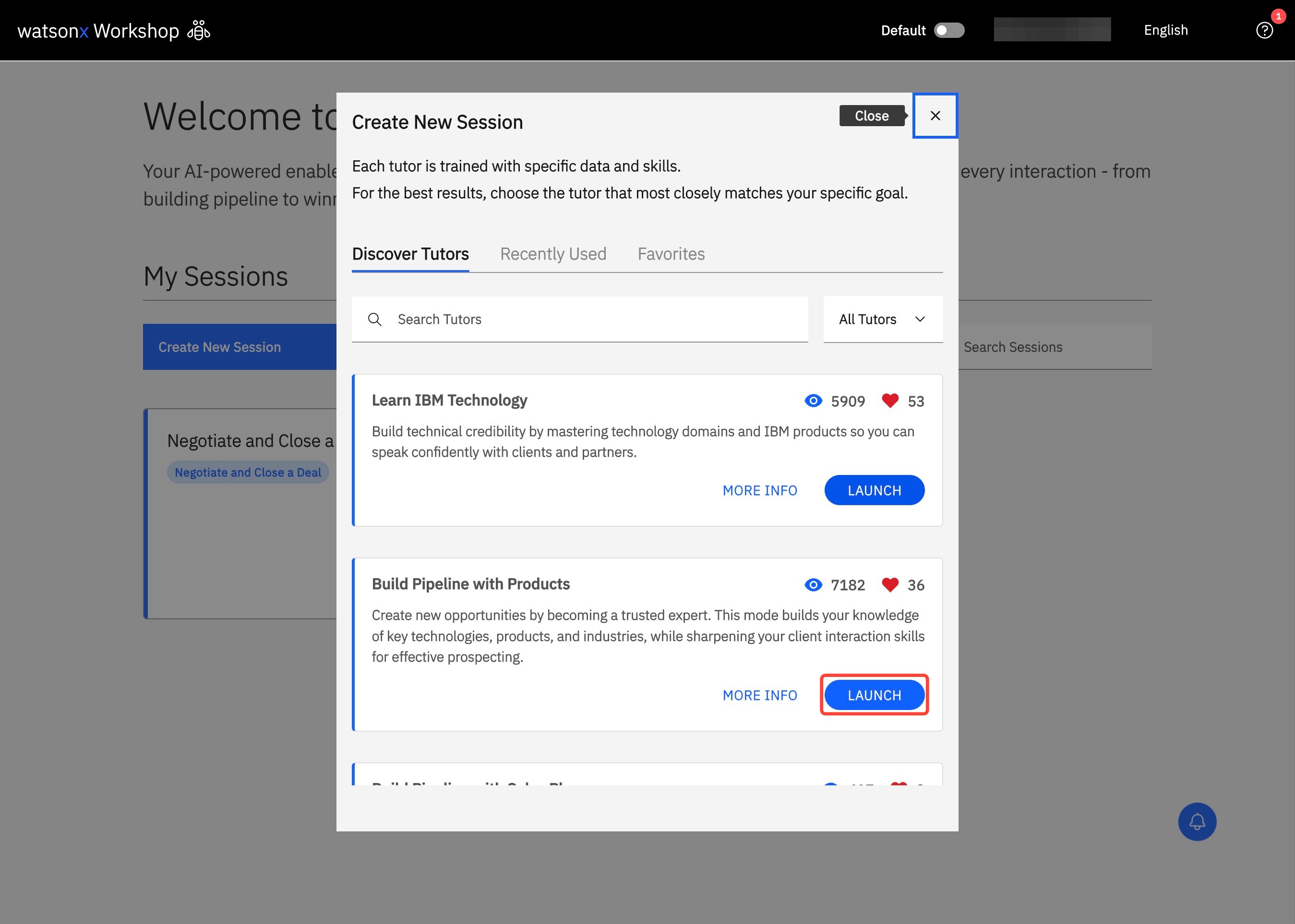
- En Descubrir agentes, elige de la siguiente lista de agentes disponibles el que mejor se ajuste a tu uso previsto y haz clic en Iniciar. A medida que pasas más tiempo en watsonx Workshop, tu experiencia se vuelve aún más fluida. Vuelve rápidamente a tus tutores más utilizados en la sección Usados recientemente o marca como favoritos los que más usas para acceder a ellos en cualquier momento desde la sección Me gustó.
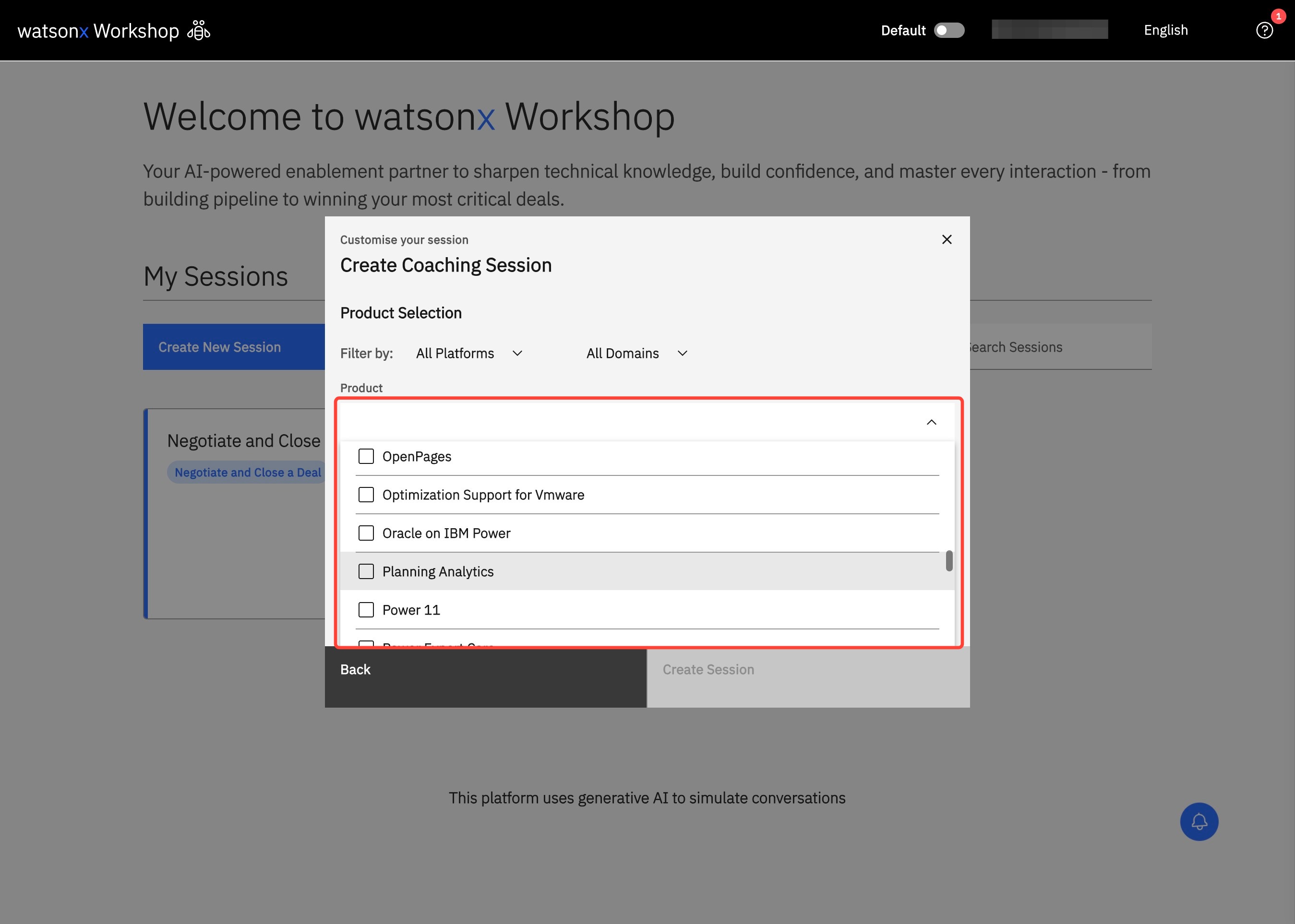
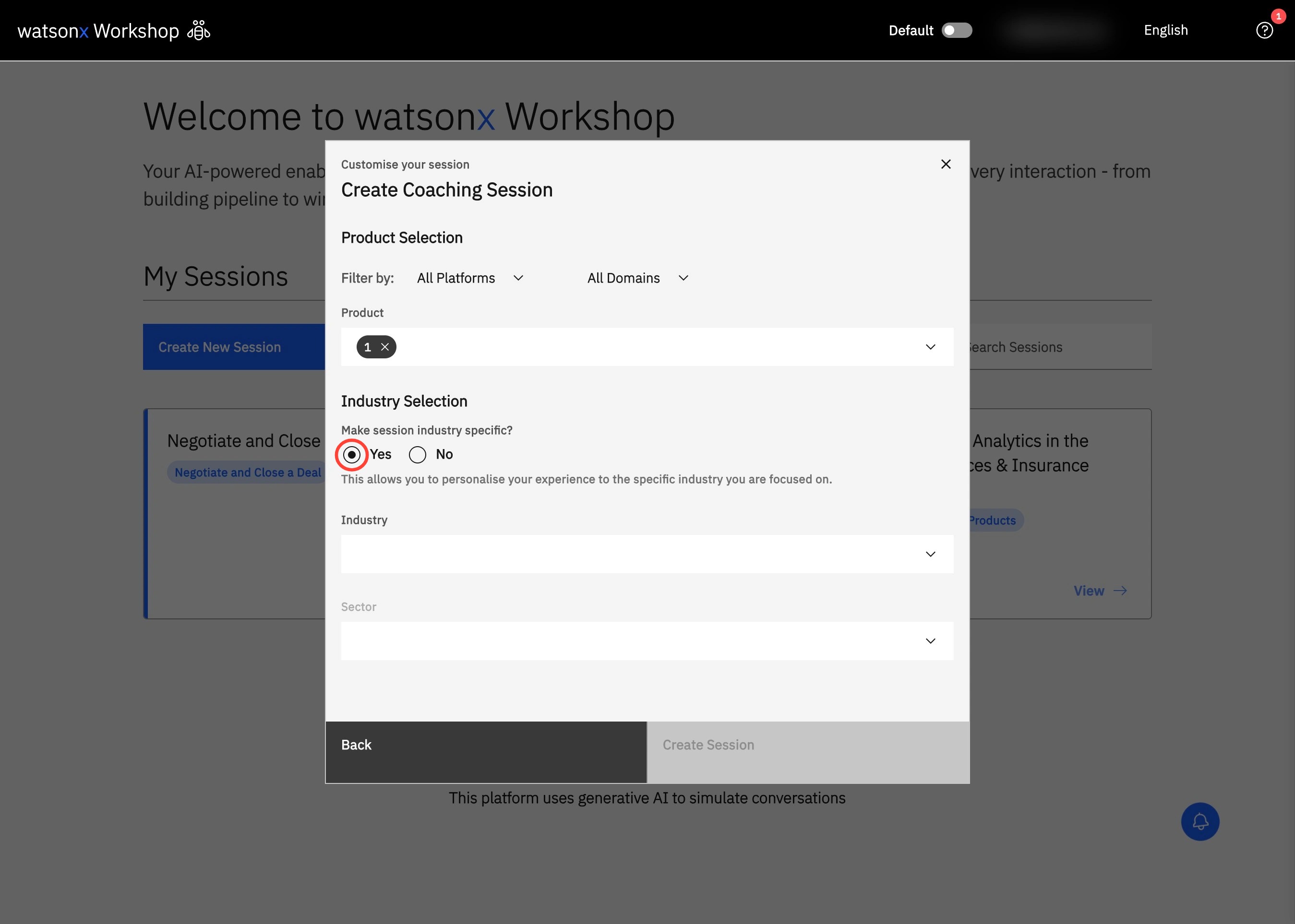
- Según el agente que selecciones, se mostrará un emergente de Personaliza tu sesión. Puedes seleccionar en qué productos de IBM enfocarte ya sea buscando el nombre del producto o filtrando por Plataforma y Dominio. Habilita Selección de industria para adaptar tu sesión a una industria específica o desactívala para mantener tu sesión más general.
- Por último, selecciona Crear sesión para iniciar tu sesión en watsonx Workshop.
Visual Walkthrough
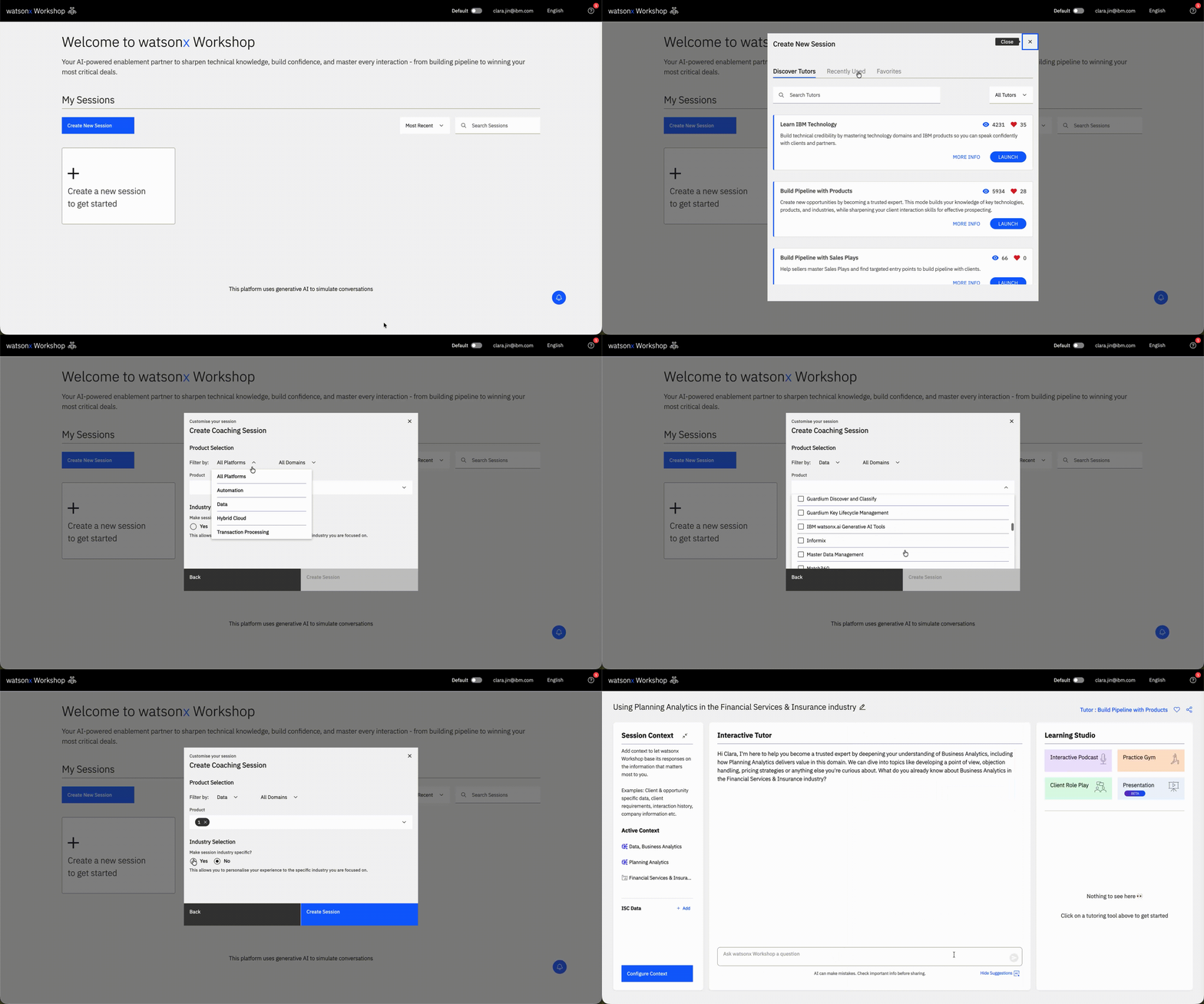
1. Dirígete a watsonx Workshop. Haz clic en Create New Session para comenzar a aprender un área de producto nueva.
2. Selecciona un tutor y haz clic en LAUNCH.
3. Personaliza tu sesión eligiendo un producto en el menú desplegable bajo Products.
4. Desplázate hasta la sección Industry Selection y determina si quieres que tu sesión sea específica por industria. Si es así, haz clic en Yes.
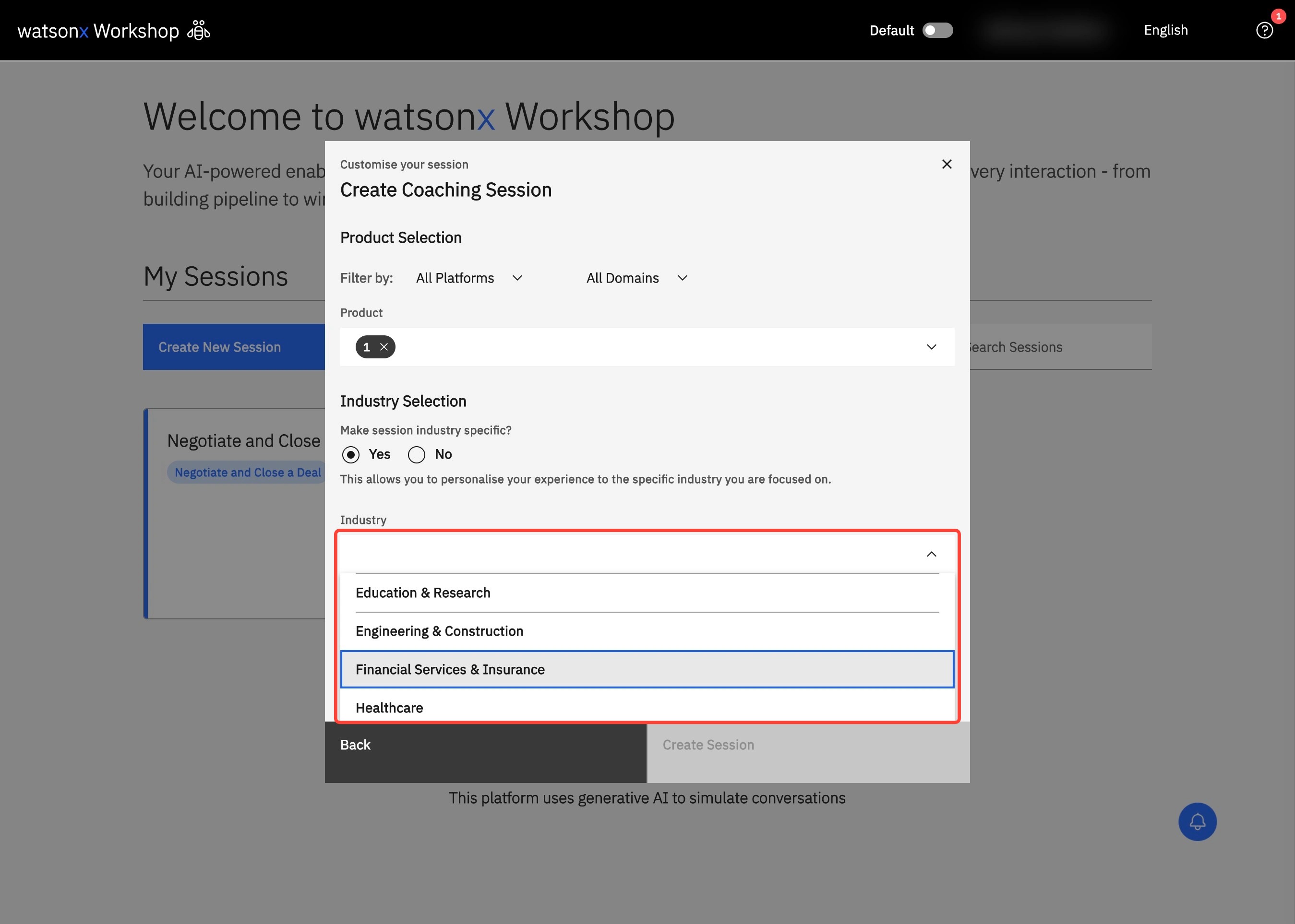
5. Elige la industria en la que quieres que se centre tu sesión en el menú desplegable bajo Industry.
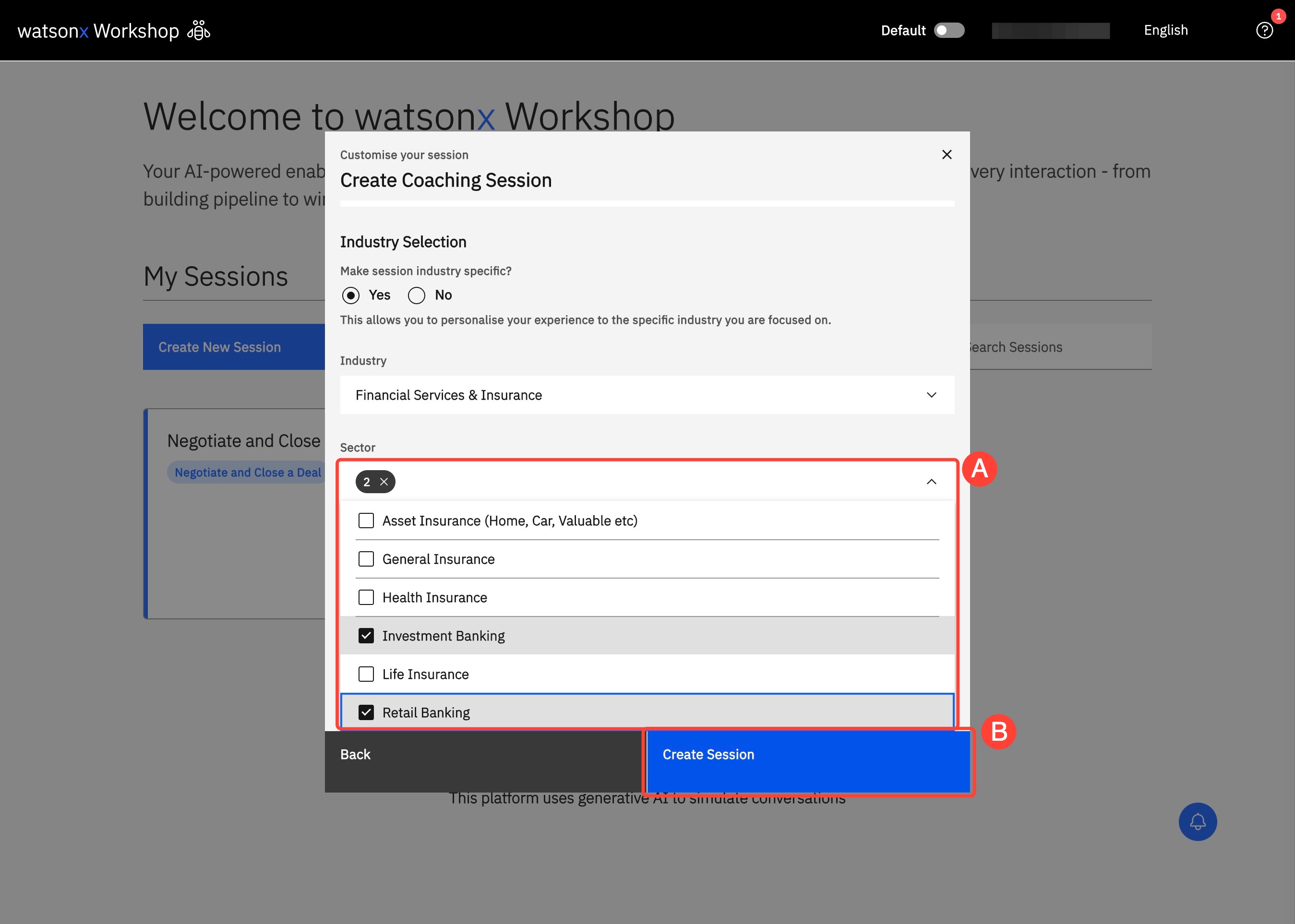
6. Para personalizar aún más tu experiencia de aprendizaje, puedes seleccionar la Sector (A) en la que quieres que se ancle tu producto. Luego, haz clic en Create Session (B) para comenzar tu aprendizaje.
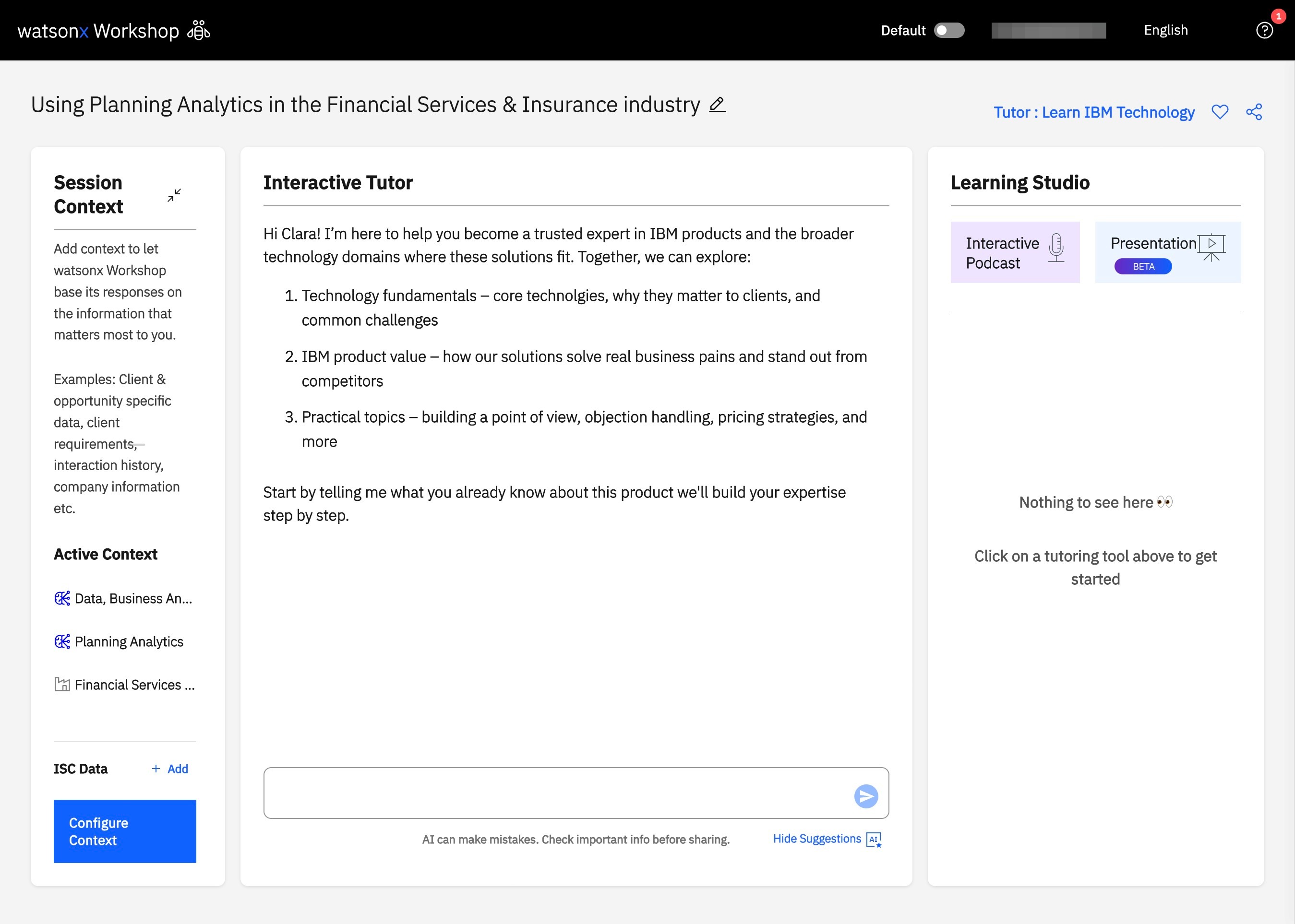
7. Para comenzar tu sesión de aprendizaje del producto, pide al Interactive Tutor que inicie tu recorrido de aprendizaje.
Contexto
Aprovecha al máximo tu sesión de watsonx Workshop configurando el contexto y adaptando las capacidades de tus agentes a tu caso de uso único. Ajusta cada sesión al cliente, trato o tema específico en el que estés trabajando.
Configurar el contexto ayuda a watsonx Workshop a comprender el trasfondo de tu sesión. Esto permite que el agente de IA ofrezca información más relevante, recomendaciones personalizadas y generación de contenido enfocada.
Ya sea que estés respondiendo a una RFP, preparándote para una reunión con un cliente o explorando un nuevo producto, agregar contexto garantiza que tu sesión esté alineada con tus objetivos.
Cómo configurar el contexto
- En el lado izquierdo del panel Chat, ubica el panel Context y haz clic en My Assets. Sube los archivos relevantes bajo Upload a file, como RFPs, requisitos del cliente, presentaciones de estrategia, información de la empresa o historial de interacciones. Además, agrega sitios web—como Seismic o cualquier sitio público—que elijas bajo Web content. Una vez que hayas realizado tus cambios, haz clic en Configure Session para aplicarlos.
- Haz clic en Client Data para ingresar ya sea un número de Account o de Opportunity de IBM Sales Cloud y llevarlo a tu sesión.
- Asegura tu sesión por producto o industria navegando a Products & Industry. Selecciona el/los producto(s) relevante(s) bajo Product. Ajusta tu sesión a una industria activando Industry: puedes seleccionar la industria y el sector relevantes en sus secciones correspondientes.

Consejo profesional
Cuanto más específico sea tu contexto, más adaptadas y valiosas serán las respuestas de watsonx Workshop. No necesitas ser un experto en creación de prompts: en el Chat hay Skills para ayudarte. watsonx Workshop está diseñado para guiarte a través del proceso y responder de manera inteligente en función de la información que proporciones.