Studio
Das Studio ist Ihr dynamisches Lern-Workspace innerhalb von watsonx Workshop. Es wurde entwickelt, um Ihnen zu helfen, Ihr Wissen zu vertiefen, Ihre Fähigkeiten zu schärfen und sich auf reale Verkaufsszenarien vorzubereiten. Das Studio befindet sich rechts neben dem Chat und bietet eine Reihe von Tools, die verschiedene Lernstile und Anwendungsfälle unterstützen – ganz gleich, ob Sie sich mit einem Gesprächs-Podcast beschäftigen möchten, sich auf ein Kundengespräch vorbereiten oder Ihren Pitch perfektionieren wollen. Das Studio umfasst vier zentrale Tools, die jeweils darauf ausgelegt sind, dass Sie auf die für Ihren Arbeitsablauf und Ihre Vorlieben passende Weise lernen können.
Interaktiver Podcast
watsonx Workshop’s Interaktiver Podcast verwandelt Ihre hochgeladenen Inhalte in eine Audio-Diskussion für mehrere Personen, die Sie unterwegs anhören können.
Haupteigenschaften
- Anpassbare Länge und Fokus
- Möglichkeit, mitten im Podcast Fragen zu stellen und KI-generierte Antworten zu erhalten
- Herunterladbar und intern teilbar (nicht zur Verwendung durch Kunden)
- Unterstützt auf mobilen Geräten
Erste Schritte
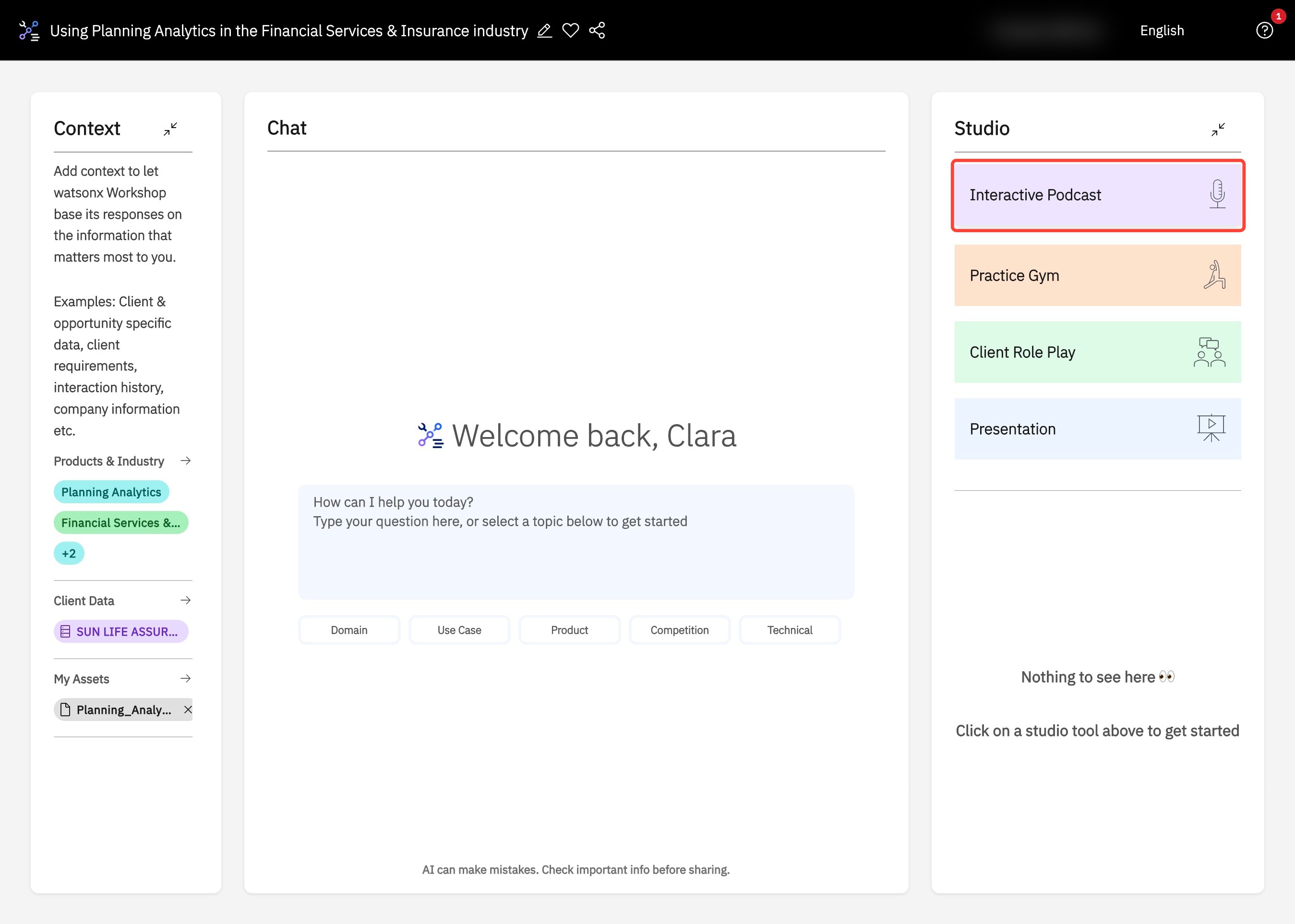
- Während einer watsonx Workshop-Sitzung erscheint das Studio-Panel auf der rechten Seite des Bildschirms, neben dem Chat. Um zu starten, klicken Sie im Studio auf Interactive Podcast, um das Menü Generate Podcast zu öffnen.
- Verwenden Sie den Schieberegler oben im Menü, um die Podcast Length festzulegen. Die geschätzte Duration wird darunter angezeigt, standardmäßig etwa 5 Minuten.
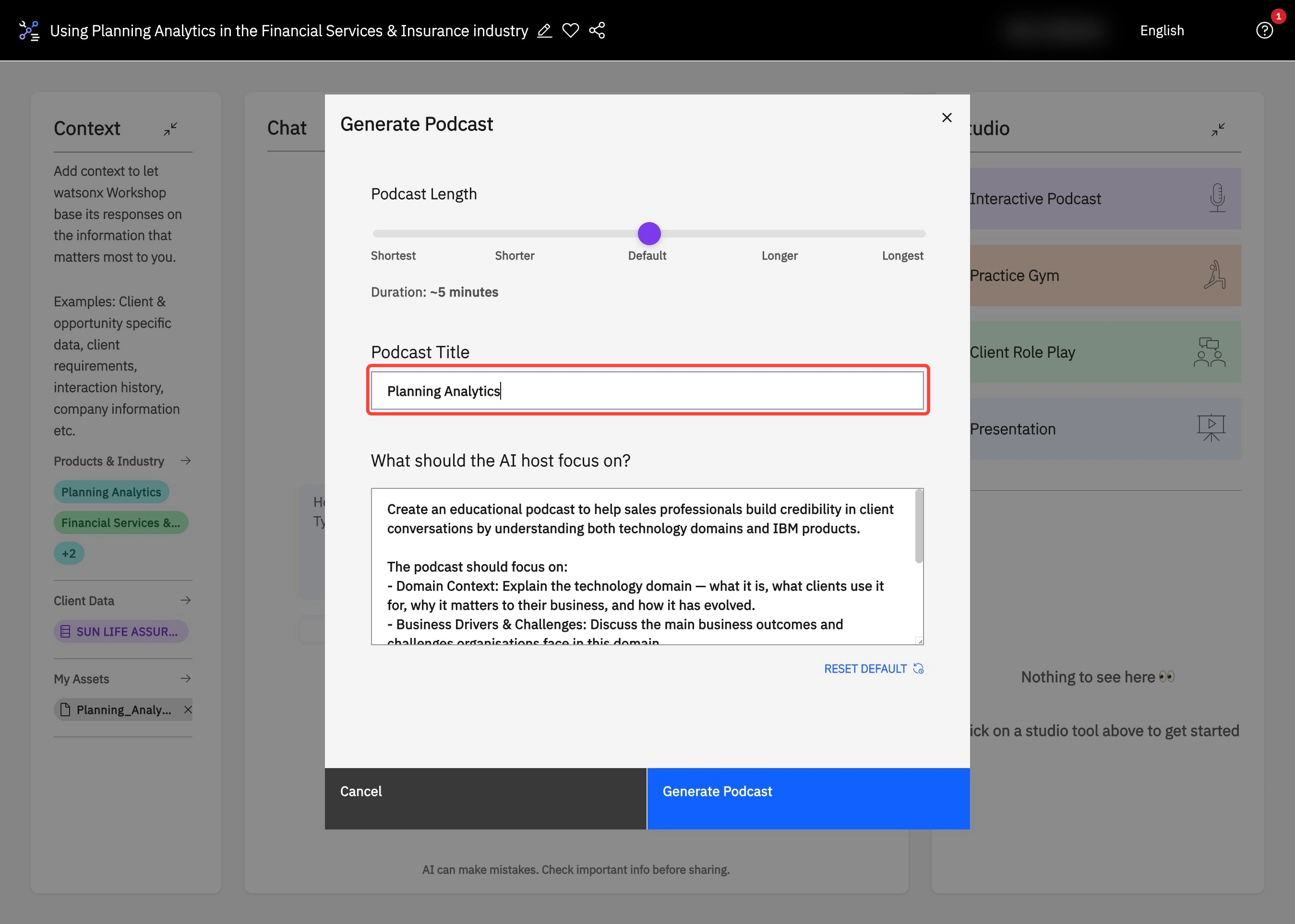
- Geben Sie den Podcast Title ein. So lassen sich verschiedene Podcasts später leicht organisieren und wiedererkennen.
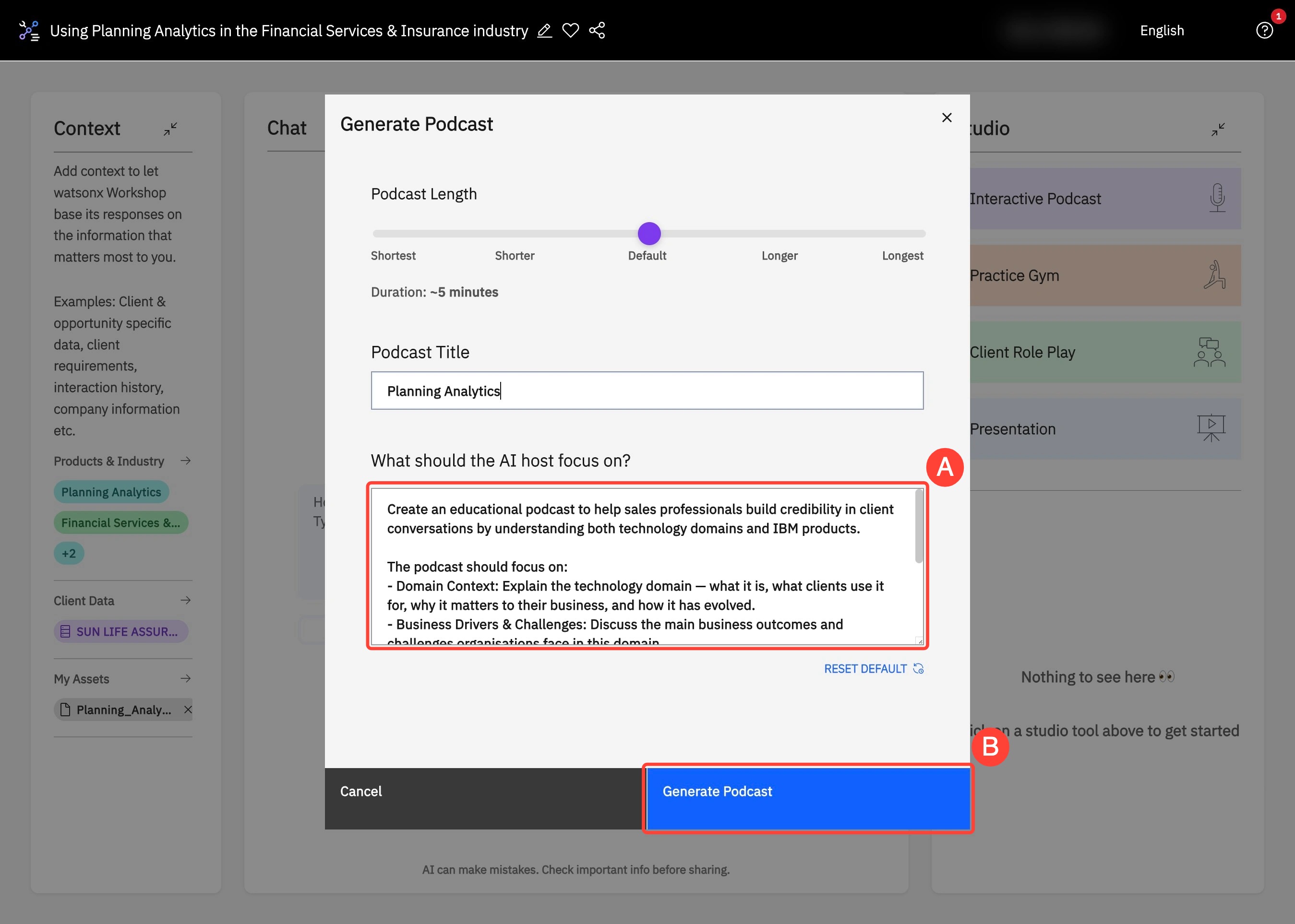
- Der Fokus des Podcasts kann angepasst werden, indem Sie das Textfeld unter What should the AI host focus on? bearbeiten. Standardmäßig sehen Sie eine Liste mit vorgeschlagenen Diskussionsthemen. Sie können diese Liste an Ihre Bedürfnisse anpassen. Zum Beispiel:
- Fügen Sie einen fokussierten Prompt hinzu, z. B.: „Was sind die wichtigsten Anliegen eines Kunden in diesem Bereich?“
- Gestalten Sie die gesamte Unterhaltung mit einem breiteren Prompt um, z. B.: „Gestalten Sie diese Diskussion so, dass es um den zukünftigen Einfluss von IBM in dieser Branche geht.“ Um zu den ursprünglichen Vorschlägen zurückzukehren, klicken Sie RESET DEFAULT unterhalb des Textfelds.
- Nachdem Sie die Details konfiguriert haben, klicken Sie unten rechts auf Generate Podcast.
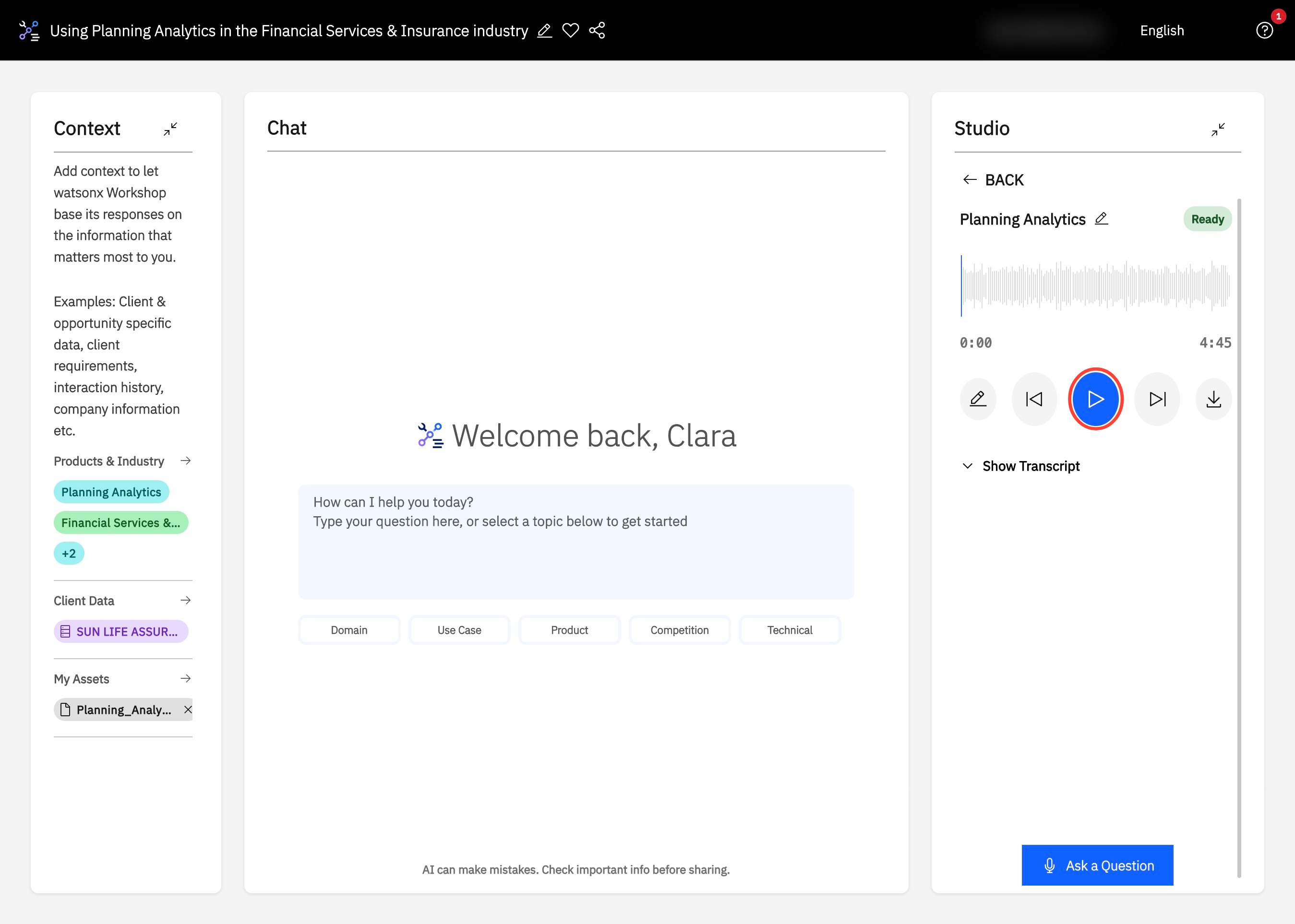
- Öffnen Sie im Studio den neuen Podcast und drücken Sie Play.
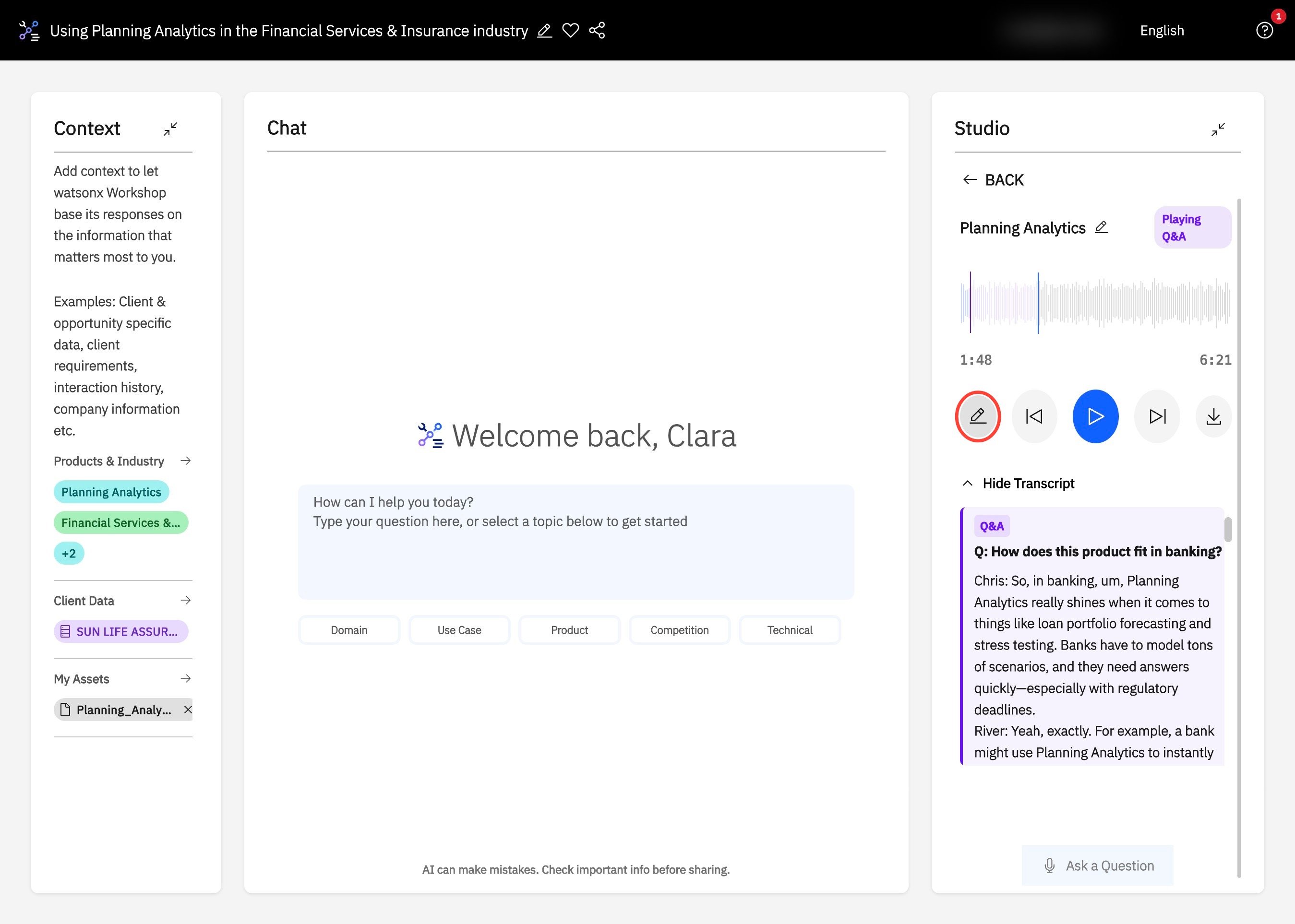
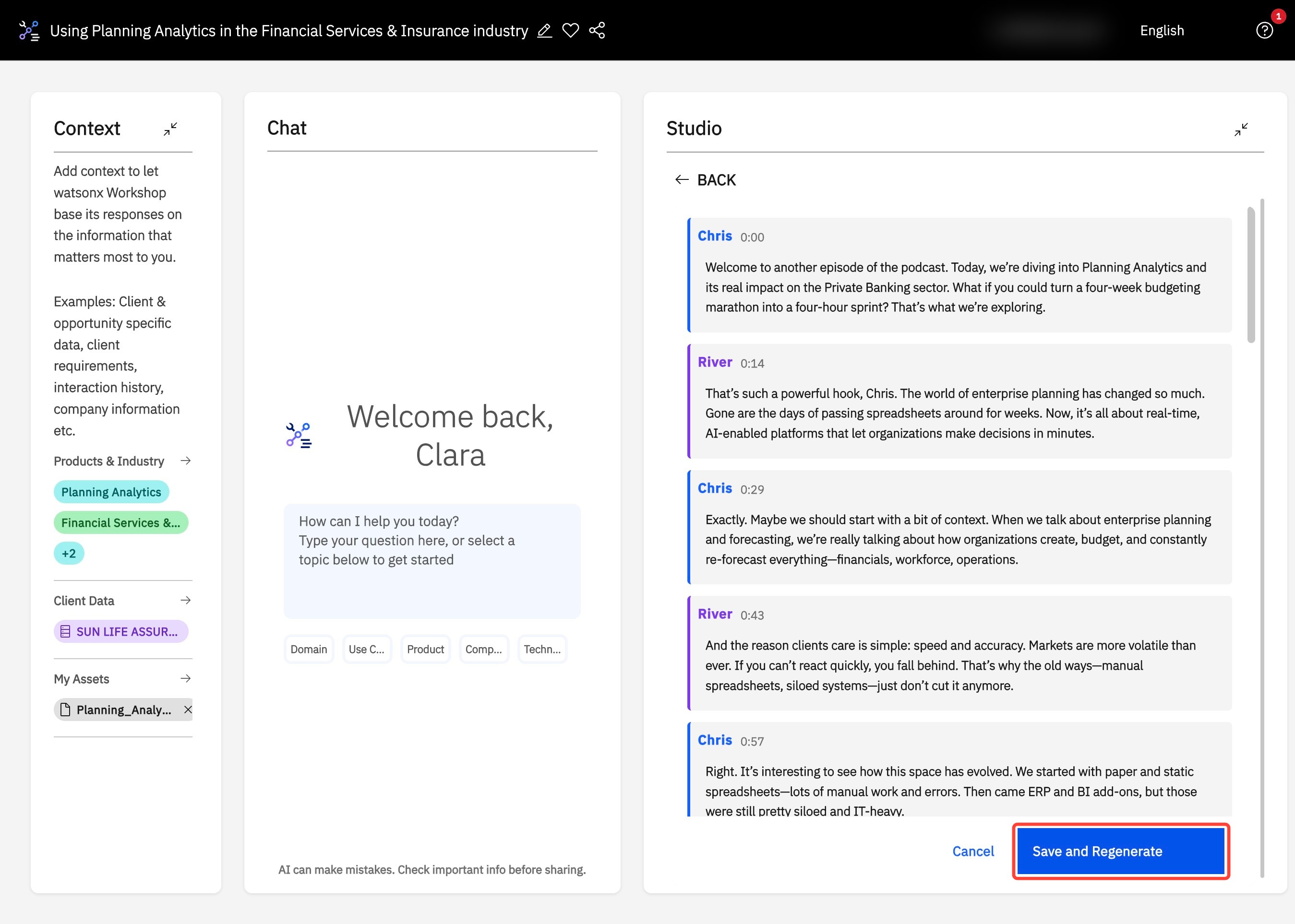
- Um das Transkript zu bearbeiten, klicken Sie auf das Stiftsymbol neben den Medienelementen.
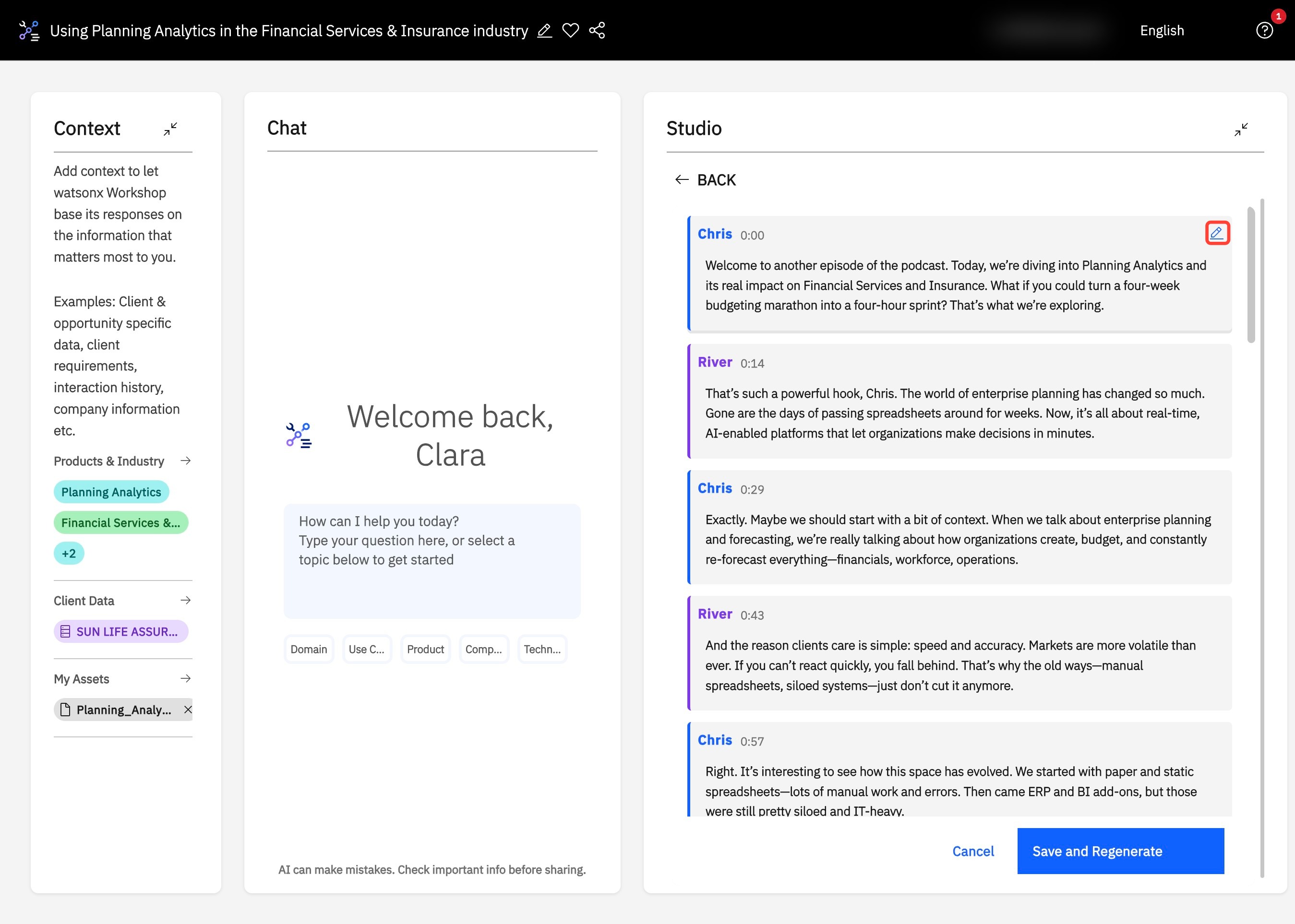
- Klicken Sie auf das Stiftsymbol in der Zeile, die Sie in der Transkriptansicht aktualisieren möchten.
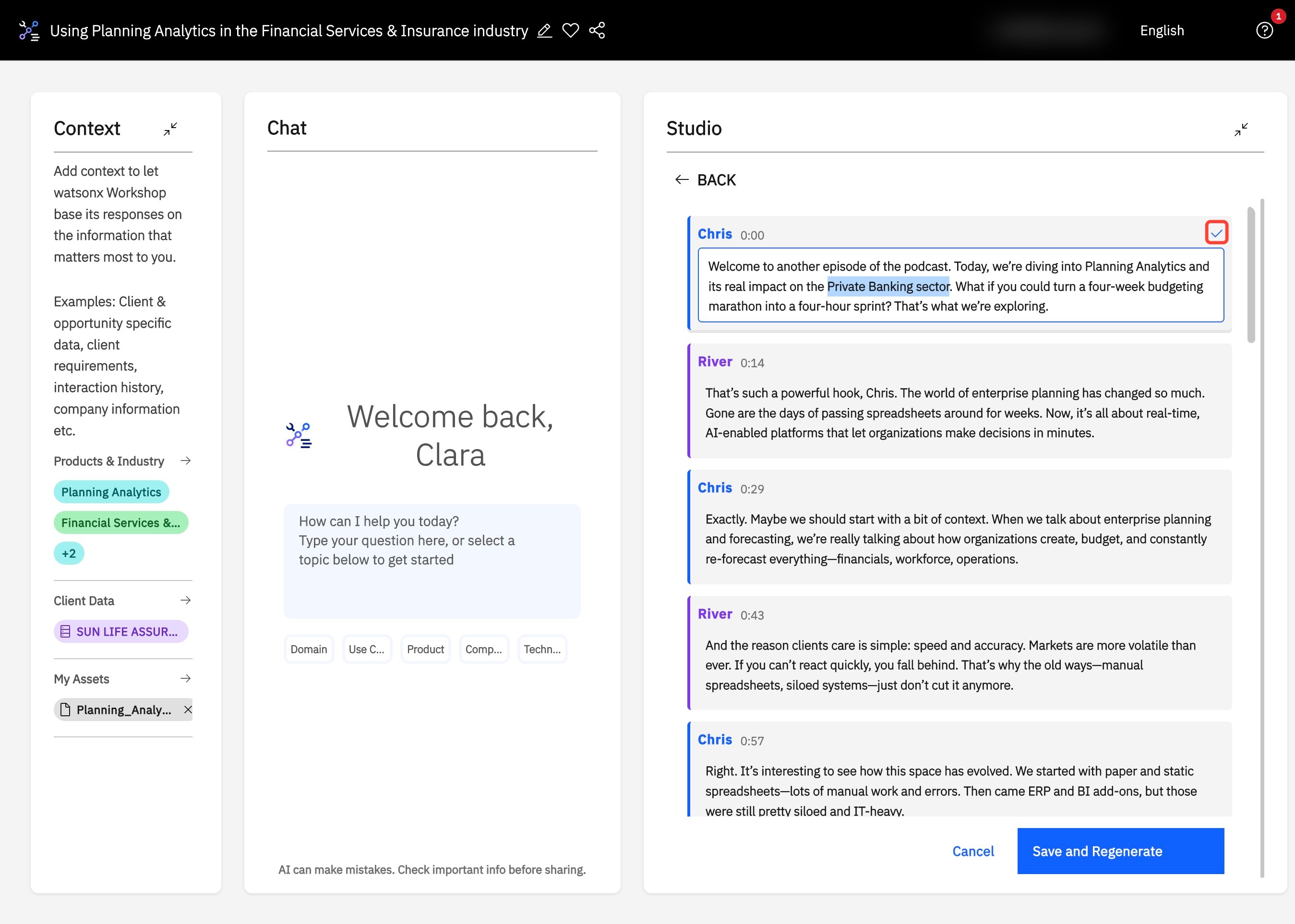
- Bearbeiten Sie den Transkripttext direkt in der ausgewählten Zeile und klicken Sie auf das Häkchen, um Ihre Änderungen zu übernehmen.
- Wenn alle Bearbeitungen abgeschlossen sind, klicken Sie auf Save & Regenerate, um den Podcast zu aktualisieren.
- Zum Zuhören unterwegs klicken Sie auf das Download-Symbol.
- Klicken Sie im Popup auf das große Download-Symbol, um den Podcast direkt auf Ihr aktuelles Gerät zu speichern.
- Alternativ kann der Podcast an Ihr mobiles Gerät gesendet werden, indem Sie Ihre Telefonnummer eingeben und anschließend auf Send. klicken.
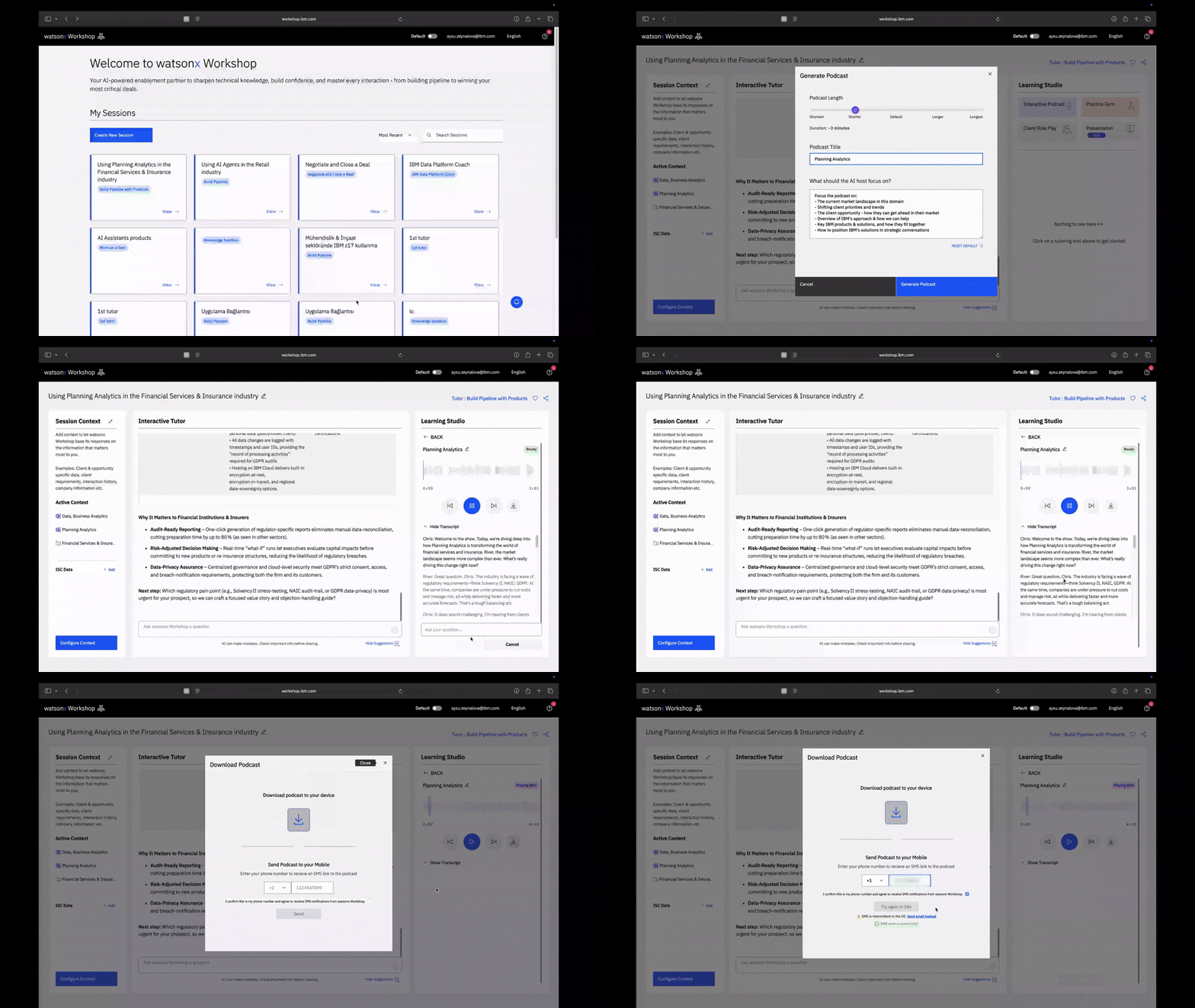
Das Hören eines vollständig angepassten, informativen Podcasts ist eine einfache und zugängliche Möglichkeit, etwas über jedes Produkt, jeden Prozess oder jede Branche zu lernen. Allerdings geht der Interactive Podcast noch einen Schritt weiter: Er ermöglicht es dir, in Echtzeit mit dem Podcast zu interagieren und tiefer in die Themen einzutauchen, die für dich am wichtigsten sind.
Visual Walkthrough: Getting Started on Interactive Podcast
1. Um mit der Erstellung deines personalisierten Podcasts zu beginnen, gehe zum Studio und klicke auf Interactive Podcast.
2. Verwende den Regler unter Podcast Length, um die gewünschte Podcast-Dauer einzustellen.
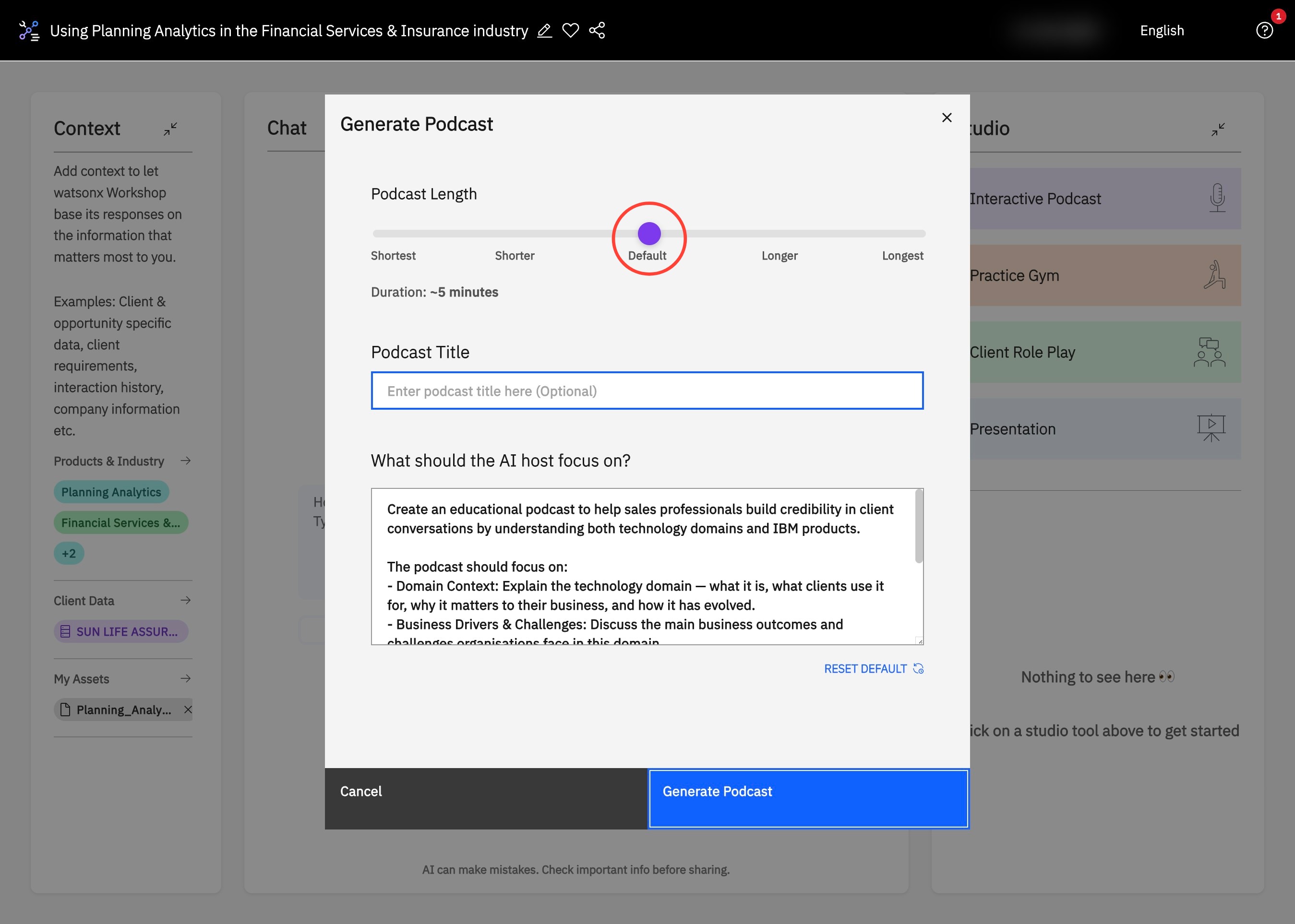
3. Füge unter Podcast Title einen Titel für deinen generierten Podcast hinzu, um deine Sitzung übersichtlich zu halten.
4. Um dein Lernerlebnis zu verbessern, bearbeite den Prompt in What should the AI host focus on? (A), damit er sich an deinem gewünschten Lernziel orientiert. Wähle anschließend Generate Podcast (B) für ein maßgeschneidertes Hörerlebnis.
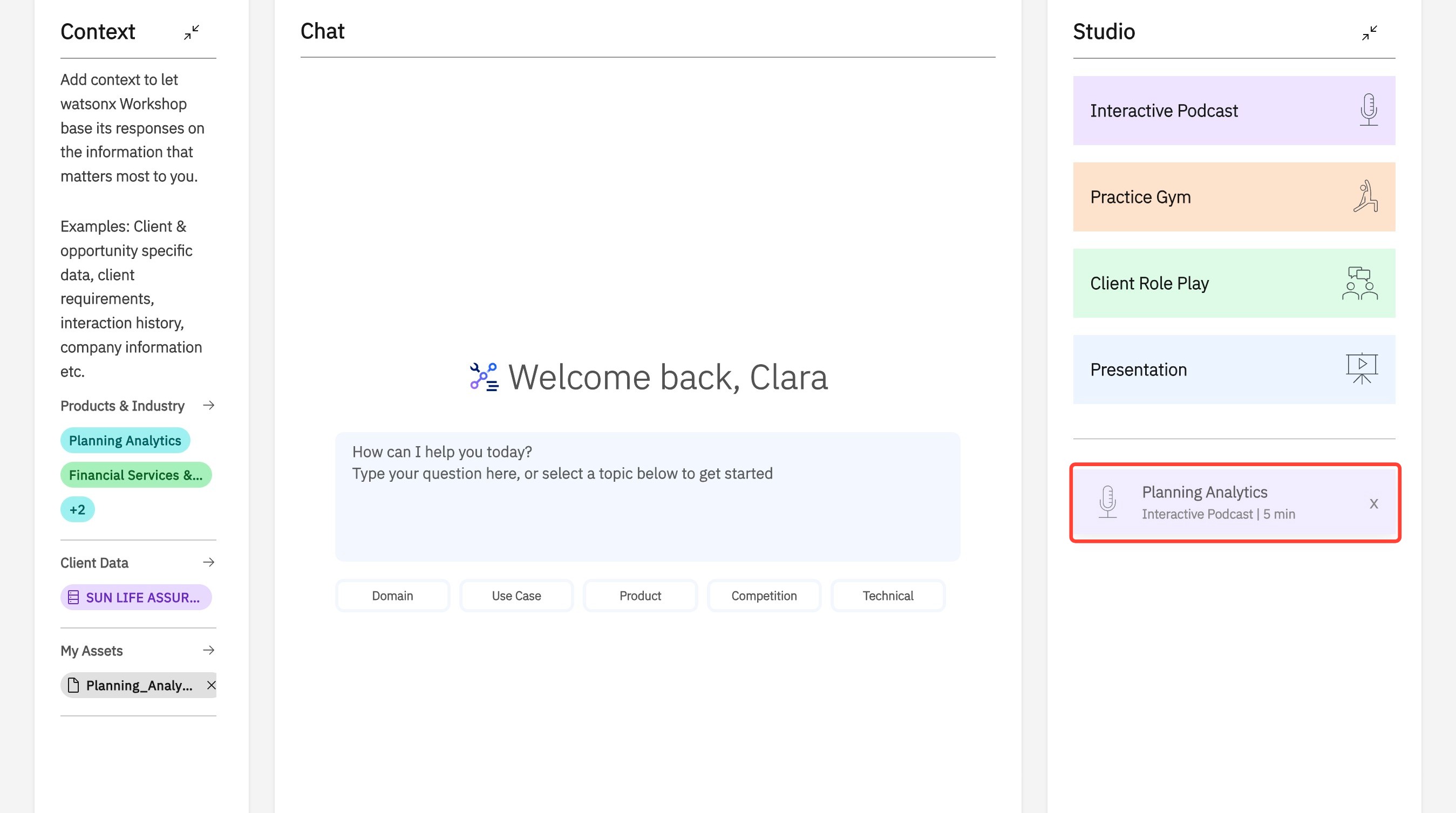
5. Im Studio findest du deinen neu generierten Podcast.
6. Klicke auf Play, um deinen benutzerdefinierten Podcast zu starten.
7. Klicke auf Show Transcript, um das Podcast-Transkript anzuzeigen.
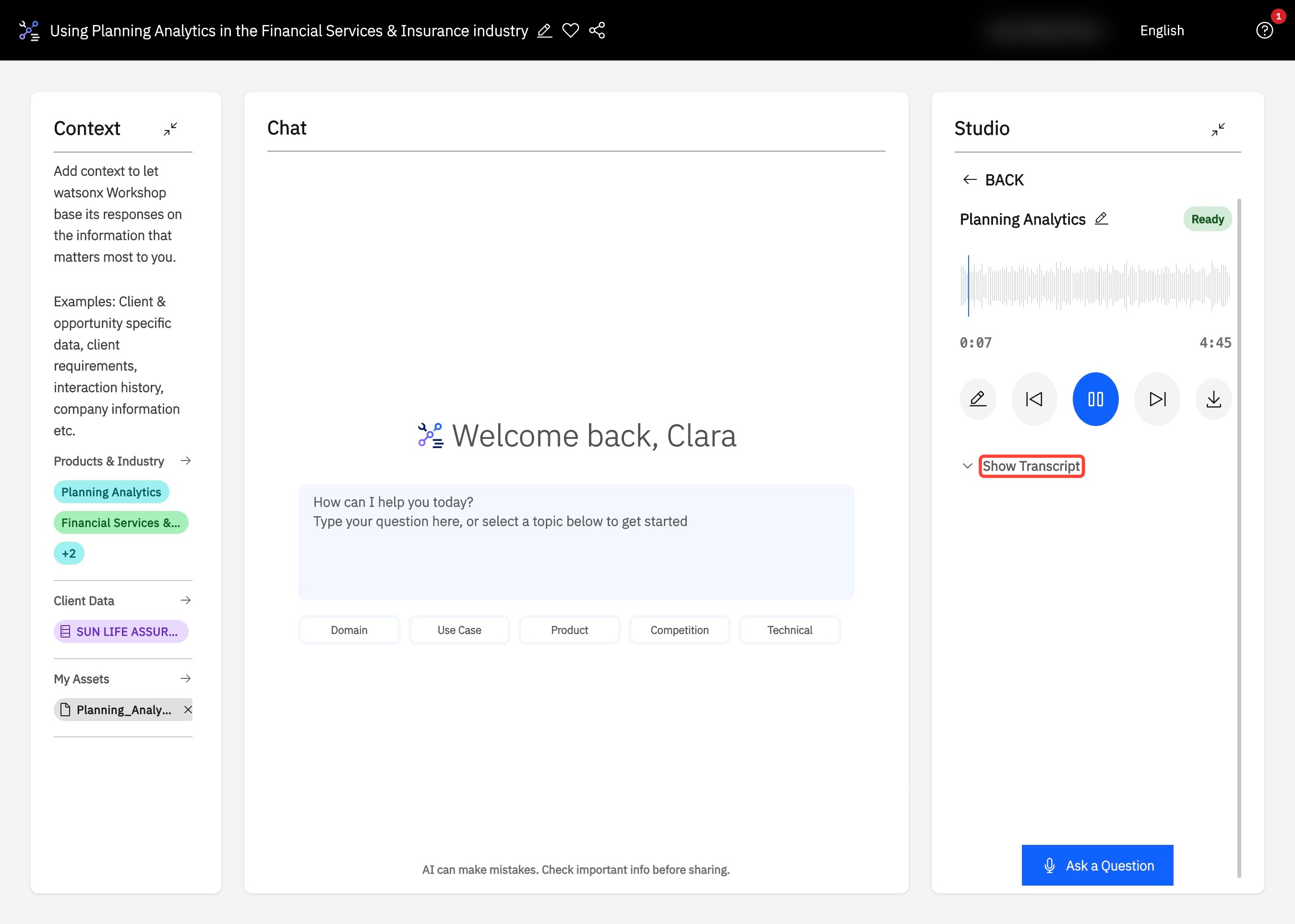
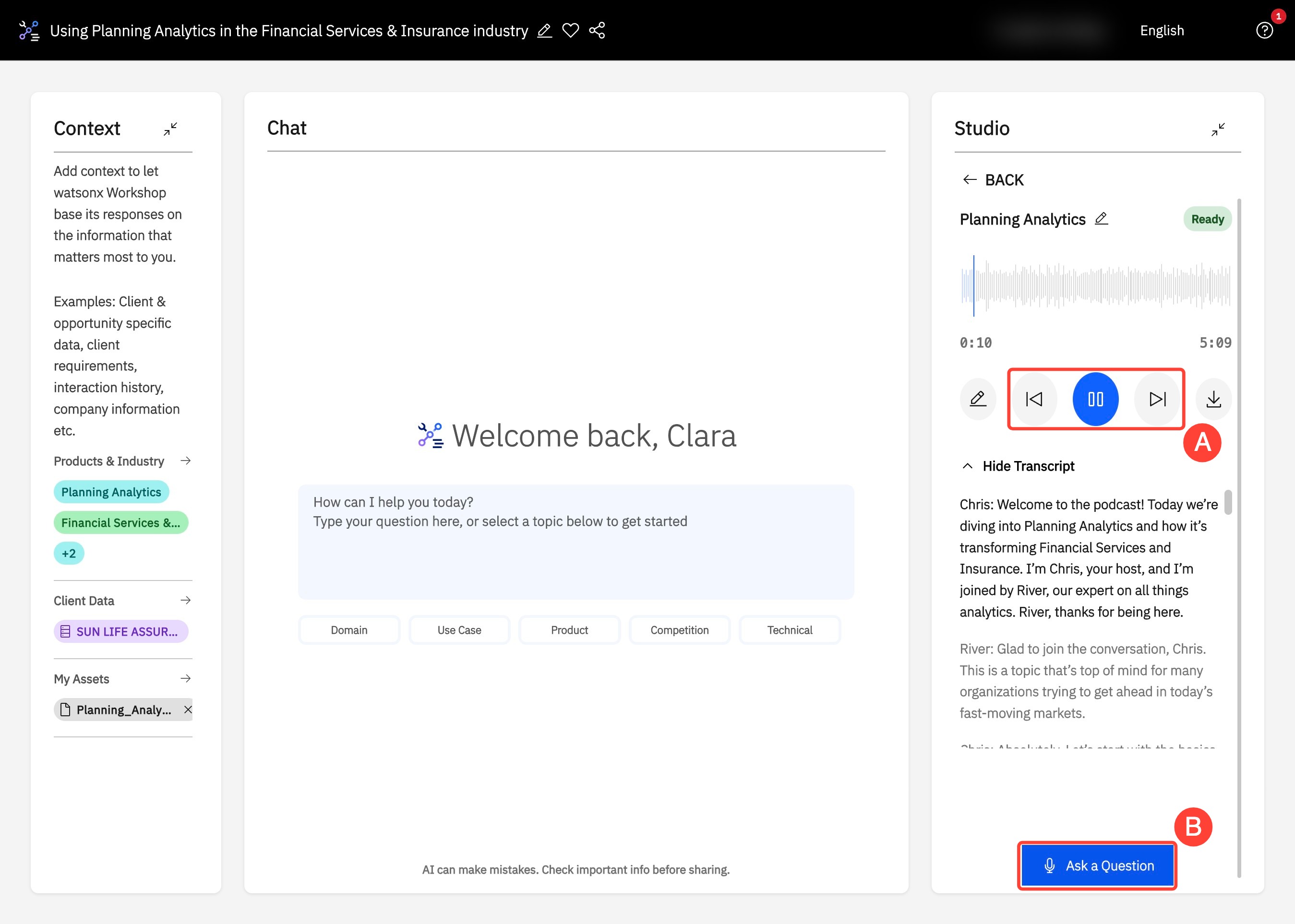
8. Nutze jederzeit Vor- oder Zurückspulen (A). Wenn du während der Podcast-Sitzung eine Frage hast, klicke auf Ask a Question (B).
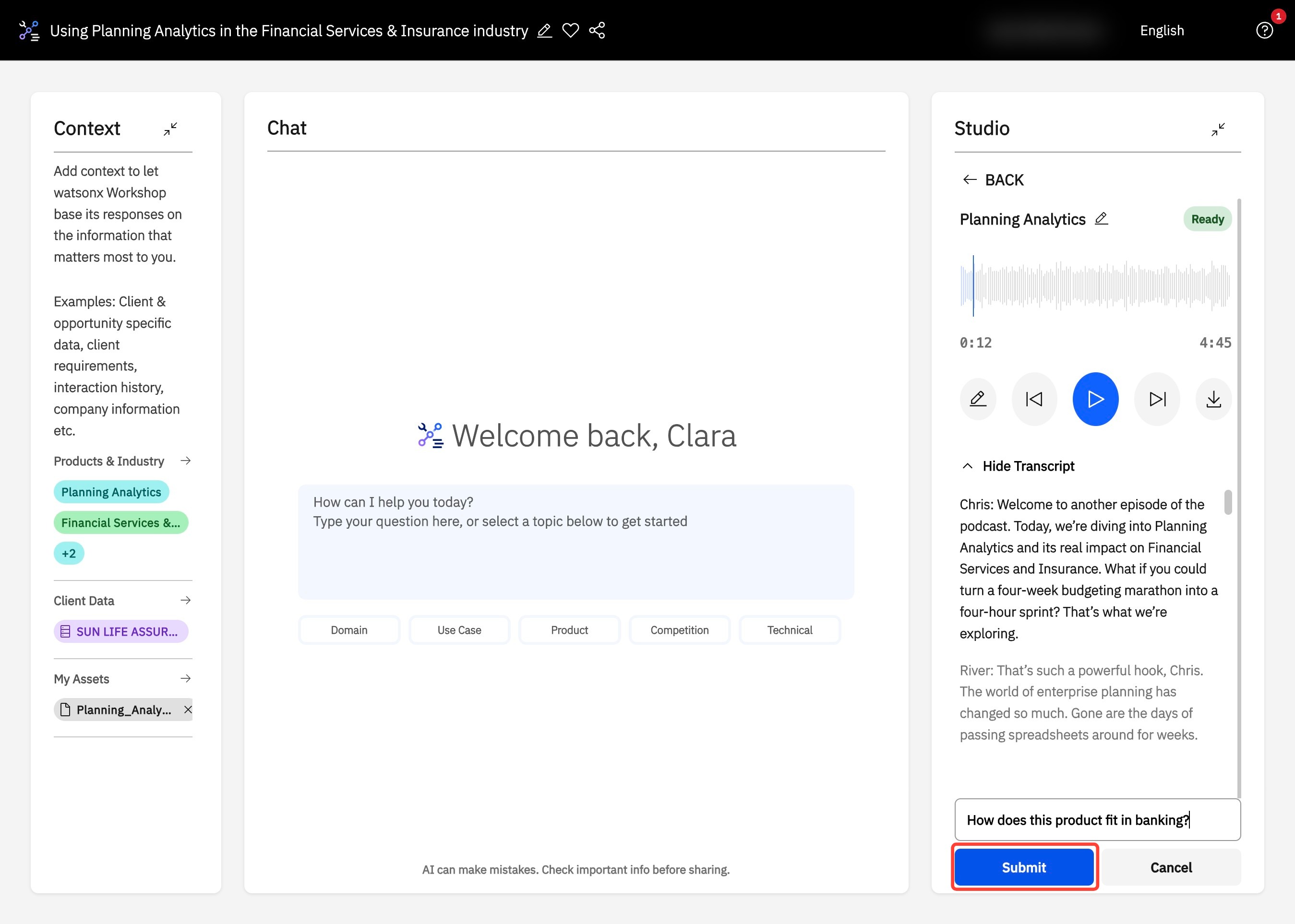
9. Gib deine Frage jederzeit während des Podcasts ein und klicke auf Submit, damit die KI-Hosts deine Frage beantworten.
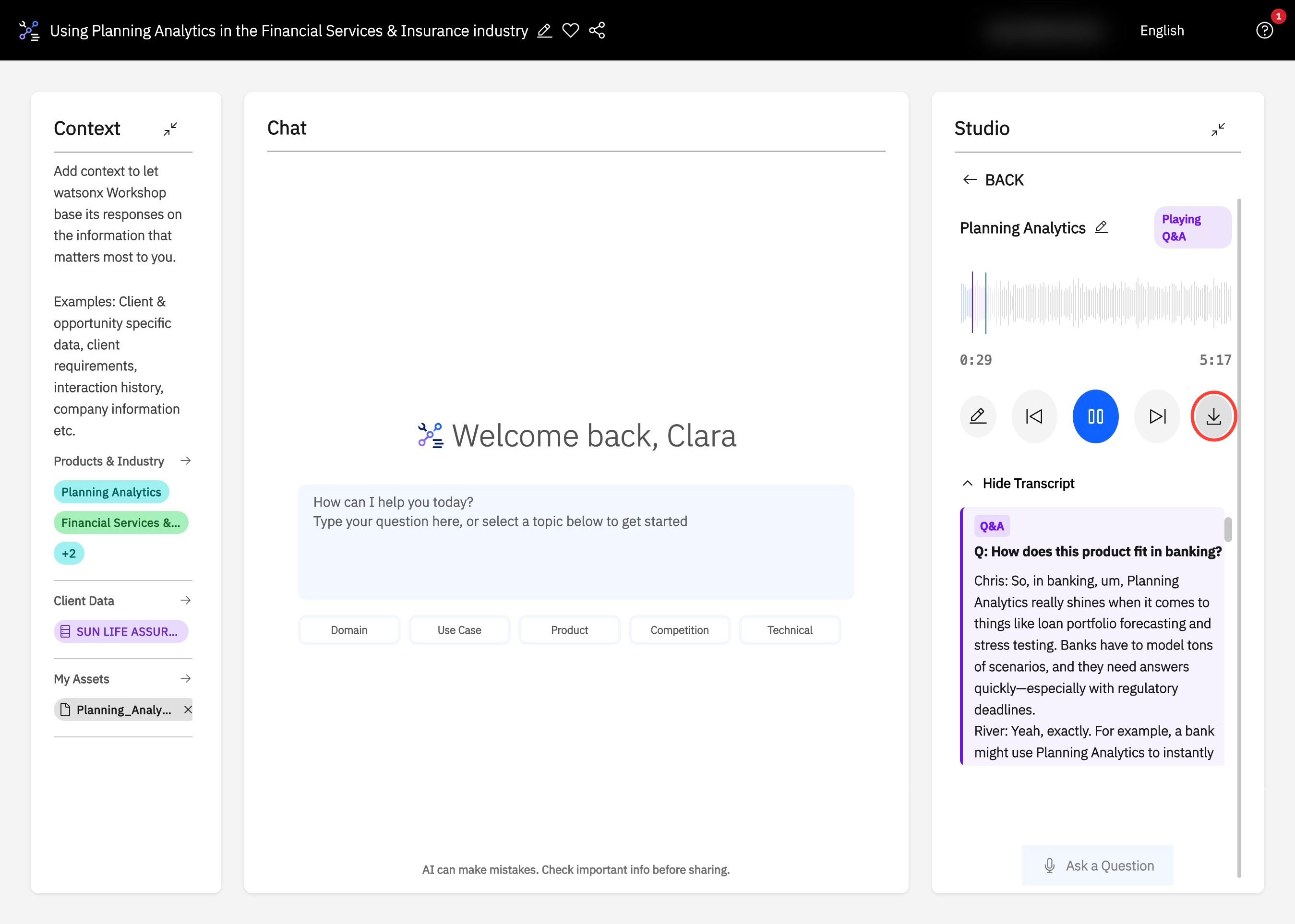
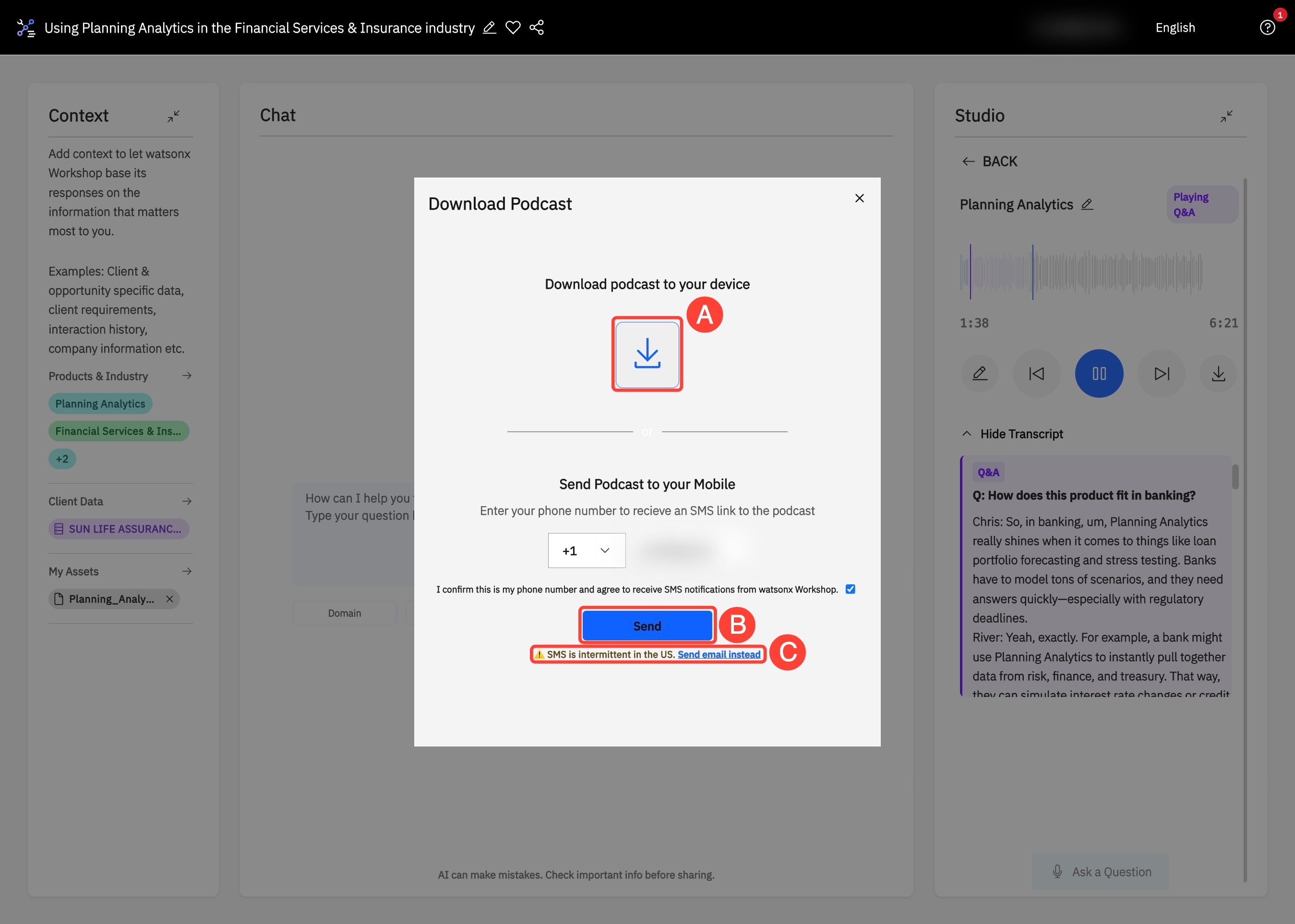
10. Um deinen generierten Podcast herunterzuladen und unterwegs anzuhören, klicke auf Download.
11. Du kannst auf Download (A) klicken, um den Podcast auf dein Gerät herunterzuladen. Gib deine Nummer ein, aktiviere das Kontrollkästchen und drücke Send (B), um den Podcast an dein Mobilgerät zu senden. Alternativ kannst du per E-Mail teilen, indem du auf Send email instead (C) klickst.
12. Um das Transkript zu bearbeiten, klicke auf das Bleistift-Symbol neben den Mediensteuerelementen.
13. Klicke auf das Bleistift-Symbol in der oberen rechten Ecke der Transkriptzeile, die du bearbeiten möchtest.
14. Bearbeite den Transkripttext direkt in der ausgewählten Zeile und klicke auf das Häkchen, um die Änderungen zu übernehmen.
15. Wenn alle Bearbeitungen abgeschlossen sind, klicke auf Save & Regenerate, um den Podcast zu aktualisieren.
Podcast-Interaktion
- Während der Podcast abgespielt wird, klicke unten rechts auf dem Bildschirm auf Eine Frage stellen.
- Gib deine Frage in das erscheinende Textfeld ein und klicke auf Senden. Der Podcast wird deine Frage beantworten, bevor er fortfährt.
- Ein Beispiel für eine Frage, die du stellen kannst, ist: „Welche Schwächen in der aktuellen Landschaft adressiert IBM?“
Beispiel-Anwendungsfall: Erstelle einen Podcast basierend auf einem hochgeladenen Kundendokument und höre ihn freihändig, während du zu einem Meeting unterwegs bist.
Gym-Praxis
Das Practice Gym ist ein interaktives Quiz-Tool, das entwickelt wurde, um dein Produktwissen und deine Einsatzbereitschaft zu testen. Es simuliert reale Fragen und bewertet deine Antworten, sodass du sofortiges Feedback und umsetzbare Erkenntnisse erhältst.
Haupteigenschaften
- KI-generierte Fragen, die auf den Kontext Ihrer Sitzung zugeschnitten sind
- Gesprochene oder getippte Antworten mit sofortigem Feedback
- Integriertes Lernen, bei dem die Ergebnisse in den Chat einfließen, um das weitere Lernen zu steuern
Erste Schritte
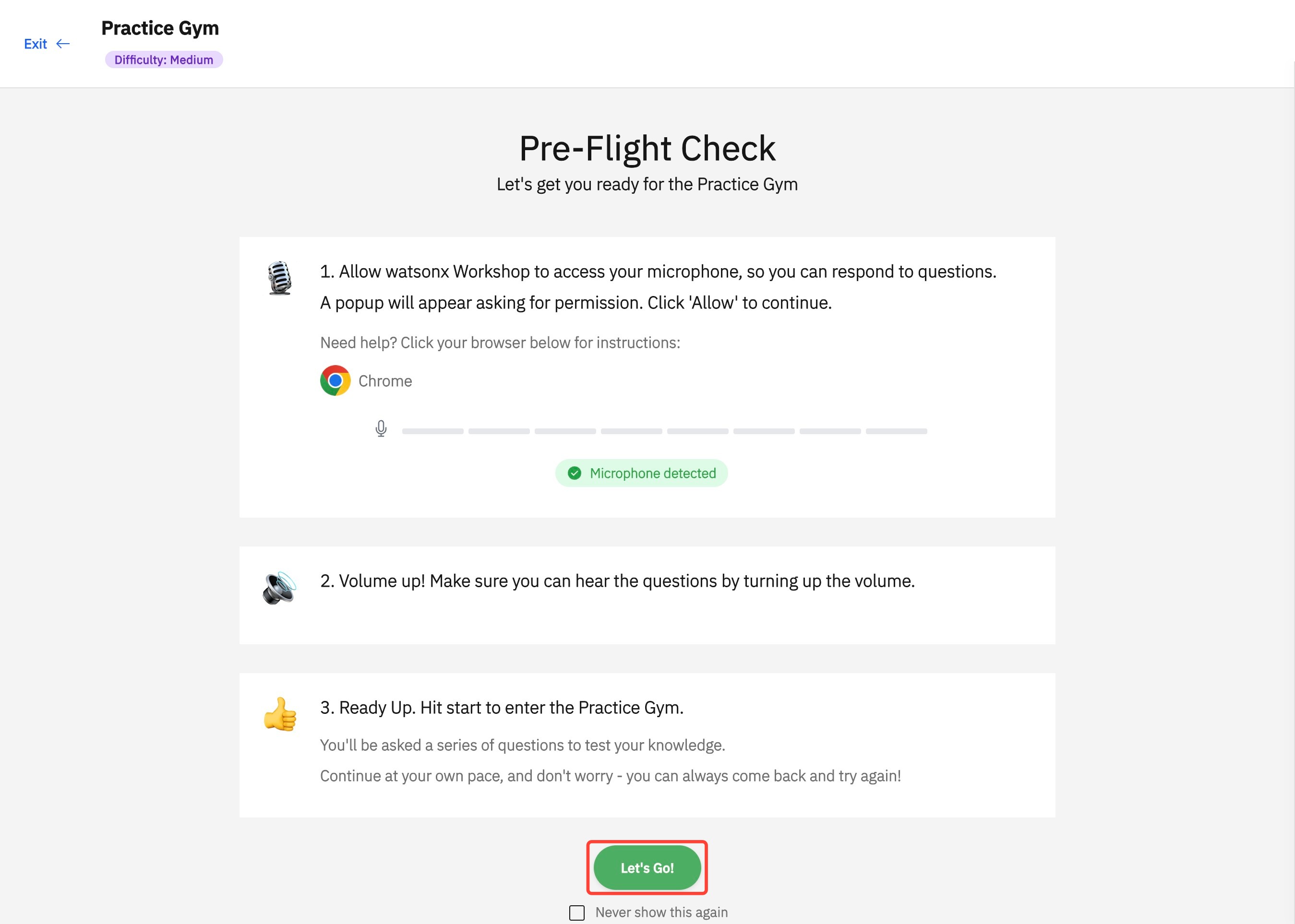
- Navigieren Sie in Ihrer watsonx Workshop-Session rechts zu Studio und klicken Sie auf Practice Gym.
- Wählen Sie über den Schieberegler ein Schwierigkeitsniveau Easy, Medium und Hard aus und klicken Sie anschließend auf Start Quiz.
- Fügen Sie unter Focus Area Themen hinzu oder löschen Sie sie, um sicherzustellen, dass die Quizfragen auf Ihre individuellen Lernbedürfnisse zugeschnitten sind.
- Falls Sie dazu aufgefordert werden, führen Sie den Pre-flight Check für Ihr Mikrofon und Ihre Kamera durch und klicken Sie dann auf Let’s Go!, um zu starten.
- Die Fragen werden als Text mit Audio-Voiceover angezeigt. Klicken Sie jederzeit auf pause, um die Audioausgabe mit der Schaltfläche direkt unter der Frage zu stoppen.
- Beantworten Sie die Fragen verbal mithilfe des Mikrofon-Symbols unter der Frage. Eine Textversion Ihrer Antwort wird angezeigt, und Sie können sie bei Bedarf bearbeiten.
- Alternativ können textbasierte Antworten gegeben werden, indem Sie Ihre Antwort direkt in das Textfeld eingeben.
- Wenn Sie mit Ihrer Antwort zufrieden sind, klicken Sie auf Submit Answer, um sie zu prüfen und mit der nächsten Frage fortzufahren.
- Klicken Sie am Ende Ihrer Übungssession oben rechts auf End Quiz, um Ihre Punktzahl sowie detaillierte Vergleiche falscher Antworten mit korrekten Erklärungen anzuzeigen.
- Klicken Sie oben links auf Exit at, um zu Ihrer Session zurückzukehren.
Visual Walkthrough: Getting Started on Practice Gym
1. Klicken Sie im Bereich Learning Studio auf Practice Gym.
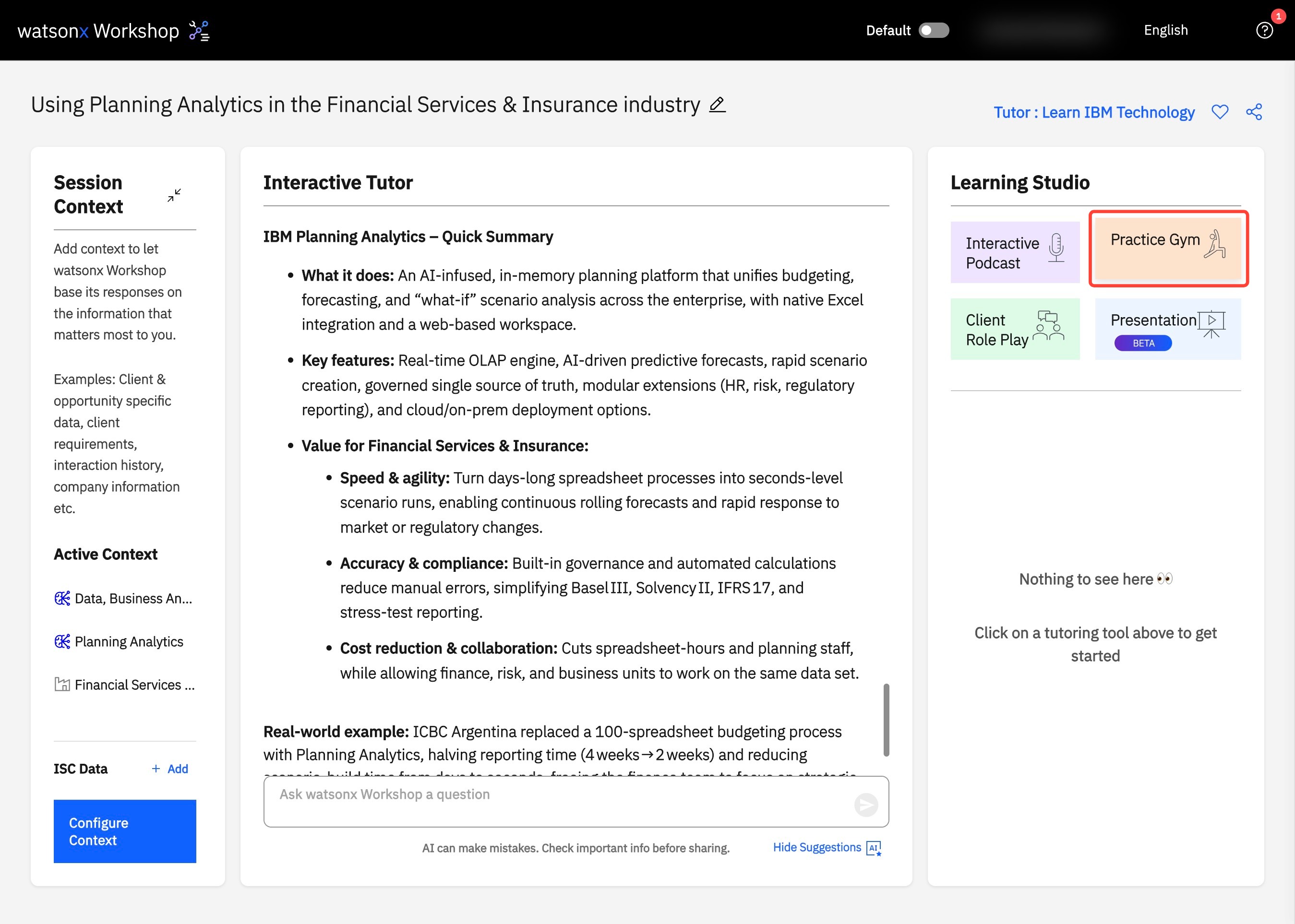
2. Wählen Sie Ihre Schwierigkeitsstufe mit dem Schieberegler unter Difficulty level (A), um Ihre Schwierigkeit auszuwählen, verfeinern Sie Ihren Fokusbereich unter Focus Areas (B) und klicken Sie auf Start Quiz (C).
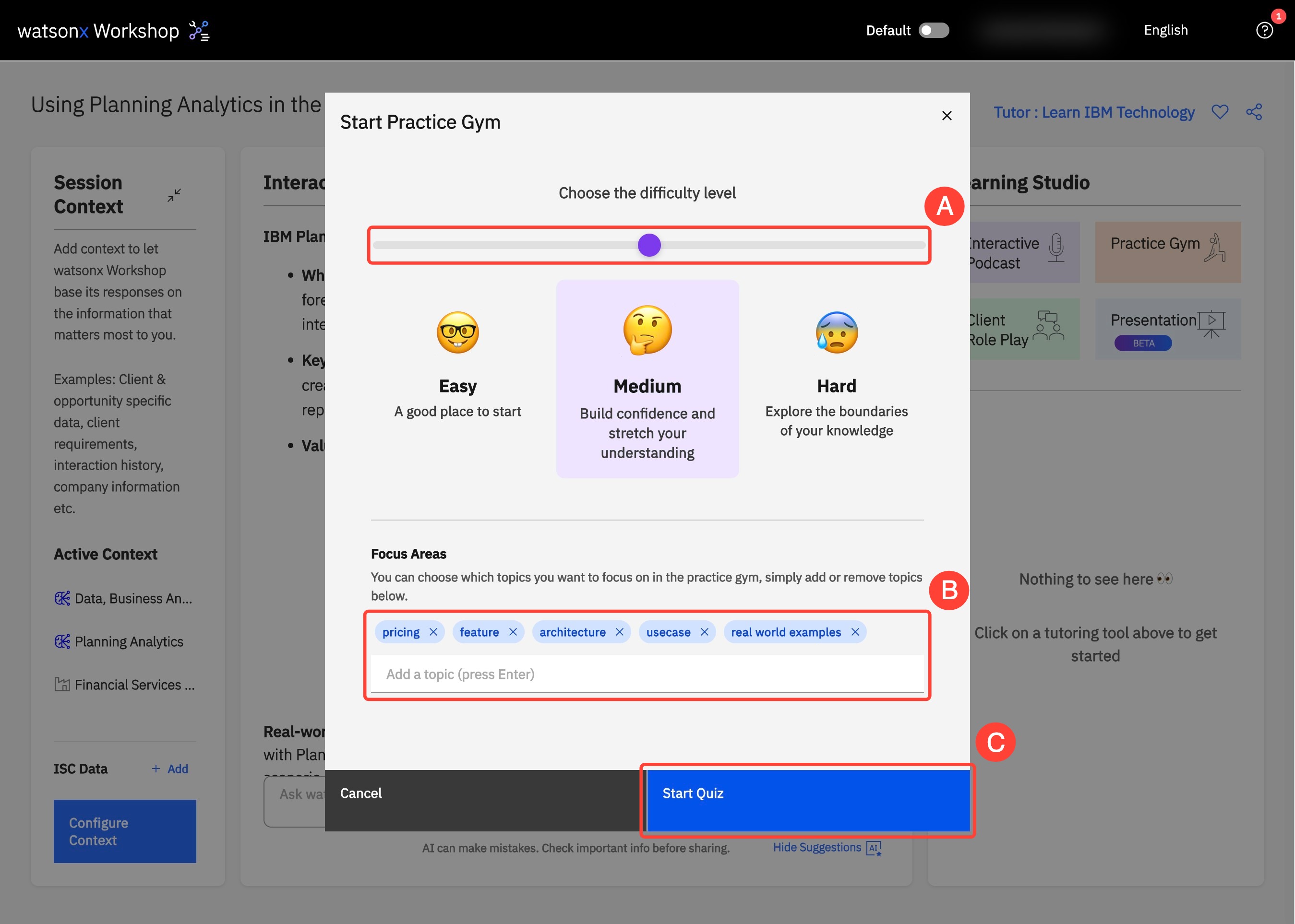
3. Schließen Sie den Pre-Flight Check ab, um sicherzustellen, dass Ihr Mikrofonzugriff zulässig ist. Klicken Sie anschließend auf Let's Go!
4. Beantworten Sie die Frage so gut wie möglich und klicken Sie auf Submit Answer (A). Wenn Sie fertig sind, klicken Sie auf End Quiz (B).
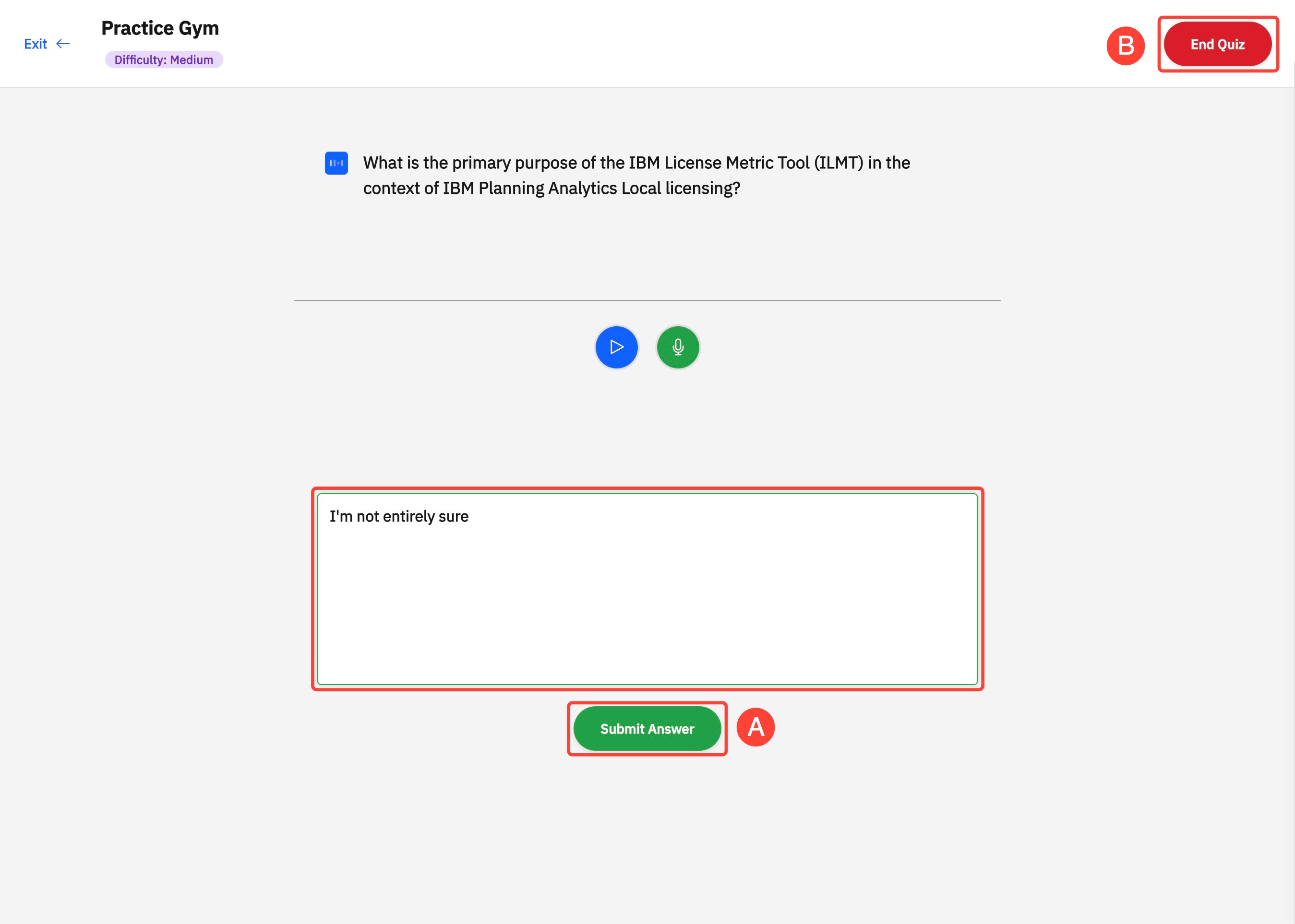
Pro Tip: Wenn Sie sich in einer lauten Umgebung befinden und Ihr Mikrofon Ihre Worte nicht klar aufnehmen kann, klicken Sie auf Mute und geben Sie Ihre Antwort ein.
5. Überprüfen Sie alle Fragen, die Sie falsch beantwortet haben, zusammen mit den Erklärungen, damit Sie bereit für Ihr Kundengespräch sind. Klicken Sie danach auf Exit.
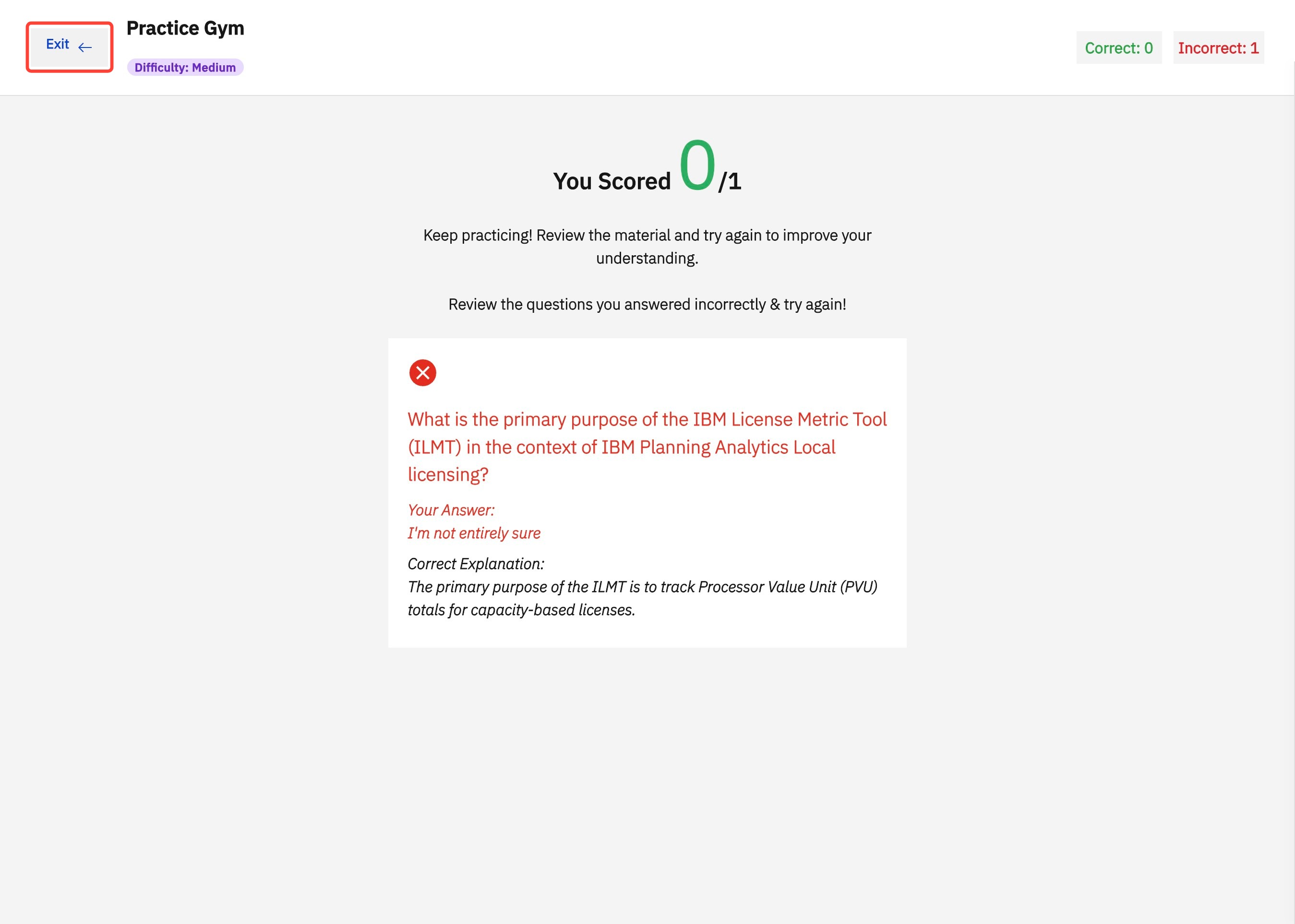
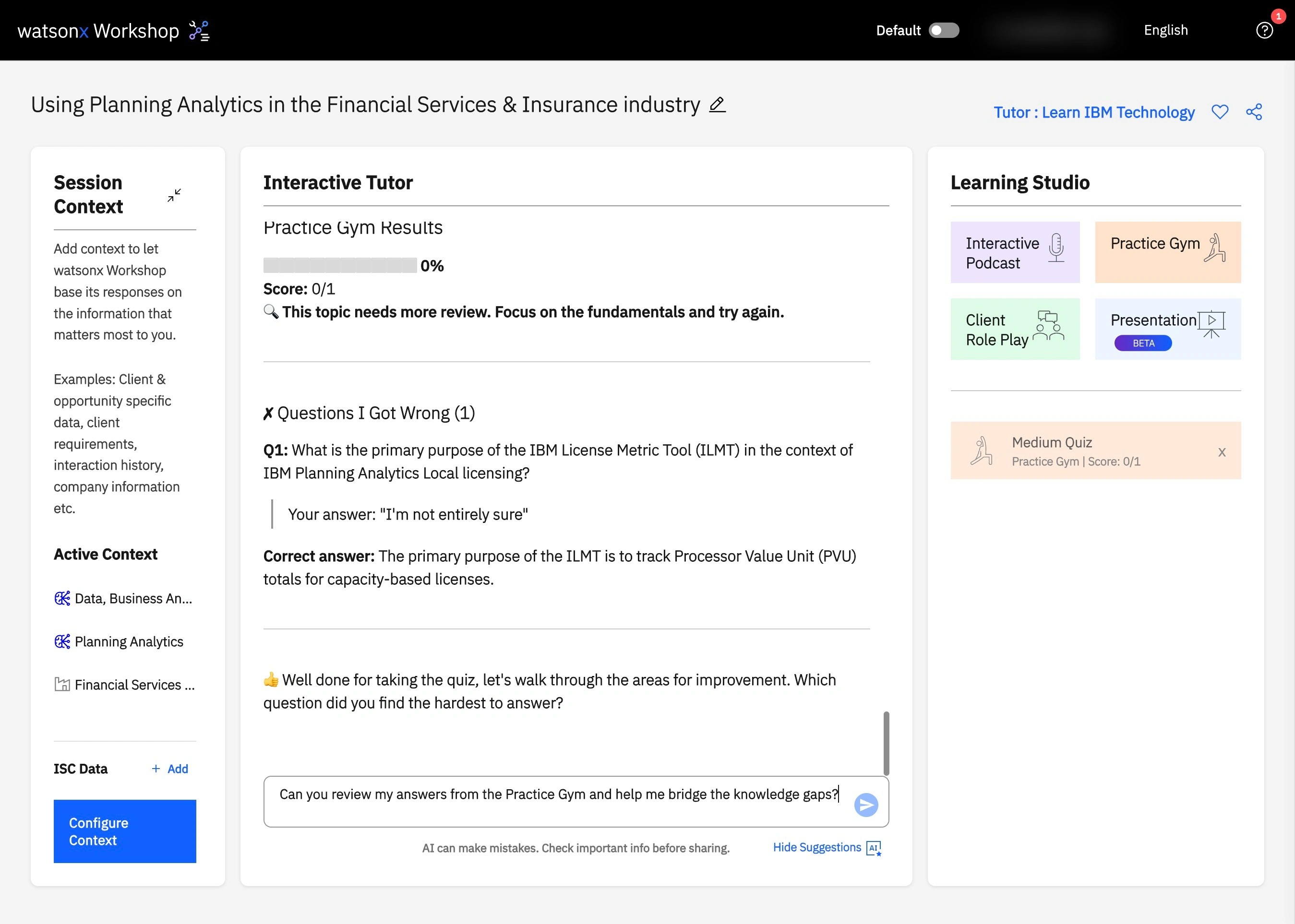
Pro Tip: Holen Sie nach Ihrer Practice Gym-Sitzung den Interactive Tutor dazu, falsche Antworten zu überprüfen und zu verstehen, wo Sie sich geirrt haben.
6. Damit ist Getting Started auf Practice Gym abgeschlossen. Sie können die Practice Gym vor einem Meeting nutzen, um Ihr Produktwissen oder Ihre Demo zu üben.
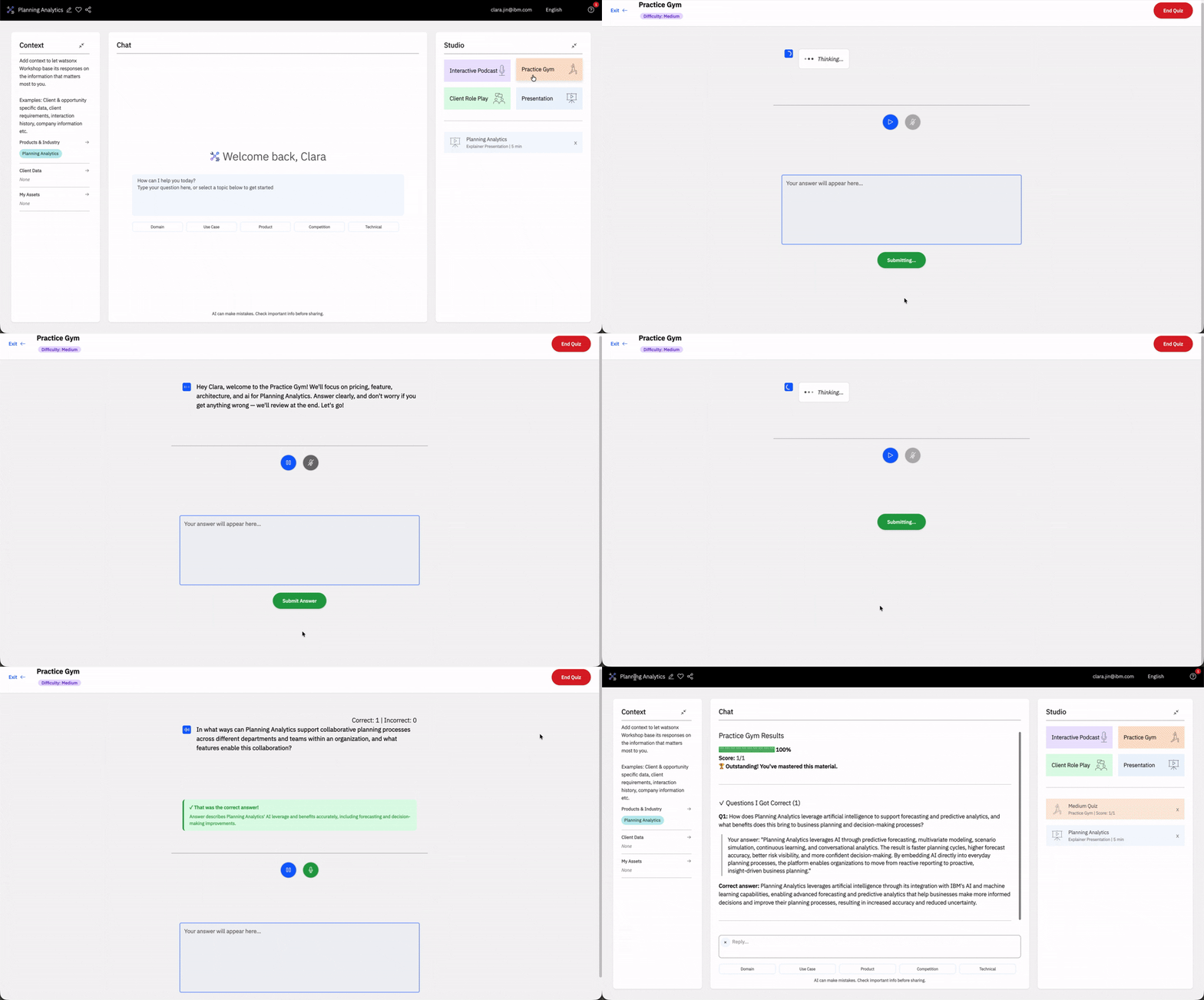
Pro-Tipp: Fehler sind deine beste Ressource zum Lernen. Nutze den Chat, um falsche Antworten zu überprüfen und zu verstehen, wo du dich geirrt hast. Wähle beim Verwenden des Chats einfach deine Übungseinheit aus, um auf detailliertes Feedback zuzugreifen. Wenn du aus diesen Erkenntnissen lernst, wirst du in kürzester Zeit zum Experten!
Beispiel-Anwendungsfall: Bereiten Sie sich auf eine Produktdemo vor, indem Sie vor Ihrem Meeting das Behandeln technischer Einwände üben.
Rollen-Spiel mit dem Kunden
Das Tool „Client Role Play“ simuliert Live-Gespräche mit realistischen KI-Personas und hilft dir, Cold Calls, Discovery-Sessions und Lösungsvorstellungen zu üben.
Hauptmerkmale
- Wählen Sie aus mehreren vorab konfigurierten Personas oder einer benutzerdefinierten Client-Persona
- Wählen Sie eine fertige Persona nach Schwierigkeit oder passen Sie Persönlichkeitsmerkmale an, um einen Client zu erstellen, der sich echt anfühlt
- Erhalten Sie sofortiges Feedback und Unterstützung basierend auf Ihrer Leistung
Erste Schritte
Client Role Play bietet mehrere Modi, um unterschiedliche Übungsbedarfe zu unterstützen. Du kannst vordefinierte Szenarien trainieren, wie Cold Call und Discovery Call, oder deine eigene Erfahrung mit Custom Scenario erstellen. Wähle die Option, die zu deinem Ziel passt, und fahre mit den entsprechenden Schritten fort.
Practice Your Cold Call / Discovery Call
- Klicken Sie im Studio rechts in Ihrem watsonx Workshop-Session auf Client Role Play.
- Wählen Sie Ihren bevorzugten Modus und klicken Sie dann unten rechts auf Create Session, um zu beginnen.
- Aktuell werden Cold Call, Discovery Call und Custom Scenario angeboten. Weitere Optionen sind in Kürze verfügbar – bleiben Sie dran, um Updates zu erhalten!
- Ihnen werden mehrere Optionen angezeigt, um Ihr Client Role Play anzupassen: Entweder wählen Sie eine vorgefertigte Persönlichkeit, mit der Sie in All Personas üben können, oder erstellen Sie Ihre eigene in My Personas.
- Um eine benutzerdefinierte Persönlichkeit zu entwerfen, navigieren Sie zu My Personas und klicken Sie oben rechts auf Create.
- Füllen Sie die folgenden Felder aus: Name, Title, Company, Company Size, Description und Voice Gender.
- Navigieren Sie zu Personality Traits, um die Persönlichkeit anzupassen. Wählen Sie entweder eine der voreingestellten Persönlichkeiten (Friendly, Skeptical oder Frustrated) oder gestalten Sie die Persönlichkeit selbst.
- Um die Persönlichkeit zu entwerfen, passen Sie das entsprechende Kreissymbol im interaktiven Radar-Chart für jede der Eigenschaften an: Openness, Receptiveness, Risk Tolerance, Personability, Tech Savvy, Price Flexibility, Trust Building und Patience. Wenn Sie das Symbol in Richtung Mitte bewegen, wird die Eigenschaft verringert; wenn Sie es nach außen ziehen, wird sie erhöht.
- Wenn Sie mit der Client-Persönlichkeit zufrieden sind, klicken Sie unten rechts auf Save Persona.
- Klicken Sie unten rechts auf Next und überprüfen Sie das Scoring System. Klicken Sie auf das Stiftsymbol, wenn Sie Änderungen an den Kriterien vornehmen möchten.
- Klicken Sie auf Start Practice, um das Client Role Play zu starten.
- Wenn Sie dazu aufgefordert werden, führen Sie den Pre-flight Check für Ihr Mikrofon und Ihre Kamera durch und klicken Sie dann auf Let’s Go!, um zu starten.
- Um sich auf das Client Role Play vorzubereiten, überprüfen Sie die Scenario details. Dazu gehören die Szenariobeschreibung, der Company Overview, die Key insights und mehr. Wenn Sie bereit sind, klicken Sie unten rechts auf Next: Review Objectives, um fortzufahren.
- Die Objectives skizzieren die wichtigsten Ziele, auf die Sie während des Client Role Play achten sollen. Wenn Sie bereit sind zu beginnen, klicken Sie auf Start Call Session.
- Fragen werden als Text angezeigt, begleitet von einem Audio-Voiceover. Sie können das Voiceover jederzeit mit der Schaltfläche „Pause“ oberhalb der Frage anhalten.
- Sie können auf zwei Arten antworten:
- Manual Mode (Default): Sprechen Sie Ihre Antwort in Ihr Mikrofon und bearbeiten Sie die Transkription im Textfeld, falls nötig. Alternativ können Sie Ihre Antwort direkt eingeben. Klicken Sie auf Submit, um Ihre Antwort zu bestätigen und zur nächsten Frage zu wechseln.
- Auto-Sense Mode: Klicken Sie auf Auto-sense unten auf dem Bildschirm. Sprechen Sie Ihre Antwort in Ihr Mikrofon, nachdem eine Frage gegeben wurde. Das System erkennt, wann Sie geantwortet haben, und fährt automatisch fort.
- Um Ihr Roleplay zu beenden, klicken Sie unter dem Videofeed auf End Call, um Feedback zu Stärken und Bereichen für Verbesserungen zu erhalten.
- Klicken Sie nach der Überprüfung auf Return to Session, um auszusteigen.
Profi-Tipp: Nicht sicher, wie Sie Ihr Feedback anwenden sollen? Versuchen Sie, den Chat! zu fragen. Besprechen Sie dieses Feedback mit dem Chat, um Strategien zur Verbesserung zu erkunden.
Für ein visuelles Tutorial Schritt für Schritt sehen Sie sich diesen Leitfaden an.
Build Your Custom Scenario
- Klicken Sie in dem Studio rechts in Ihrer watsonx Workshop-Session auf Client Role Play.
- Wählen Sie Custom Scenario und klicken Sie dann auf Conversation.
- Aktuell werden Cold Call, Discovery Call und Custom Scenario angeboten. Weitere Optionen sind in Kürze verfügbar – bleiben Sie dran für Updates!
- Geben Sie im Feld Describe your practice scenario eine Beschreibung des Anrufszenarios an, auf das Sie sich vorbereiten möchten. Diese Beschreibungen können allgemein und weit gefasst sein oder spezifische Details zu dem Typ des Clients enthalten, mit dem Sie sprechen werden.
- Beispiele für mögliche Beschreibungen von Custom Scenarios für IBM Power Virtual Server-Anrufe:
- Schwerpunkt auf der Erörterung der aktuellen lokalen IBM Power-Umgebung eines Kunden und der Bewertung, ob IBM Power Virtual Server ihre Anforderungen an Performance und Verfügbarkeit erfüllen würde.
- Der Anruf soll darauf ausgerichtet sein, die AIX-basierte SAP-Workload eines Kunden in die Region Dallas auf IBM Power Virtual Server zu migrieren. Dabei sind die erforderliche Dimensionierung, Zielwerte für Storage-Performance, Netzwerk-Konnektivität, Compliance-Einschränkungen und ein geplanter Cutover-Zeitplan abzudecken.
- Klicken Sie unten rechts auf Next, um Ihr benutzerdefiniertes Szenario zu erstellen.
- Anschließend Review Your Practice Scenario, wo das detaillierte Scenario, die Success Criteria und die Grading Criteria bereitgestellt werden. Sie können alle davon wie folgt bearbeiten:
- Klicken Sie oben rechts auf Edit für alle Felder.
- Ändern Sie das scenario oder die criteria direkt in den Textfeldern.
- Löschen Sie unerwünschte Kriterien mit dem Papierkorb-Symbol neben jedem Element.
- Fügen Sie neue Kriterien hinzu, indem Sie unten in dem Abschnitt scrollen, auf Add Success Criteria/Add Grading Criteria klicken und Ihren Text eingeben.
- Wenn Sie fertig sind, klicken Sie oben rechts auf Done Editing.
- Klicken Sie unten rechts auf Continue, um das Client Role Play zu starten.
- Das Custom Scenario läuft genau wie das Client Role Play, mit Feedback am Ende der Session.
Für eine visuelle Schritt-für-Schritt-Anleitung sehen Sie sich dieses Guide an.
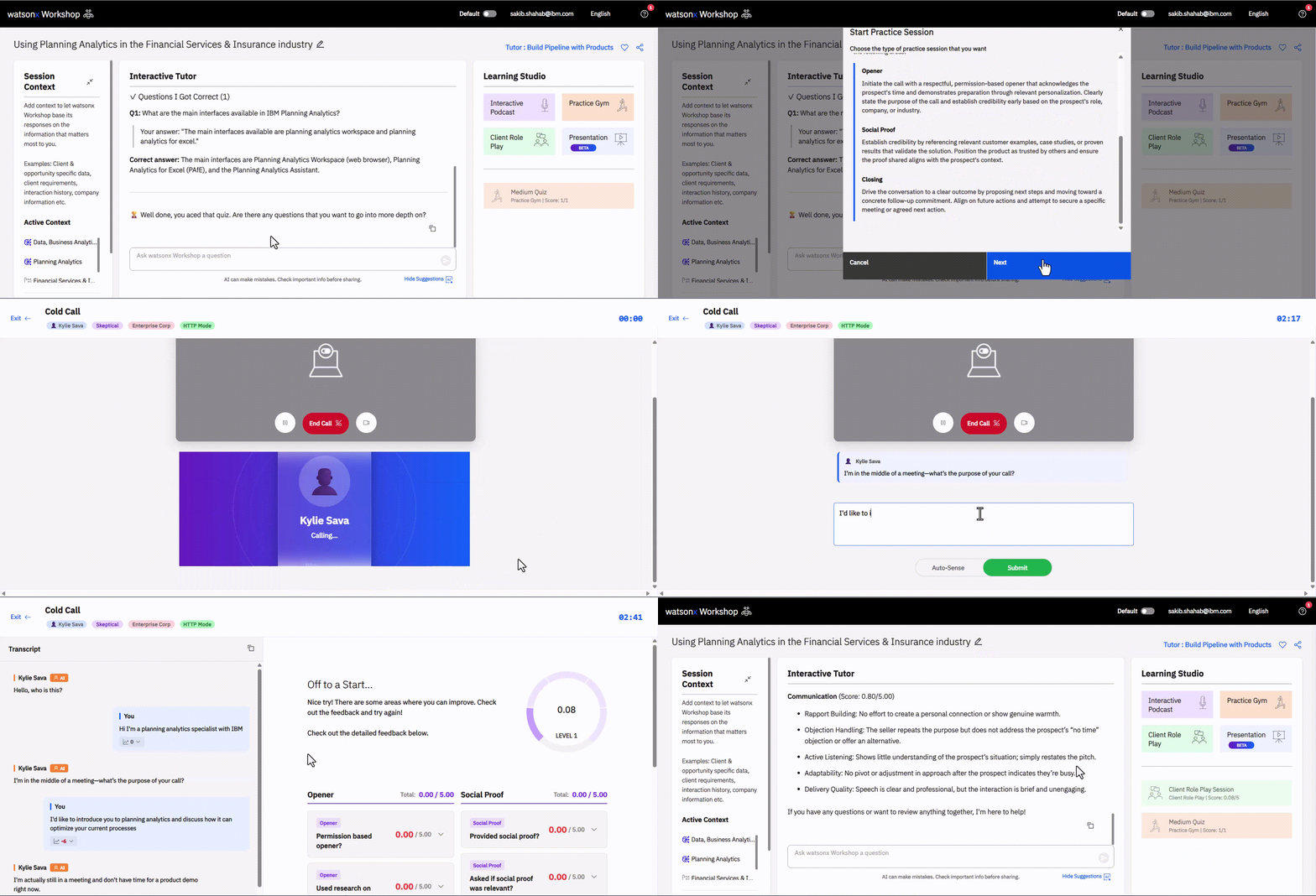
Beispiel-Anwendungsfall: Üben Sie einen Kaltanruf mit einem simulierten CIO, um Ihre Eröffnungsansprache und das Umgang mit Einwänden zu verfeinern.
Präsentation
Die Präsentation verwandelt Ihre Sitzung in eine umfassende PowerPoint- oder Videopräsentation, die genau auf Ihre Bedürfnisse zugeschnitten ist.
Schlüsseleigenschaften
- Passe die Länge und den Fokus an
- Wähle dein Lieferformat
- Passe den Dateinamen der Präsentation an
- Intern herunterladbar und teilbar
Erste Schritte
- Klicken Sie während einer watsonx Workshop-Sitzung im rechten Bereich unter Studio auf Presentation, um das Menü Generate Presentation zu öffnen.
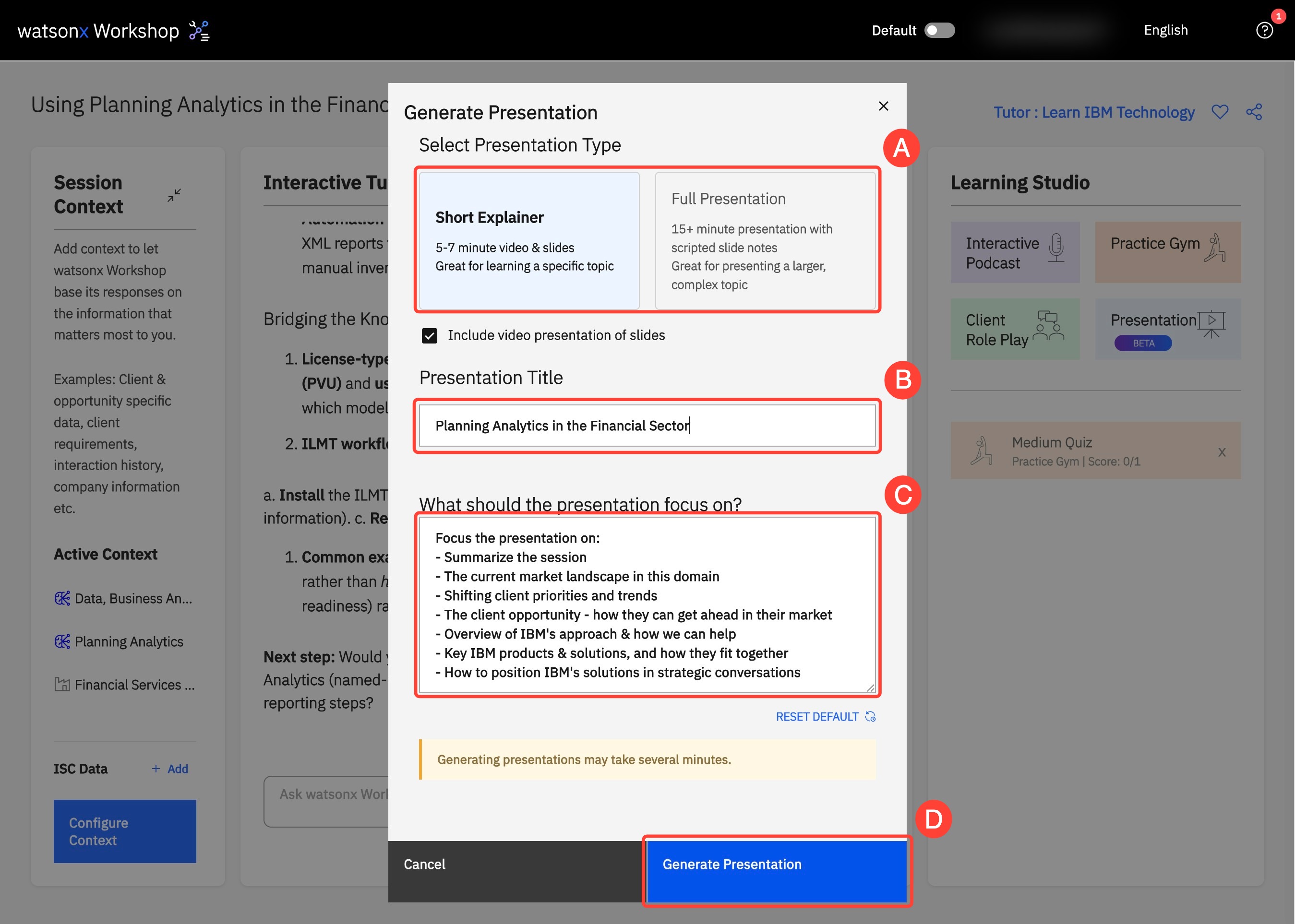
- Wählen Sie zwischen Short Explainer und Full Presentation. Damit wird die Länge des Videos angepasst. Short Explainer-Videos konzentrieren sich auf einige wenige Kern-Themen im großen Detail. Während Full Presentation-Videos einer Dramaturgie folgen, die sich perfekt für Kundengespräche eignet.
- Sie können wählen, ob Sie Slides oder Video erstellen möchten. Die Option Slides liefert eine vollständig auf Ihre Anforderungen zugeschnittene PowerPoint-Präsentation, während die Option Video die generierten Slides in eine kommentierte Schritt-für-Schritt-Durchführung umwandelt. Wenn Sie mit Slides beginnen, können Sie jederzeit ein Video generieren.
- Benennen Sie Ihre Präsentation unter Presentation Title, damit Ihre .pptx-Dateien übersichtlich bleiben.
- Legen Sie unter What should the presentation focus on die gewünschten Kern-Themen fest – z. B. Unternehmenswerte, Use Cases, Branchenfokus und mehr –, um sie an Ihre Bedürfnisse anzupassen.
- Klicken Sie auf Generate Presentation. In nur wenigen Minuten ist Ihre Präsentation bereit. Sie haben die Option, entweder Ihre Präsentation oder Ihr Video herunterzuladen.
Beispiel-Use-Case: Erzeugen Sie eine Präsentation anhand Ihrer Konfiguration, um sie als Gliederung für Kundenslide-Dokumente zu verwenden, und sehen Sie das Video unterwegs, um sich auf Ihr Kundengespräch vorzubereiten.
Visual Walkthrough: Getting Started on Presentation
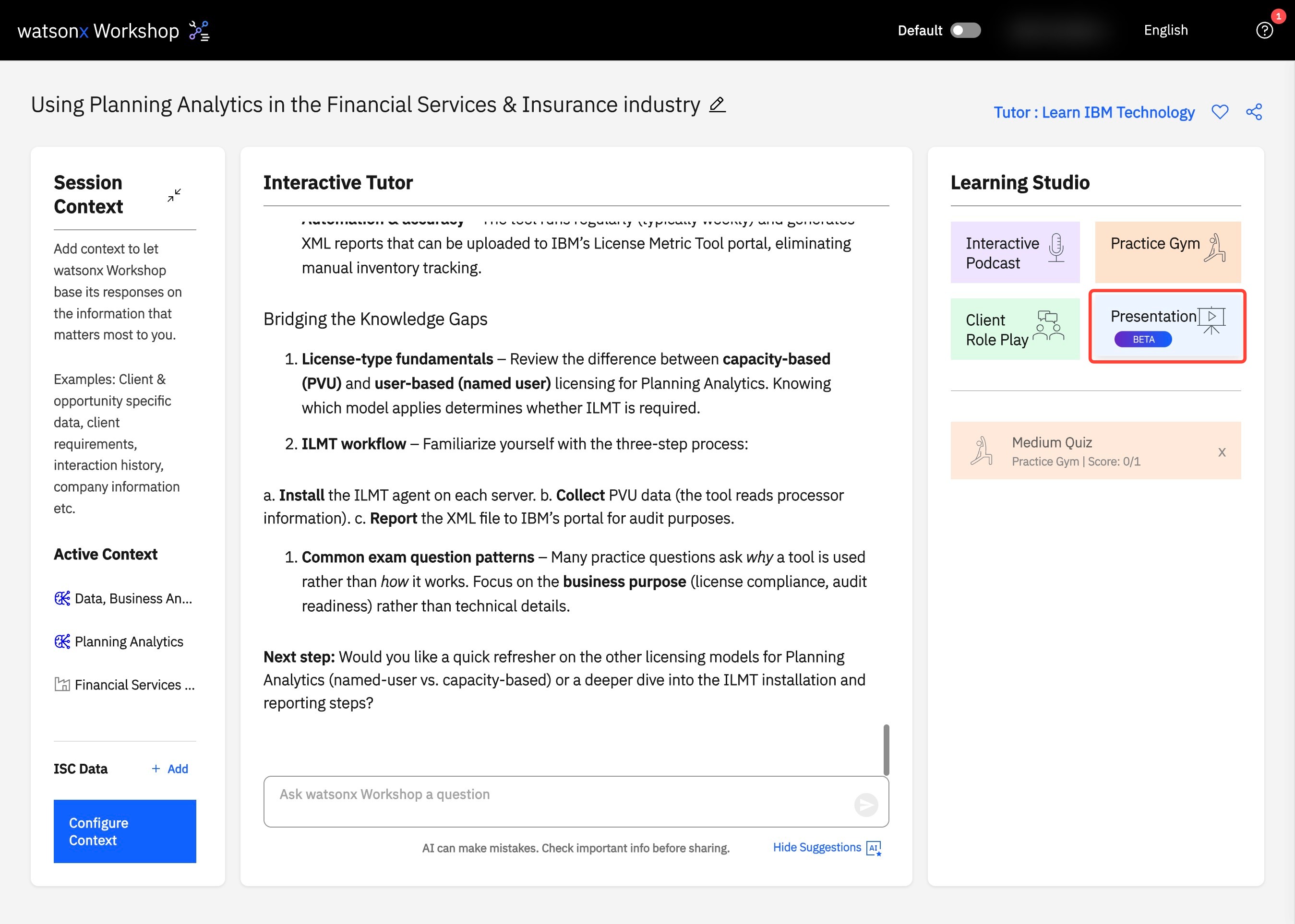
1. Navigieren Sie in Ihrer Sitzung zu Learning Studio und klicken Sie auf Presentation, um herunterladbare Folien oder Videos zu erstellen.
2. Sie können die Länge unter Select Presentation Type (A) ändern. Um Ihre Sitzung übersichtlich zu halten, navigieren Sie zu Presentation Title (B) und fügen Sie einen Titel hinzu. Verfeinern Sie Ihre erstellte Präsentation, indem Sie den Prompt unter What should the presentation focus on? (C) ändern. Beispiel-Prompts finden Sie unter Play #4 im Playbook. Klicken Sie nach Abschluss auf Generate Presentation (D).
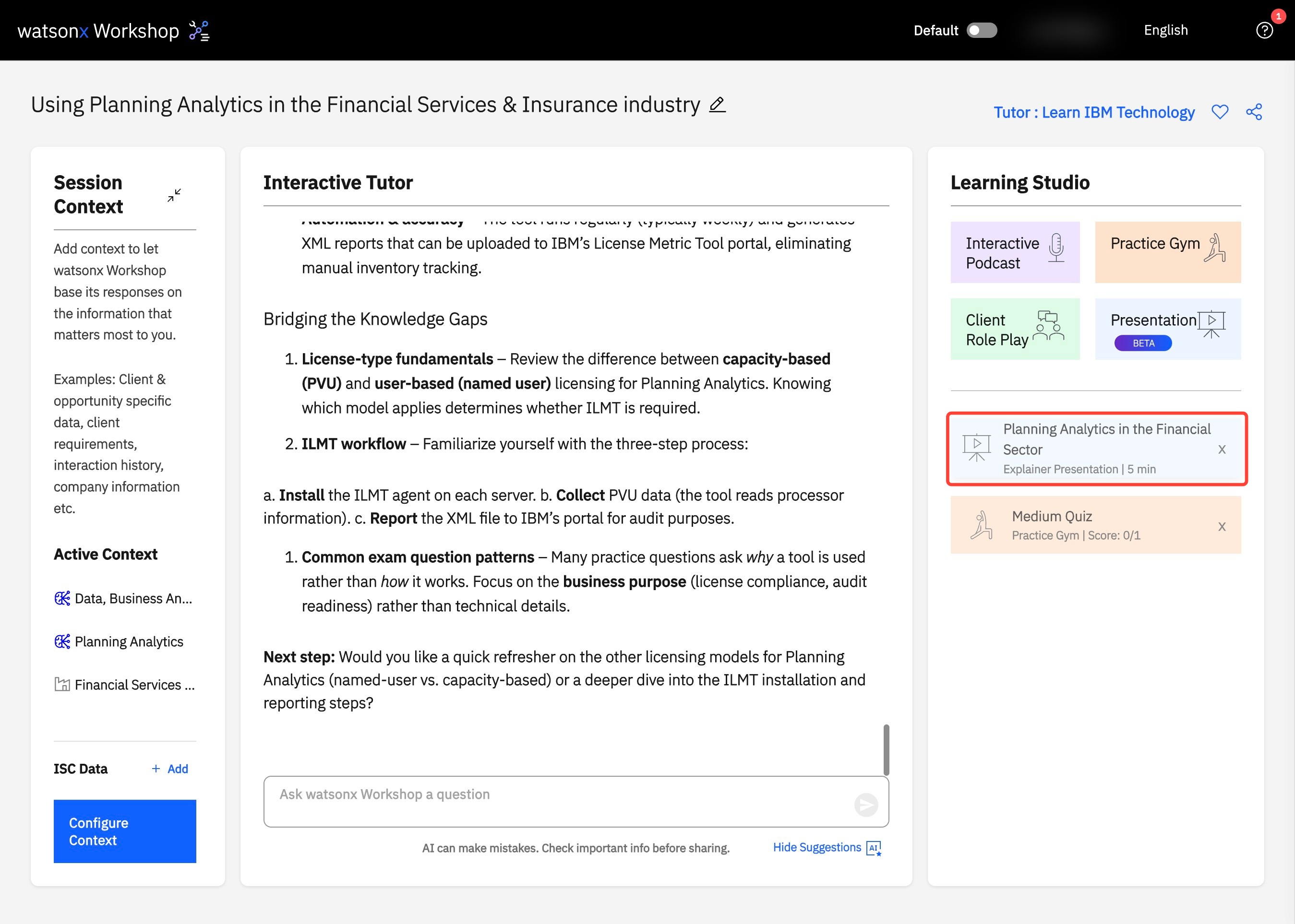
3. Suchen Sie unter Learning Studio Ihre neu erstellte Präsentation.
4. Klicken Sie auf das Dropdown-Menü neben dem Präsentationstitel, um die PowerPoint oder das Video in der Vorschau anzuzeigen.
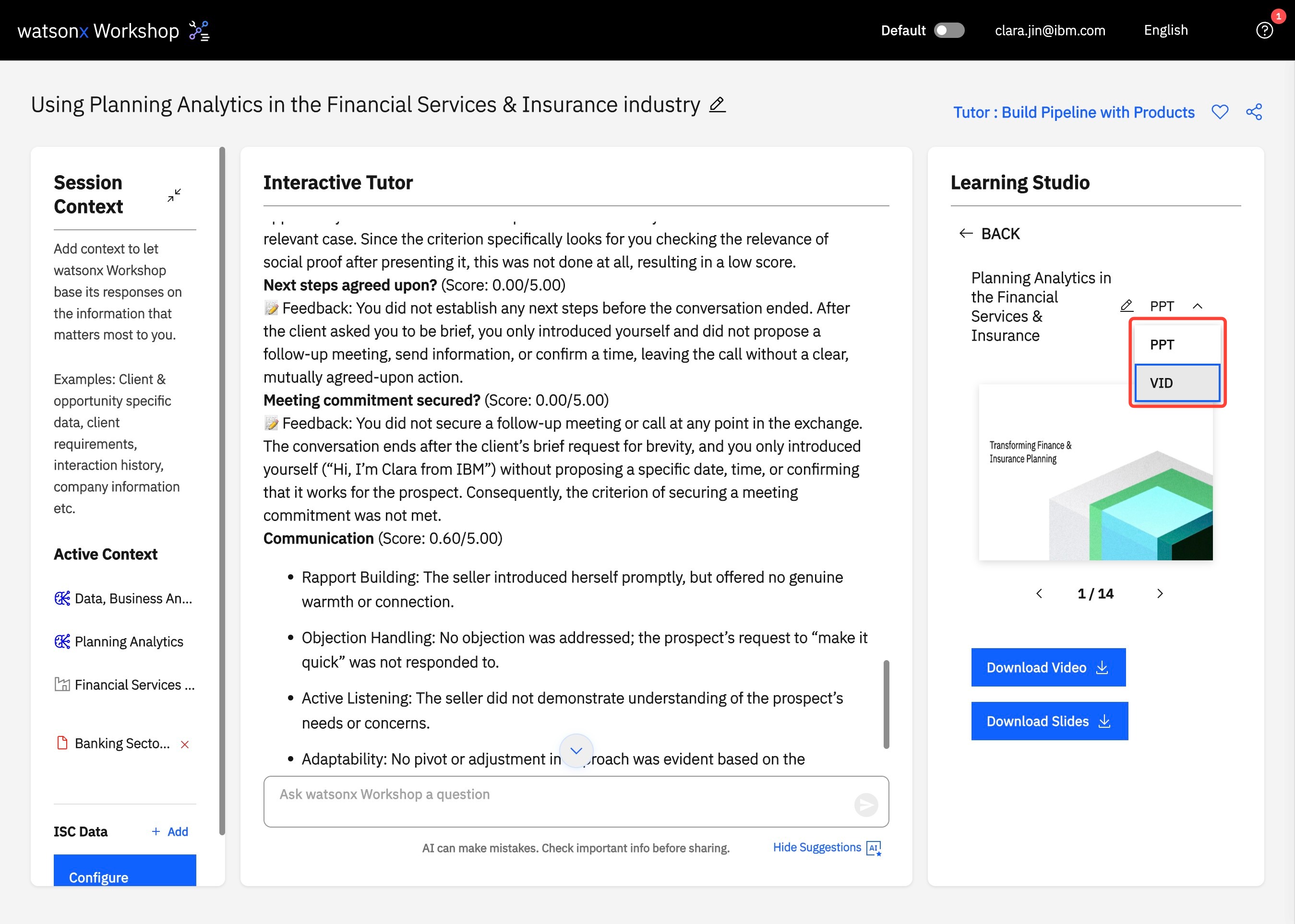
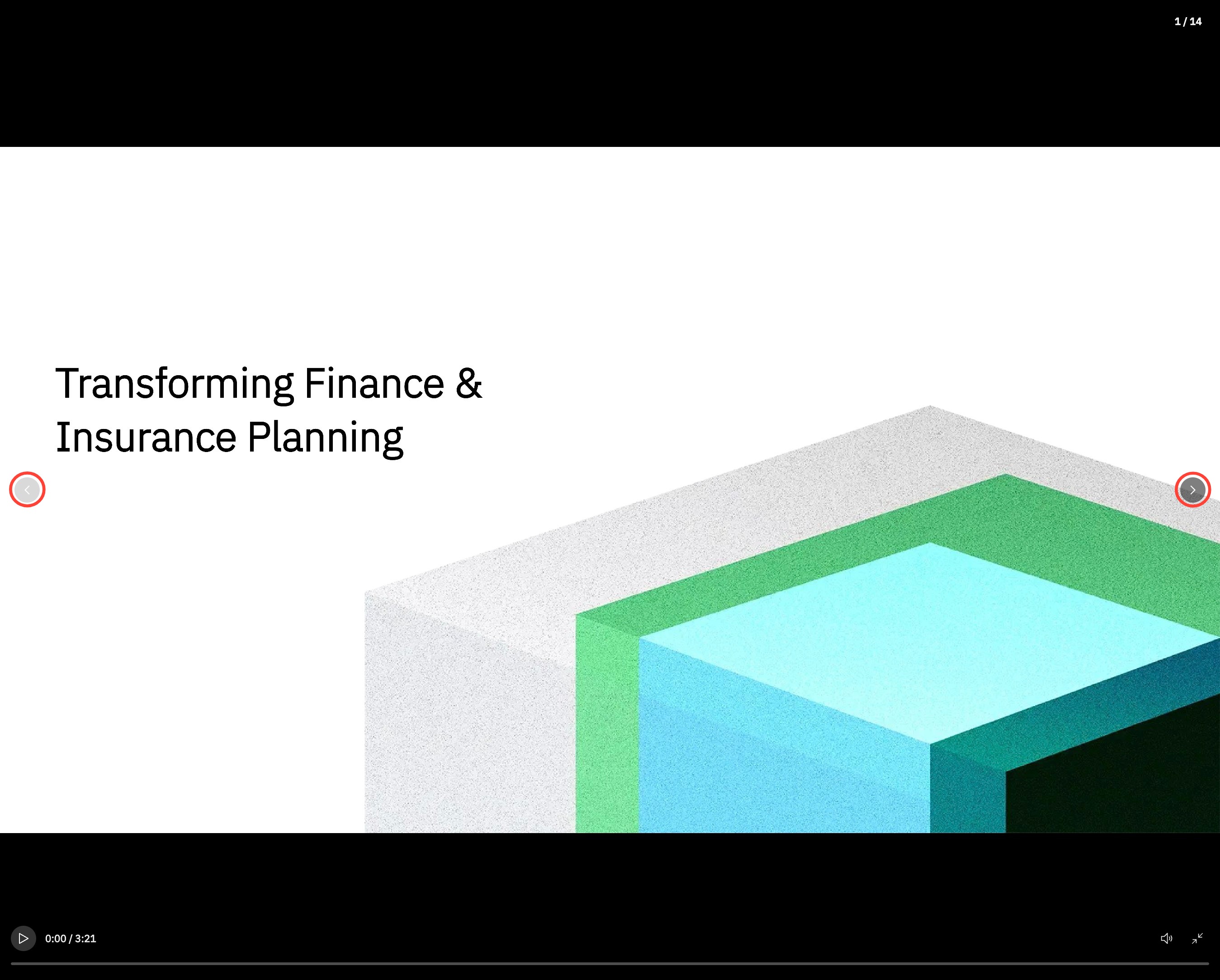
5. Wählen Sie in der Videooption, um Ihr Video besser in der Vorschau anzuzeigen, auf die Schaltfläche Maximize.
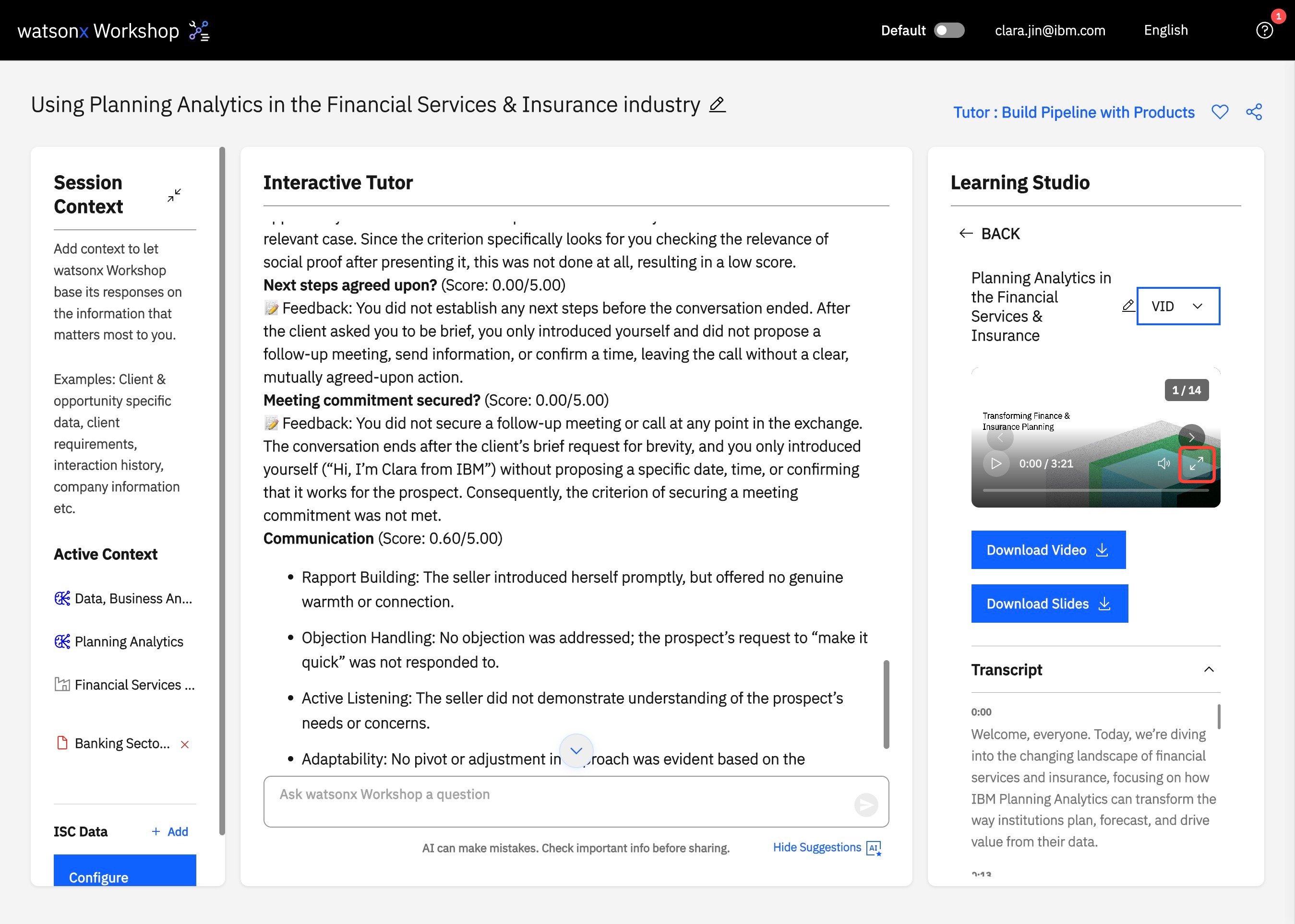
6. Klicken Sie auf die Pfeile, um die PowerPoint in der Vorschau anzuzeigen und das Video an der gewünschten Stelle abzuspielen.
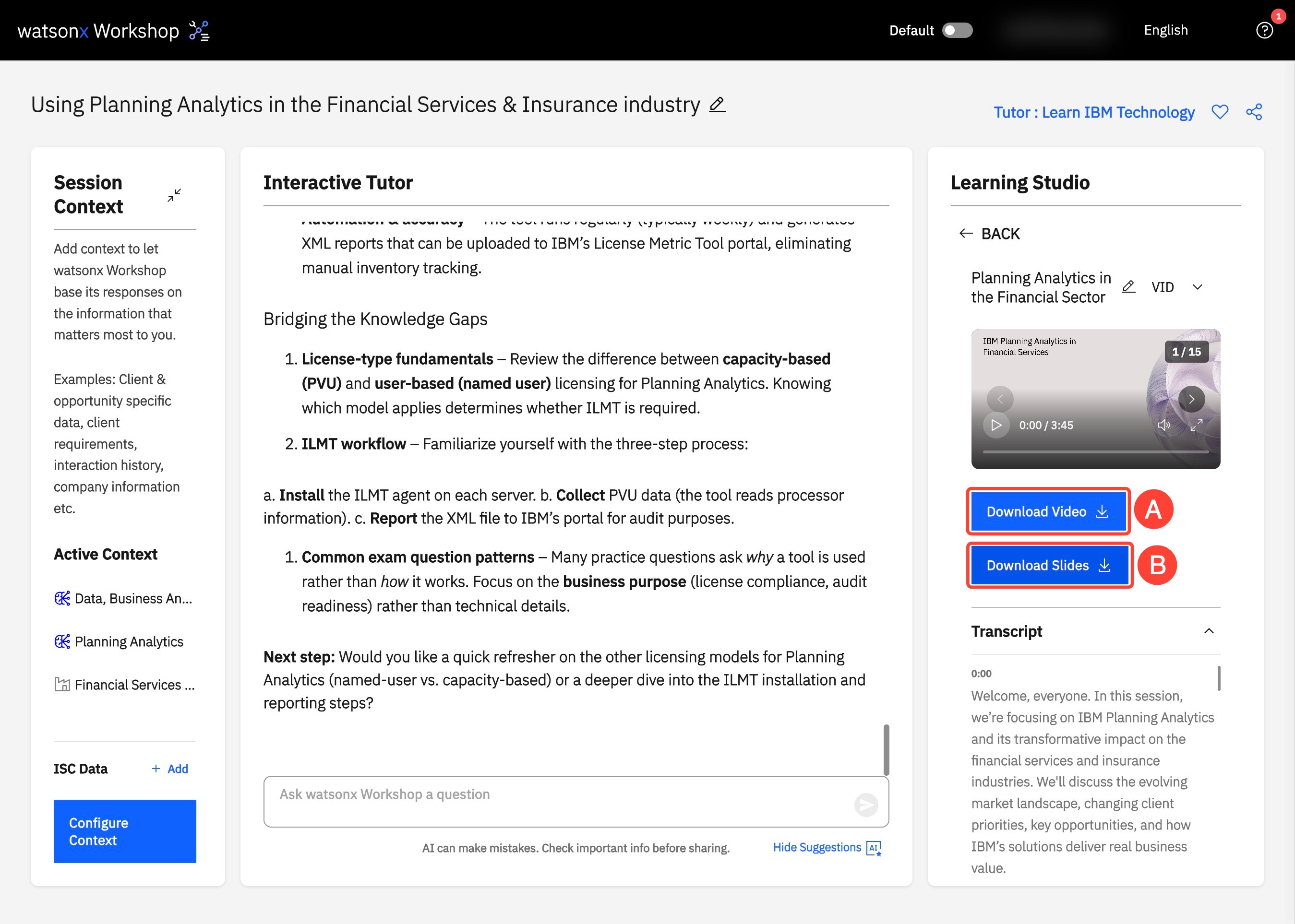
7. Klicken Sie auf Download Video (A) oder Download Slides (B), um eine Kopie des erstellten Videos oder der Folien auf Ihrem Gerät zu speichern.