Eine Sitzung erstellen
Sitzungen bilden die Grundlage Ihrer Erfahrung im watsonx Workshop. Jede Sitzung ist ein persönlicher Arbeitsbereich, der darauf ausgelegt ist, Sie bei der Beschleunigung Ihrer Geschäfte, der Fokussierung Ihres Lernens oder der Erweiterung Ihres Produkt- und Branchenwissens zu unterstützen. Erstellen Sie unbegrenzt viele Sitzungen, wechseln Sie nahtlos zwischen ihnen, teilen Sie sie mit Kollegen und speichern Sie Ihren Fortschritt automatisch – so können Sie intelligenter arbeiten und während Ihrer watsonx Workshop-Reise organisiert bleiben.
So erstellen Sie eine Sitzung
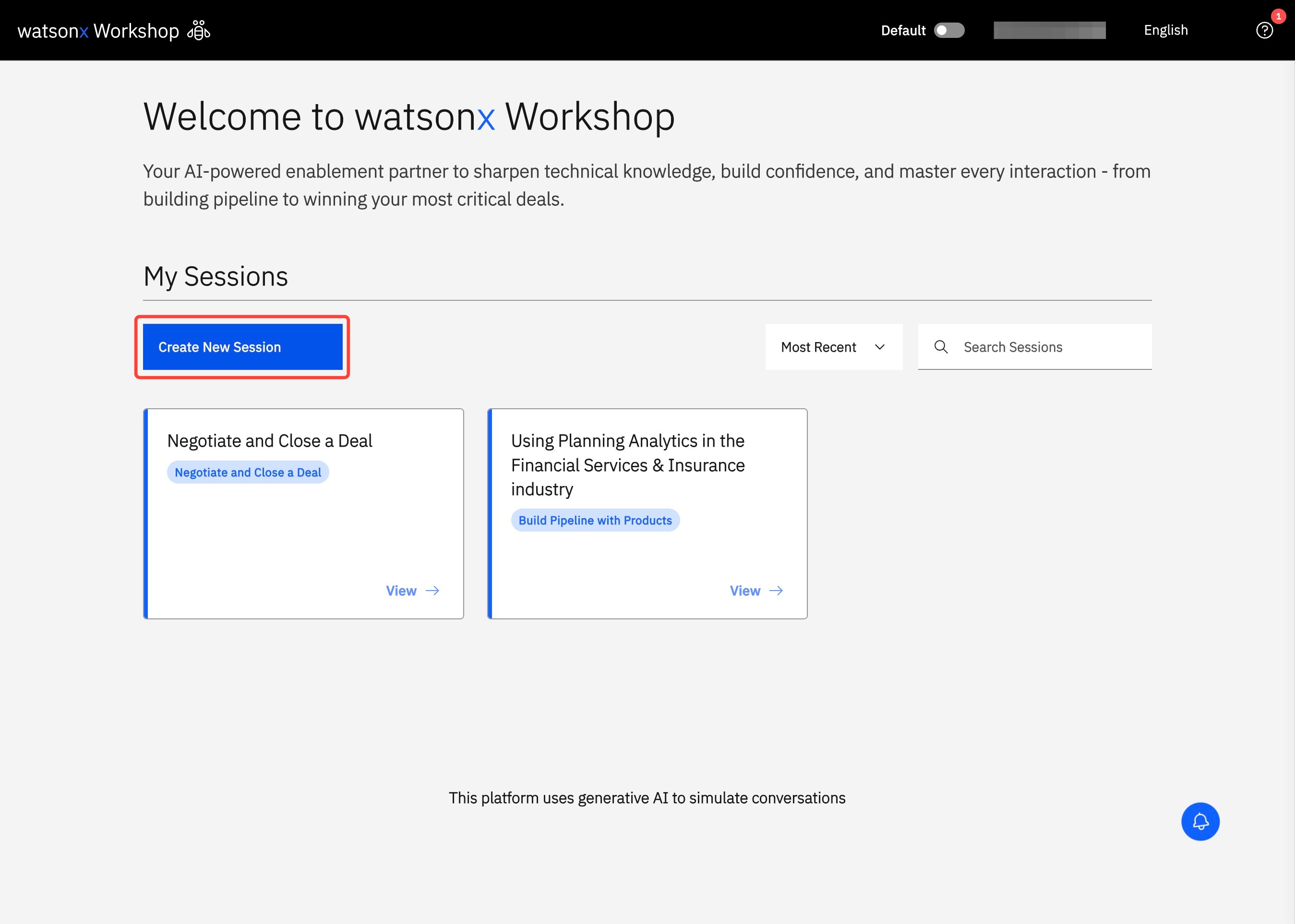
- Klicken Sie zum Starten auf Neue Sitzung erstellen.
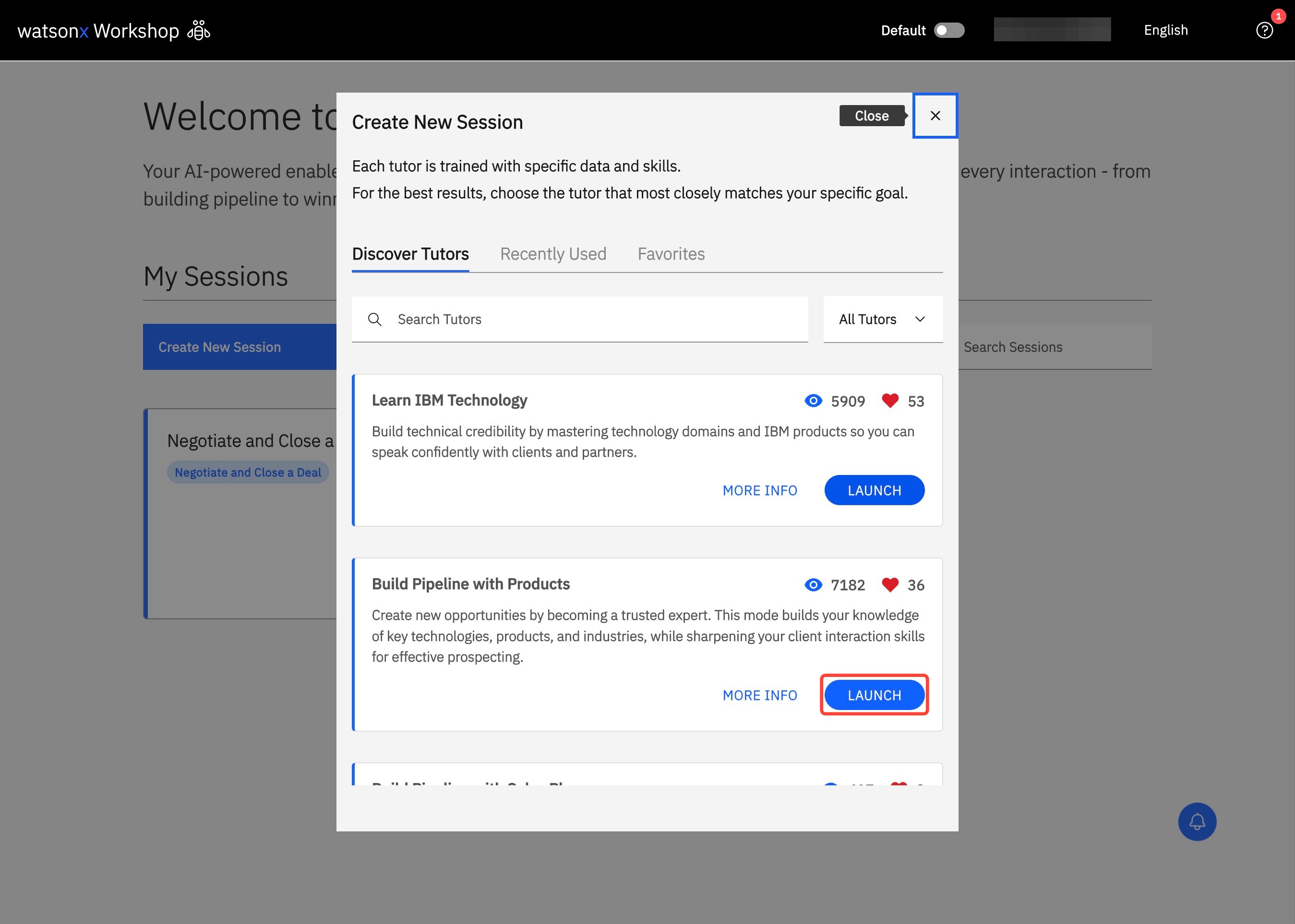
- Wählen Sie unter Agents entdecken aus der folgenden Liste der verfügbaren Agents den aus, der am besten für Ihren beabsichtigten Einsatzzweck geeignet ist, und klicken Sie auf Starten. Wenn Sie mehr Zeit in watsonx Workshop verbringen, wird Ihr Erlebnis noch weiter vereinfacht. Kehren Sie schnell zu Ihren am häufigsten verwendeten Tutoren im Abschnitt Zuletzt verwendet zurück oder markieren Sie die, auf die Sie am meisten angewiesen sind, als Favoriten, um jederzeit über den Abschnitt Gefällt mir auf sie zuzugreifen.
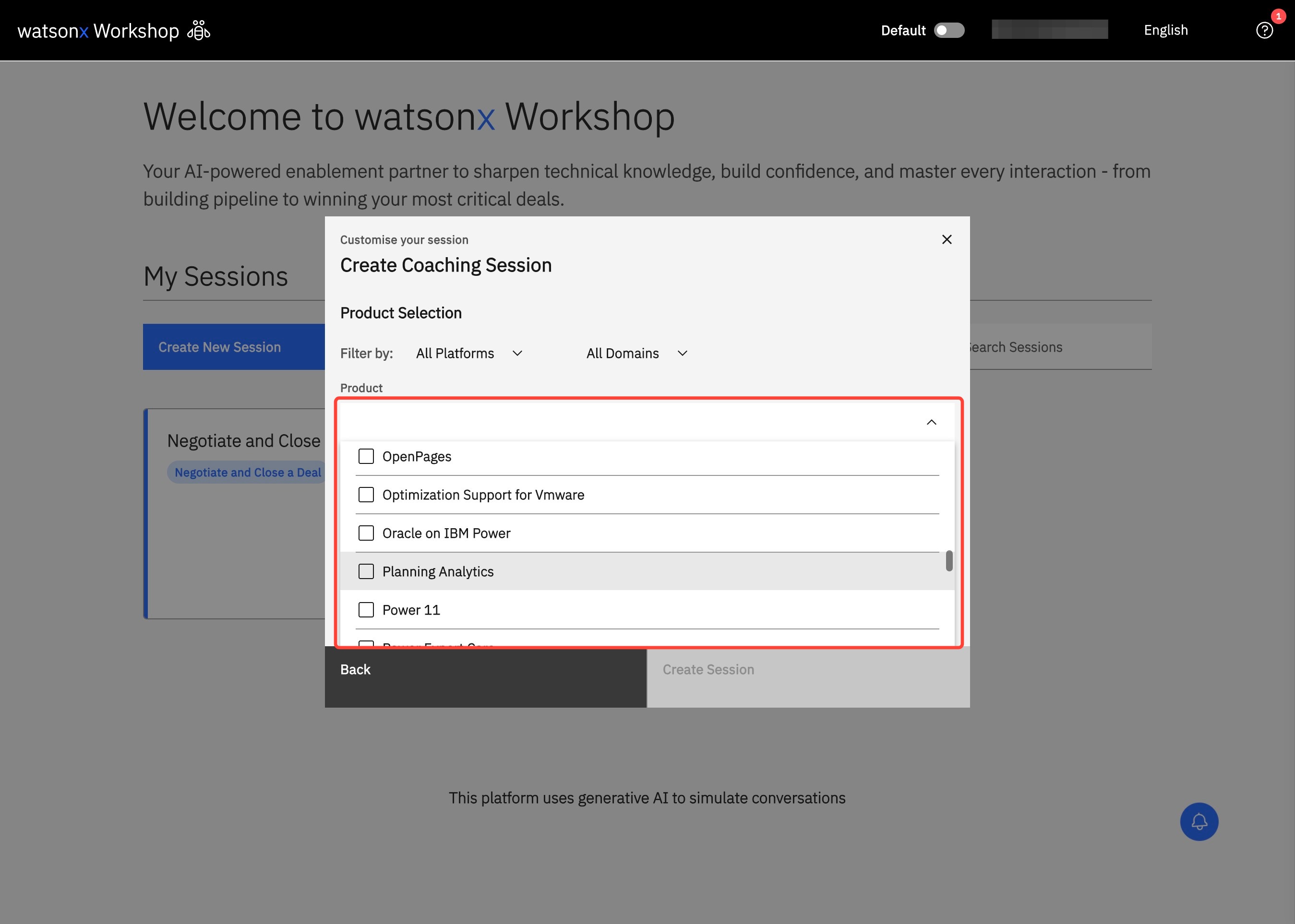
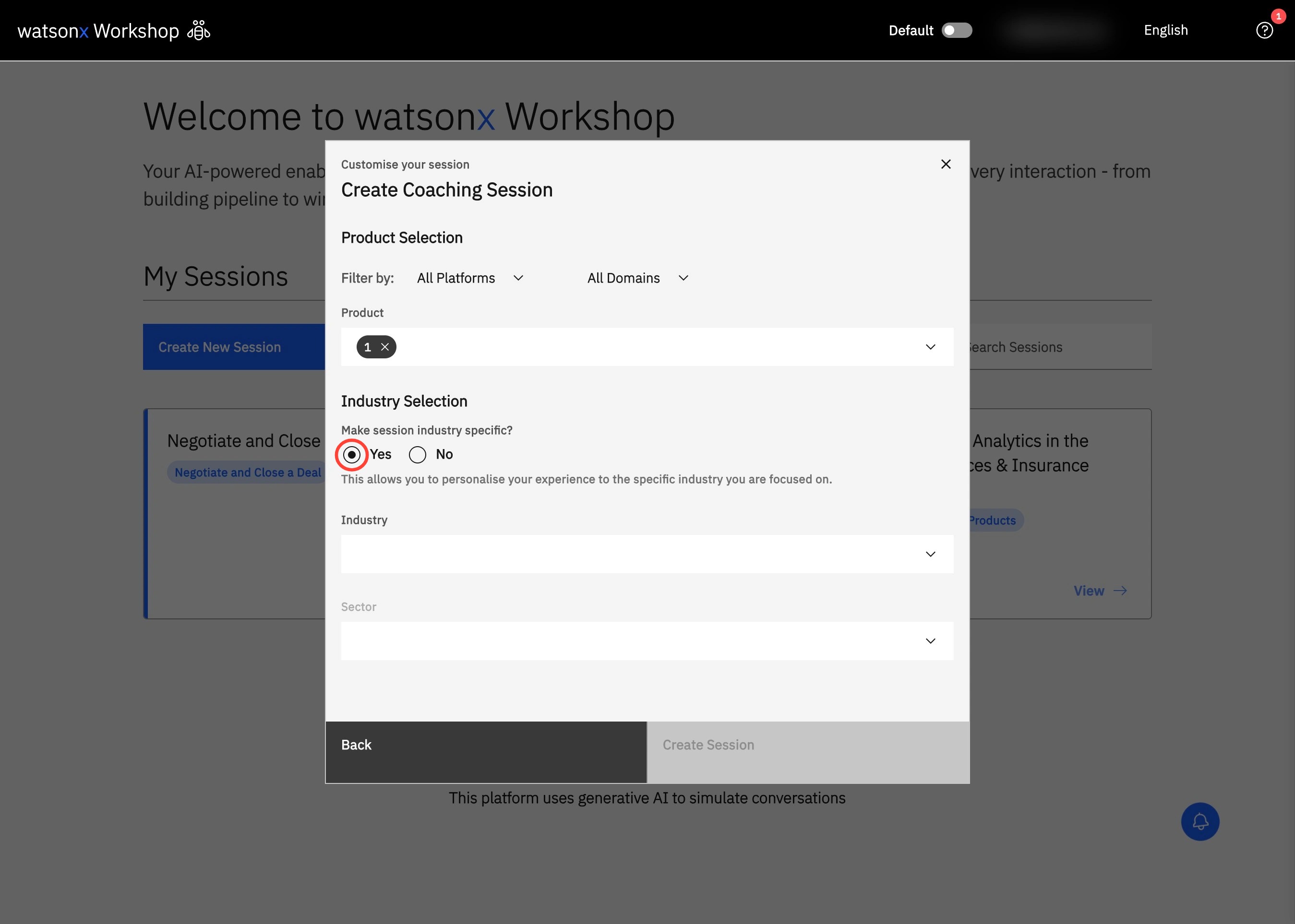
- Basierend auf dem von Ihnen ausgewählten Agent wird ein Popup Sitzung anpassen angezeigt. Sie können auswählen, welche IBM Produkte im Fokus stehen sollen, entweder indem Sie nach dem Produktnamen suchen oder indem Sie nach Plattform und Domäne filtern. Aktivieren Sie Branchenauswahl, um Ihre Sitzung auf eine bestimmte Branche zuzuschneiden, oder deaktivieren Sie sie, um Ihre Sitzung allgemeiner zu halten.
- Wählen Sie abschließend Sitzung erstellen, um Ihre Sitzung in watsonx Workshop zu starten.
Visual Walkthrough
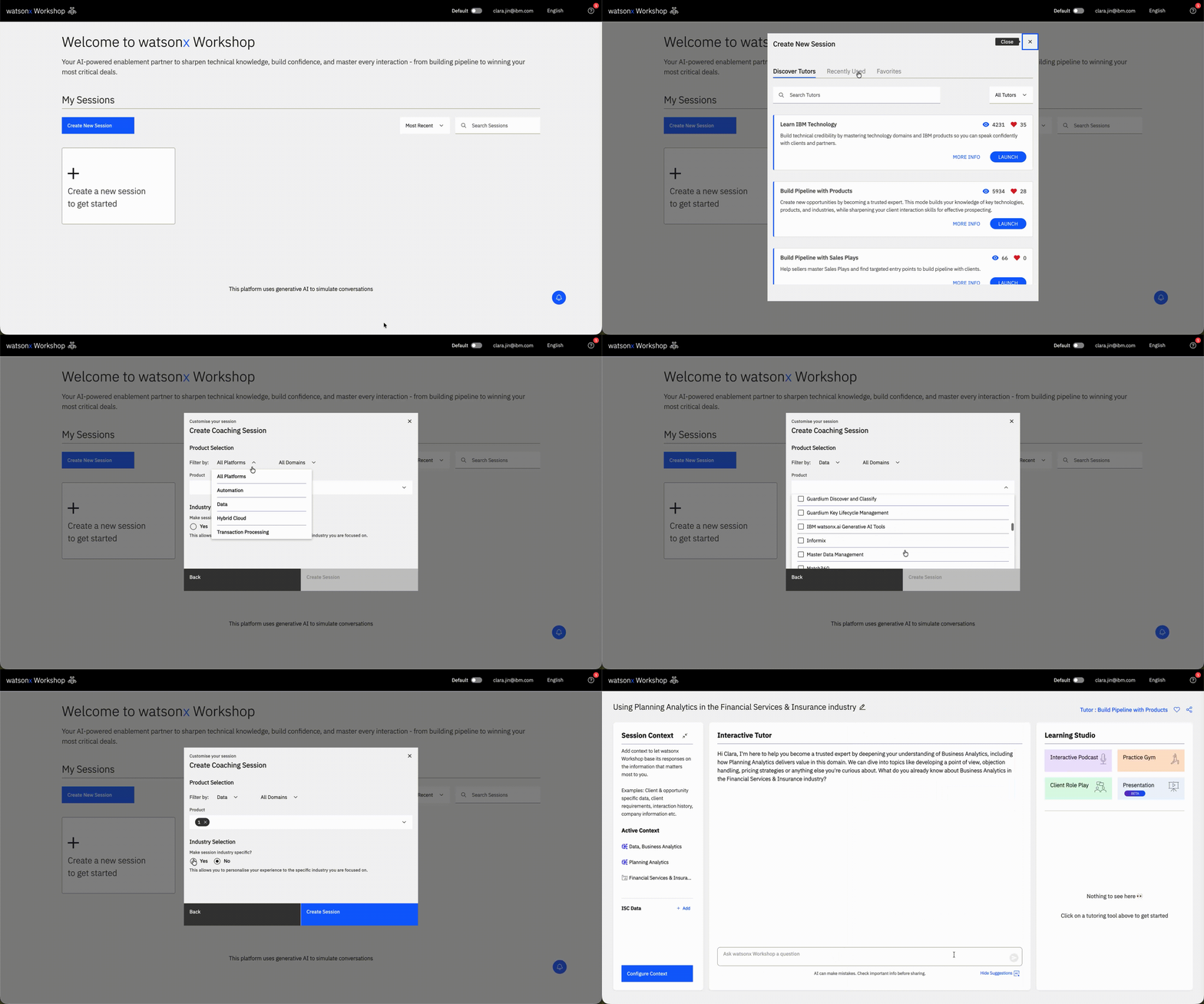
1. Navigieren Sie zu watsonx Workshop. Klicken Sie auf Create New Session, um mit dem Lernen eines neuen Produktbereichs zu beginnen.
2. Wählen Sie einen Tutor aus und klicken Sie auf LAUNCH.
3. Passen Sie Ihre Sitzung an, indem Sie in der Dropdown-Liste unter Products ein Produkt auswählen.
4. Scrollen Sie zum Abschnitt Industry Selection und entscheiden Sie, ob Ihre Sitzung branchenspezifisch sein soll. Wenn ja, klicken Sie auf Yes.
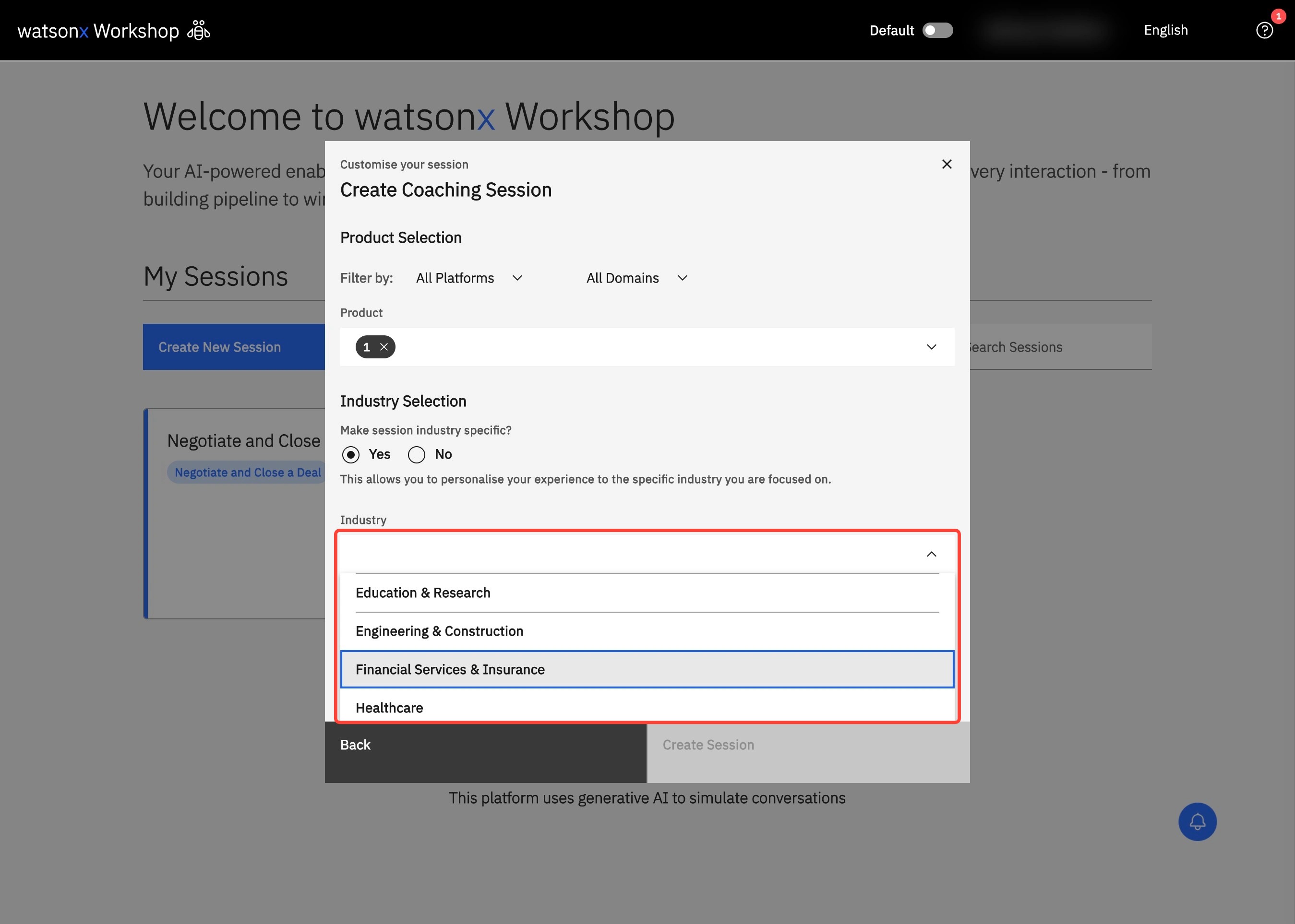
5. Wählen Sie die Branche aus, auf die sich Ihre Sitzung konzentrieren soll, in der Dropdown-Liste unter Industry.
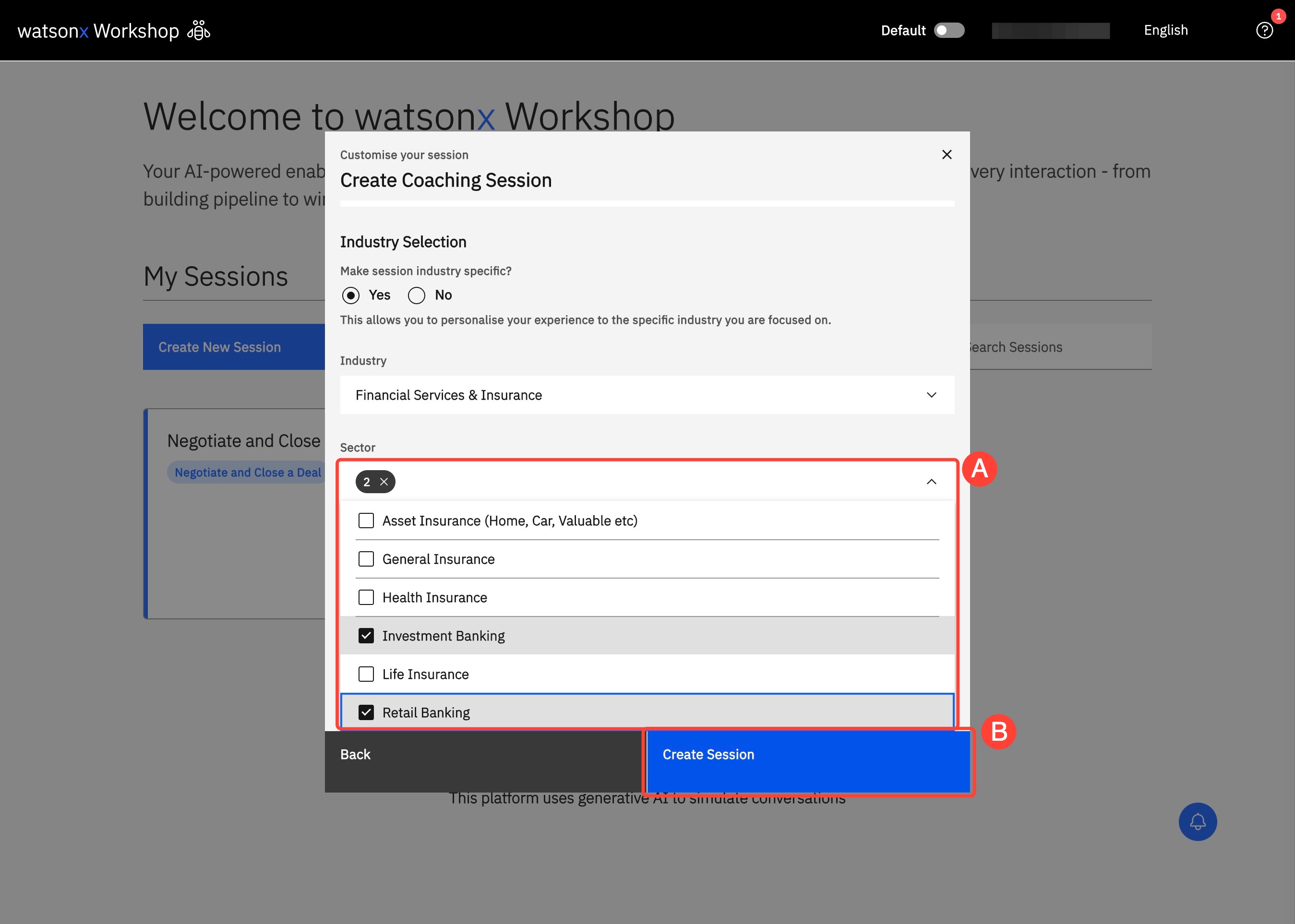
6. Um Ihr Lernerlebnis weiter anzupassen, können Sie das Sector (A) auswählen, in dem Ihr Produkt verankert sein soll. Klicken Sie dann auf Create Session (B), um mit Ihrem Lernen zu beginnen.
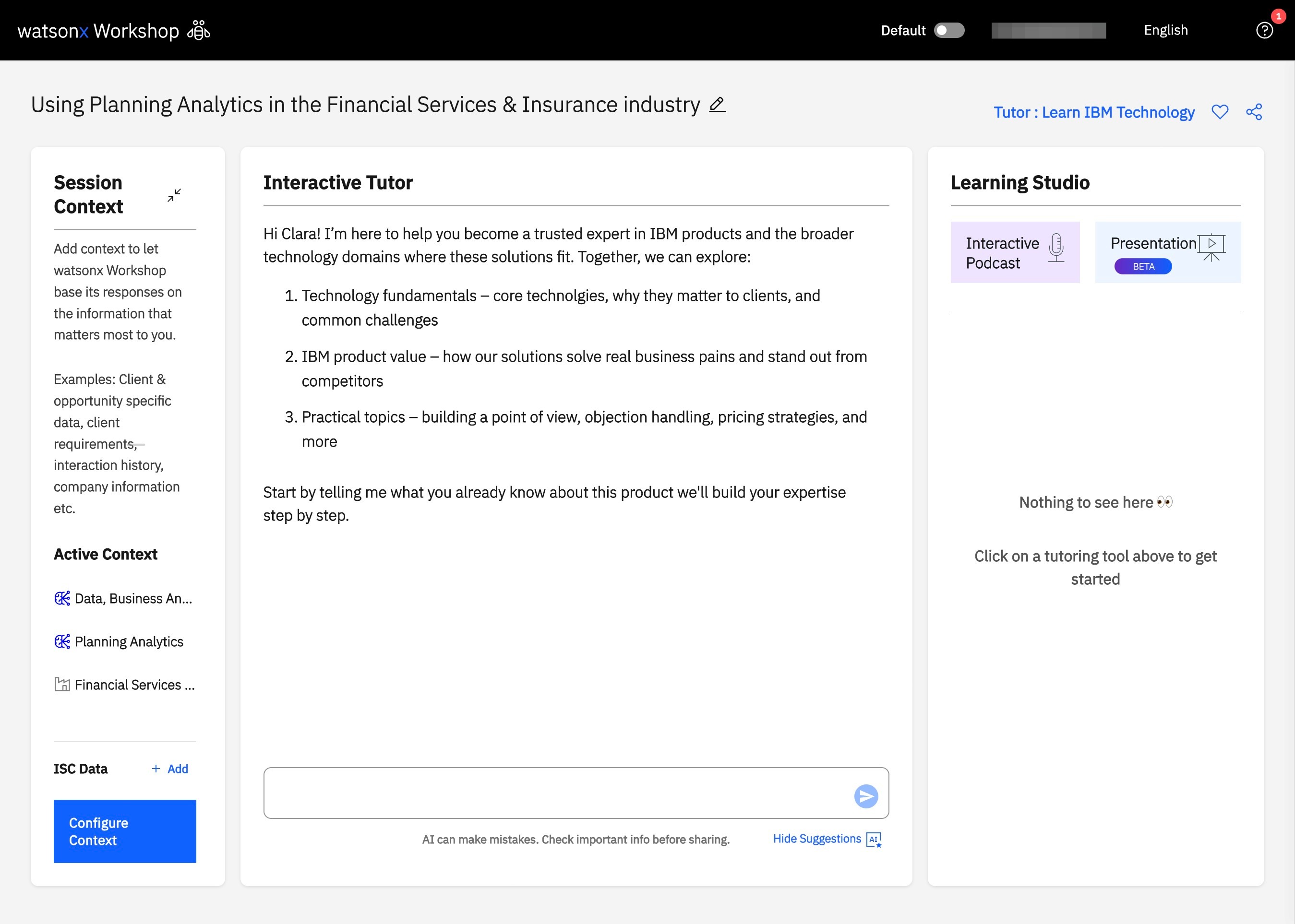
7. Um Ihre Produktschulungssitzung zu starten, fordern Sie den Interactive Tutor auf, Ihre Lernreise zu beginnen.
Kontext
Maximieren Sie Ihre watsonx-Workshop-Sitzung, indem Sie den Kontext konfigurieren und die Fähigkeiten Ihrer Agents an Ihren einzigartigen Use Case anpassen. Passen Sie jede Sitzung auf den jeweiligen Kunden, das jeweilige Geschäft oder das jeweilige Thema an.
Die Konfiguration des Kontexts hilft watsonx Workshop, den Hintergrund Ihrer Sitzung zu verstehen. So kann der KI-Agent relevantere Erkenntnisse liefern, personalisierte Empfehlungen geben und gezieltere Inhalte generieren.
Egal, ob Sie auf eine RFP antworten, sich auf ein Kundengespräch vorbereiten oder ein neues Produkt erkunden: Mit Kontext stellen Sie sicher, dass Ihre Sitzung mit Ihren Zielen übereinstimmt.
So konfigurieren Sie den Kontext
- Suchen Sie auf der linken Seite des Panels Chat das Panel Kontext und klicken Sie auf Meine Assets. Laden Sie relevante Dateien unter Eine Datei hochladen hoch, z. B. RFPs, Kundenanforderungen, Strategiepräsentationen, Unternehmensinformationen oder Interaktionshistorien. Fügen Sie außerdem Websites hinzu – z. B. Seismic oder beliebige andere öffentliche Seiten – die Sie unter Webinhalte auswählen. Klicken Sie nach dem Vornehmen Ihrer Änderungen auf Sitzung konfigurieren, um diese anzuwenden.
- Klicken Sie auf Kundendaten, um entweder eine Kontonummer oder eine Opportunity-Nummer aus IBM Sales Cloud in Ihre Sitzung zu übernehmen.
- Verankern Sie Ihre Sitzung nach Produkt oder Branche, indem Sie zu Produkte & Branche navigieren. Wählen Sie die relevanten Produkt(e) unter Produkt aus. Verfeinern Sie Ihre Sitzung für eine Branche, indem Sie Branche aktivieren: Sie können die relevante Branche und den entsprechenden Sektor in den jeweiligen Abschnitten auswählen.

Profi-Tipp
Je spezifischer dein Kontext ist, desto passender und wertvoller werden die Antworten von watsonx Workshop. Du musst kein Experte im Prompting sein – im Chat gibt es Skills, die dir dabei helfen. watsonx Workshop ist so konzipiert, dass es dich durch den Prozess führt und intelligent auf die Informationen reagiert, die du bereitstellst.